Aan de slag met Upsellic
Complete stapsgewijze handleiding — van registratie via productimport tot het lanceren van een AI-chatbot op uw webshop. De volledige installatie duurt ongeveer 15 minuten.
Account aanmaken
Om Upsellic te gaan gebruiken heeft u een account nodig. Het registratieproces is snel en vereist geen creditcard — elk nieuw account ontvangt een gratis proefperiode.
Ga naar de registratiepagina
Klik op de knop "Gratis uitproberen" op de homepage of navigeer direct naar het registratieformulier.
Vul het formulier in
Voer uw gegevens in en maak een wachtwoord aan. U kunt zich ook met één klik registreren via Google of LinkedIn. Na registratie wordt u automatisch ingelogd en doorgestuurd naar het dashboard.
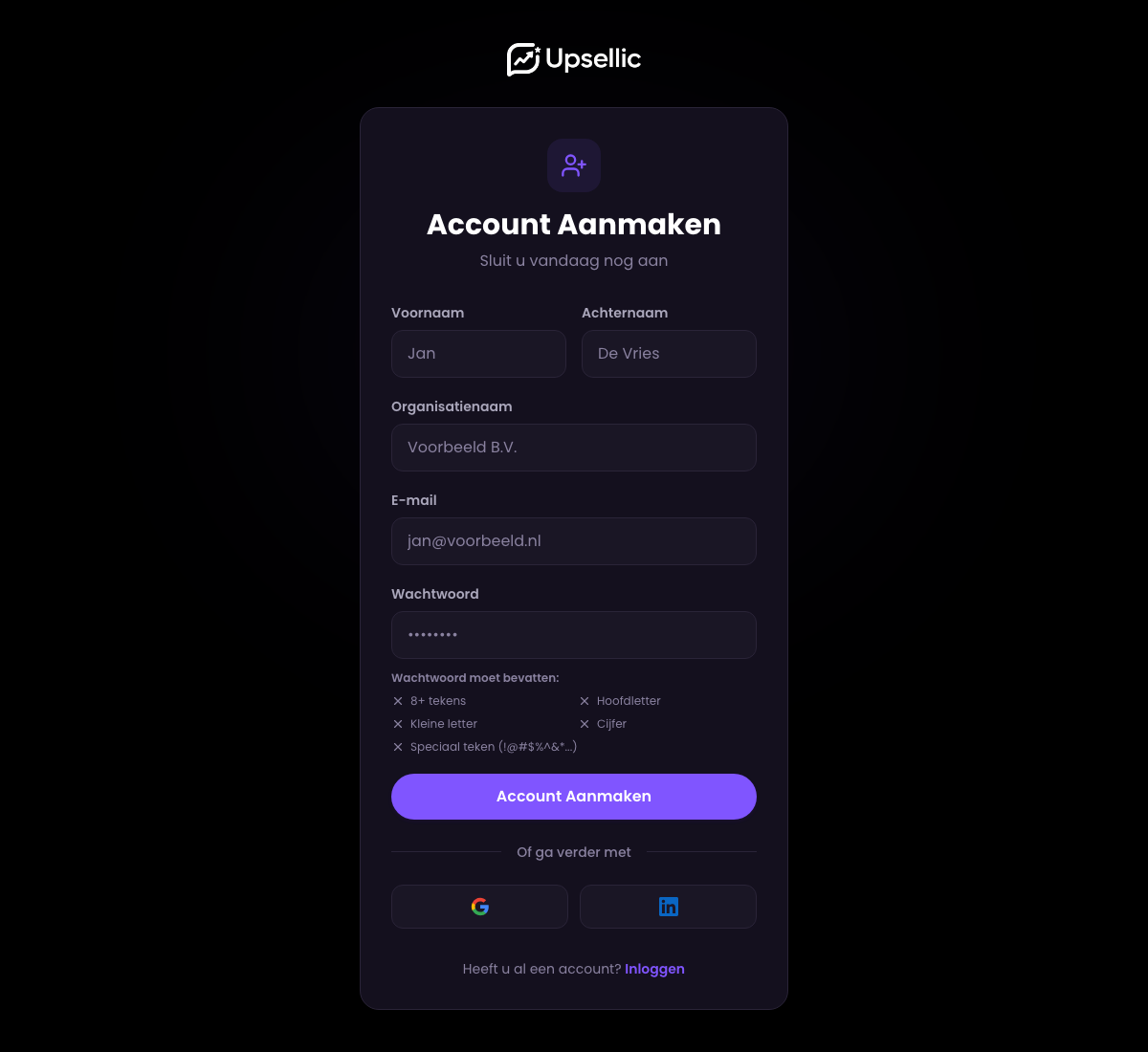
Registratie vereist geen creditcard. De proefperiode bevat 100 gratis AI-gesprekken, zodat u alle platformfuncties kunt testen.
Website aanmaken
Een website vertegenwoordigt uw webshop in het Upsellic-systeem. Elke website heeft een eigen domein, productfeeds en chatwidgets.
Ga naar het onderdeel "Websites"
Klik in het zijmenu op Websites en klik vervolgens op de knop "Website toevoegen".
Vul de websitegegevens in
Voer de naam van uw winkel in (bijv. "Mijn Winkel") en het domein (bijv. mijnwinkel.nl). Het domein is nodig om te verifiëren dat de widget alleen op uw website wordt weergegeven.
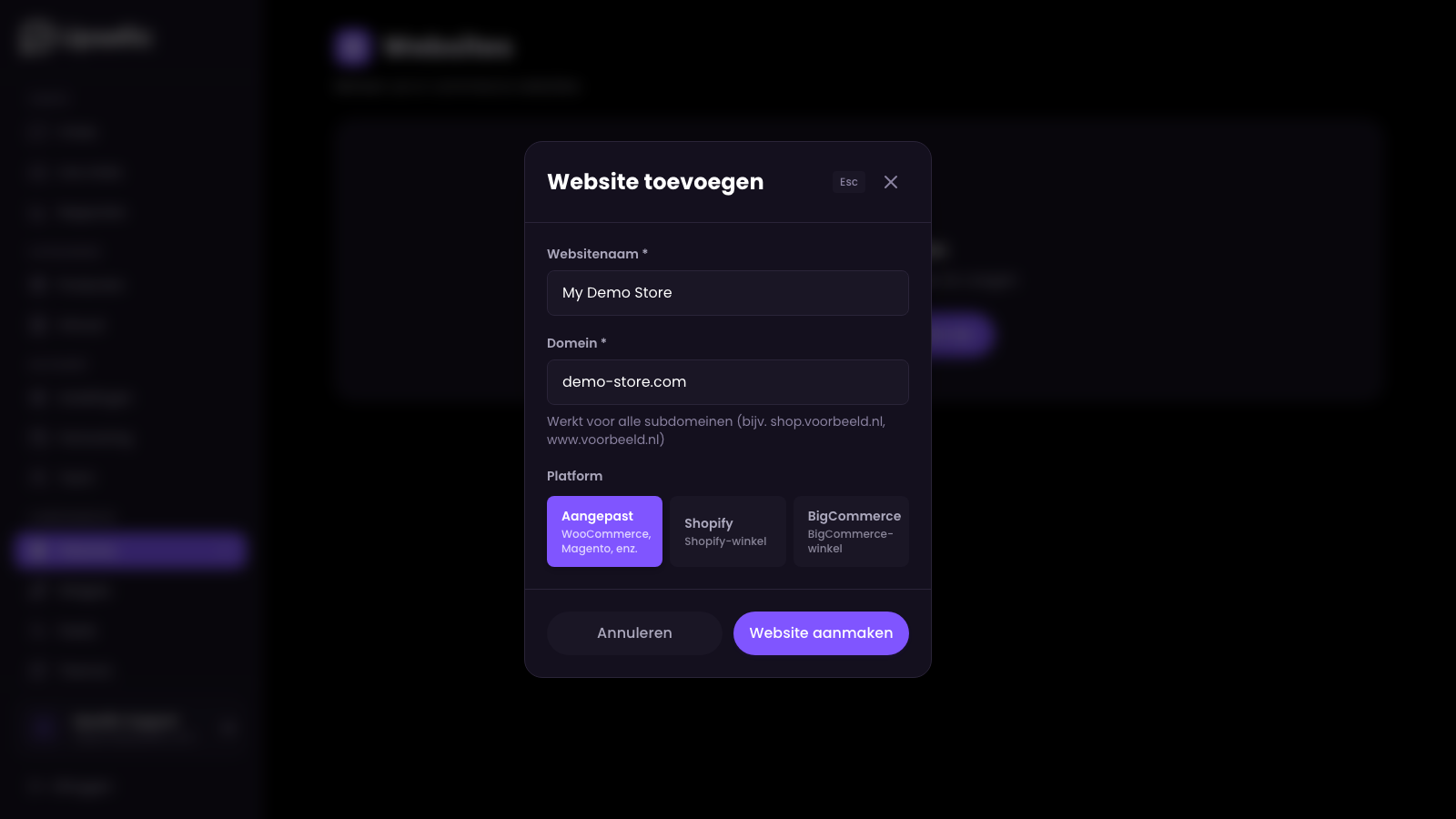
Kies uw e-commerceplatform
Selecteer het platform waarop uw winkel draait uit de lijst: Custom (WooCommerce, Magento en andere), Shopify of BigCommerce.
U kunt meerdere websites aan één account toevoegen — bijvoorbeeld als u meerdere webshops beheert. Maak voor taalversies van dezelfde winkel geen aparte websites aan — voeg in plaats daarvan een afzonderlijke widget toe voor elke taal.
Productfeed
Een productfeed is een XML-bestand met gegevens over uw producten — namen, beschrijvingen, prijzen, afbeeldingen, specificaties. Dit is wat de AI-chatbot gebruikt om uw productcatalogus te leren kennen en producten aan klanten aan te bevelen.
Ga naar het onderdeel "Feeds"
Klik in het zijmenu op Feeds en klik vervolgens op "Nieuwe feed toevoegen".
Kies een productfeedtype
Voer een naam in (bijv. "Producten — Mijn Winkel"), selecteer uw website en plak de URL naar uw gegevensbron. Kies vervolgens een van de productfeedtypen:
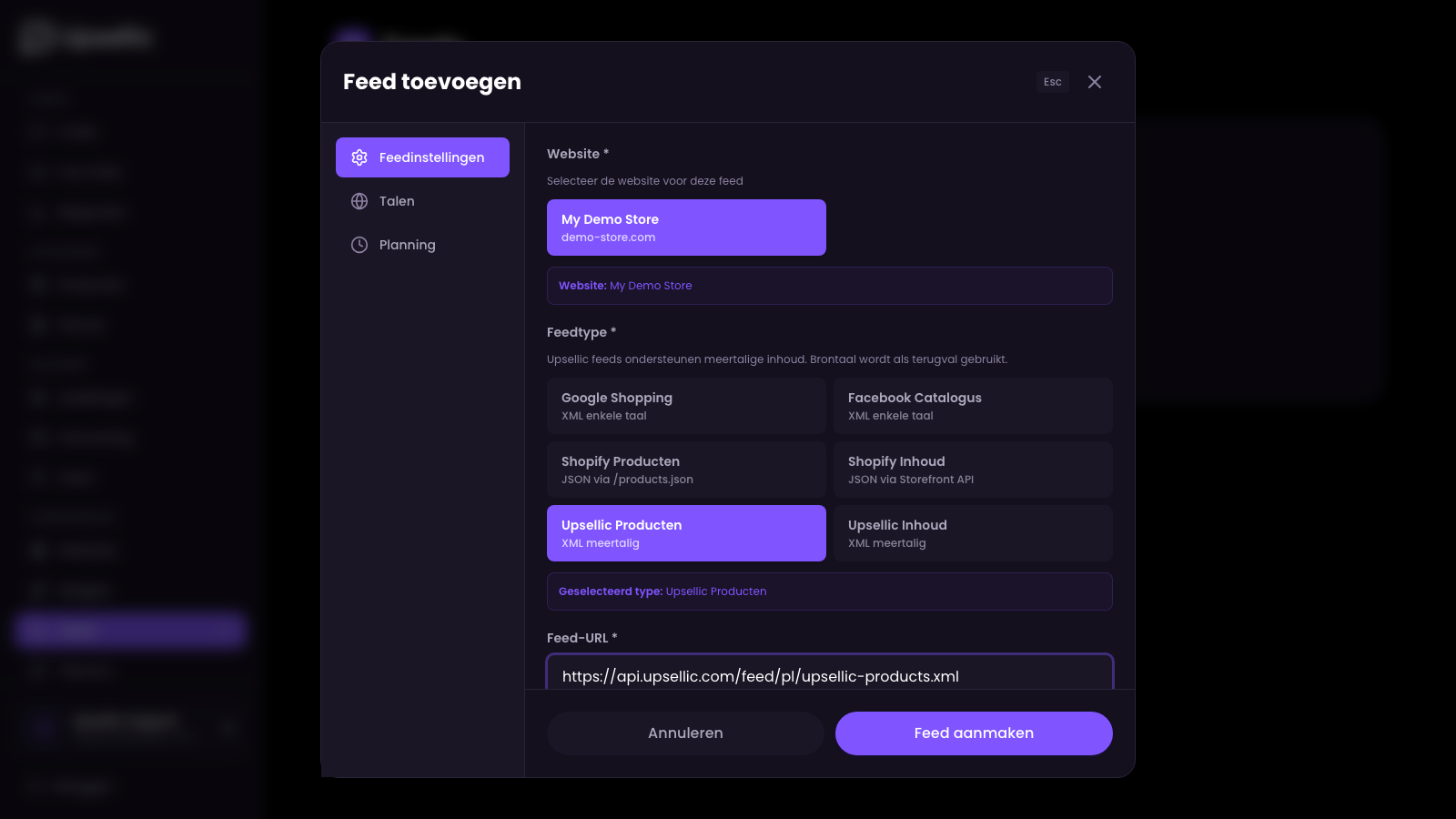
- Google Shopping — standaard XML-feed in Google Shopping-formaat. Eentalig — één feed per taal.
- Facebook Catalog — XML-feed in Facebook Catalog-formaat. Eentalig — één feed per taal.
- Shopify Products — haalt producten rechtstreeks op via het openbare products.json-endpoint van uw Shopify-winkel.
- Custom XML — Upsellic kan elke aangepaste XML-structuur toewijzen aan producten. Configureer de veldtoewijzing in de visuele editor.
- Upsellic Products — Upsellic's eigen XML-formaat. De feed kan in elke taal zijn — tijdens de import wordt de inhoud automatisch vertaald naar alle talen die in de widgets van uw winkel zijn geconfigureerd.
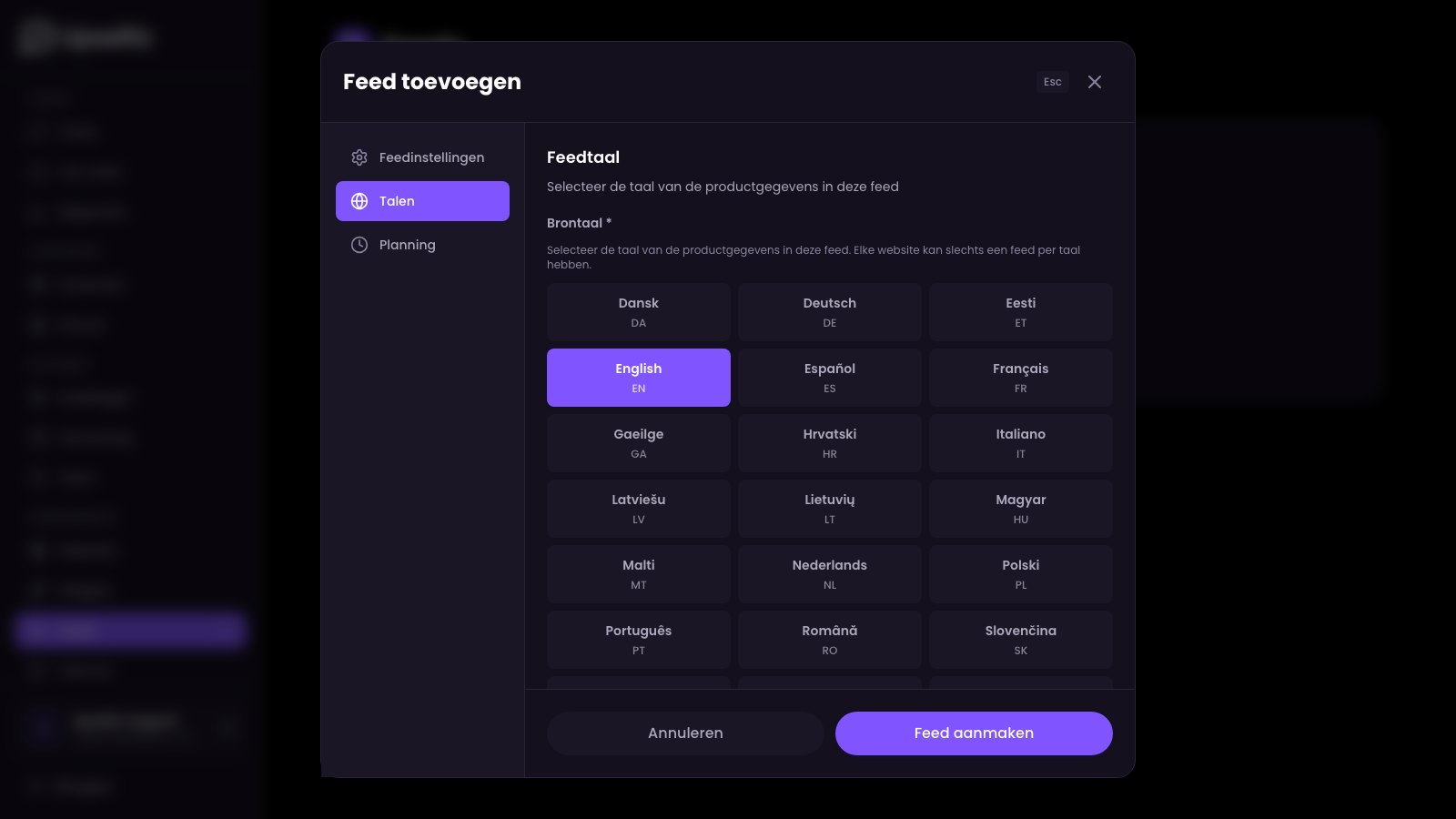
Selecteer de feedtaal
Selecteer in het tabblad Talen de brontaal van de gegevens in de feed. Elke website kan slechts één feed per taal hebben — zo weet de AI-chatbot in welke taal de productgegevens staan.
Stel het importschema in
In het tabblad Planning kunt u automatische feedimports instellen op specifieke tijdstippen (GMT). Zo blijven uw productgegevens up-to-date zonder handmatige inspanning — bijvoorbeeld elke ochtend.
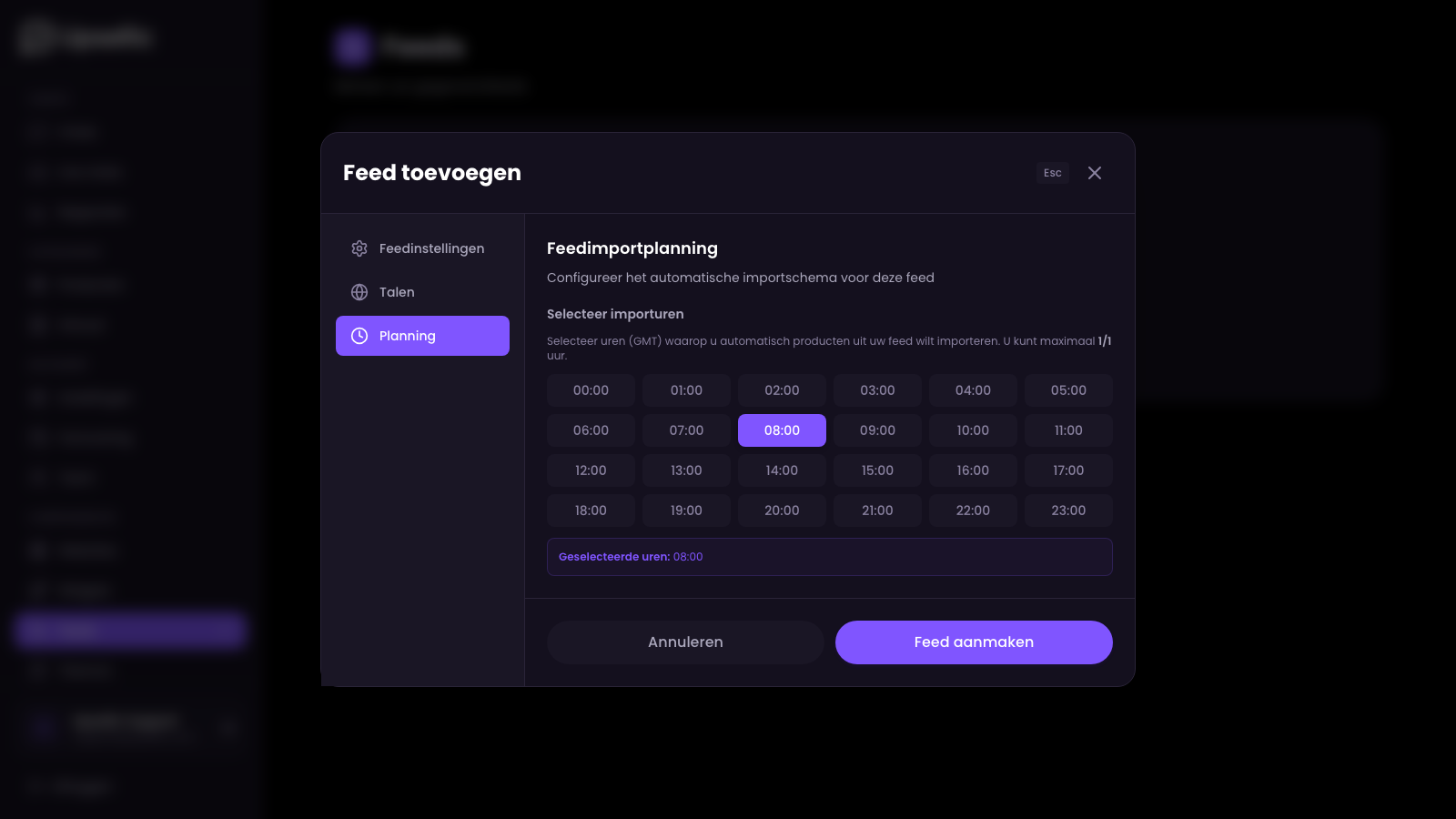
Sla de feed op
Klik op Feed aanmaken. De feed wordt aan de lijst toegevoegd, maar de import start niet automatisch — u start deze handmatig in de volgende stap.
Waar vindt u een productfeed?
- Shopify — selecteer het type "Shopify Products" en voer uw winkeladres in. De integratie haalt producten automatisch op.
- Google Shopping / Facebook — als u al een advertentiefeed heeft, gebruik dan de URL daarvan. Upsellic ondersteunt beide formaten standaard.
- Andere platformen — maak een XML-bestand aan volgens de Upsellic-specificatie (beschikbaar in de documentatie).
Een productfeed moet minimaal bevatten: ID, titel, beschrijving, prijs, valuta, product-URL, afbeeldings-URL en beschikbaarheid. Hoe meer gegevens u verstrekt (categorieën, merk, specificaties), hoe beter de AI producten kan aanbevelen.
Contentfeed
Een contentfeed is optioneel maar zeer waardevol. Deze bevat inhoud zoals informatiepagina's, FAQ, handleidingen, blogs of privacybeleid. Hiermee kent de AI-chatbot niet alleen uw producten, maar ook de antwoorden op de meest voorkomende vragen van uw klanten.
Voeg een nieuwe feed toe
Net als bij de productfeed — ga naar Feeds → "Nieuwe feed toevoegen".
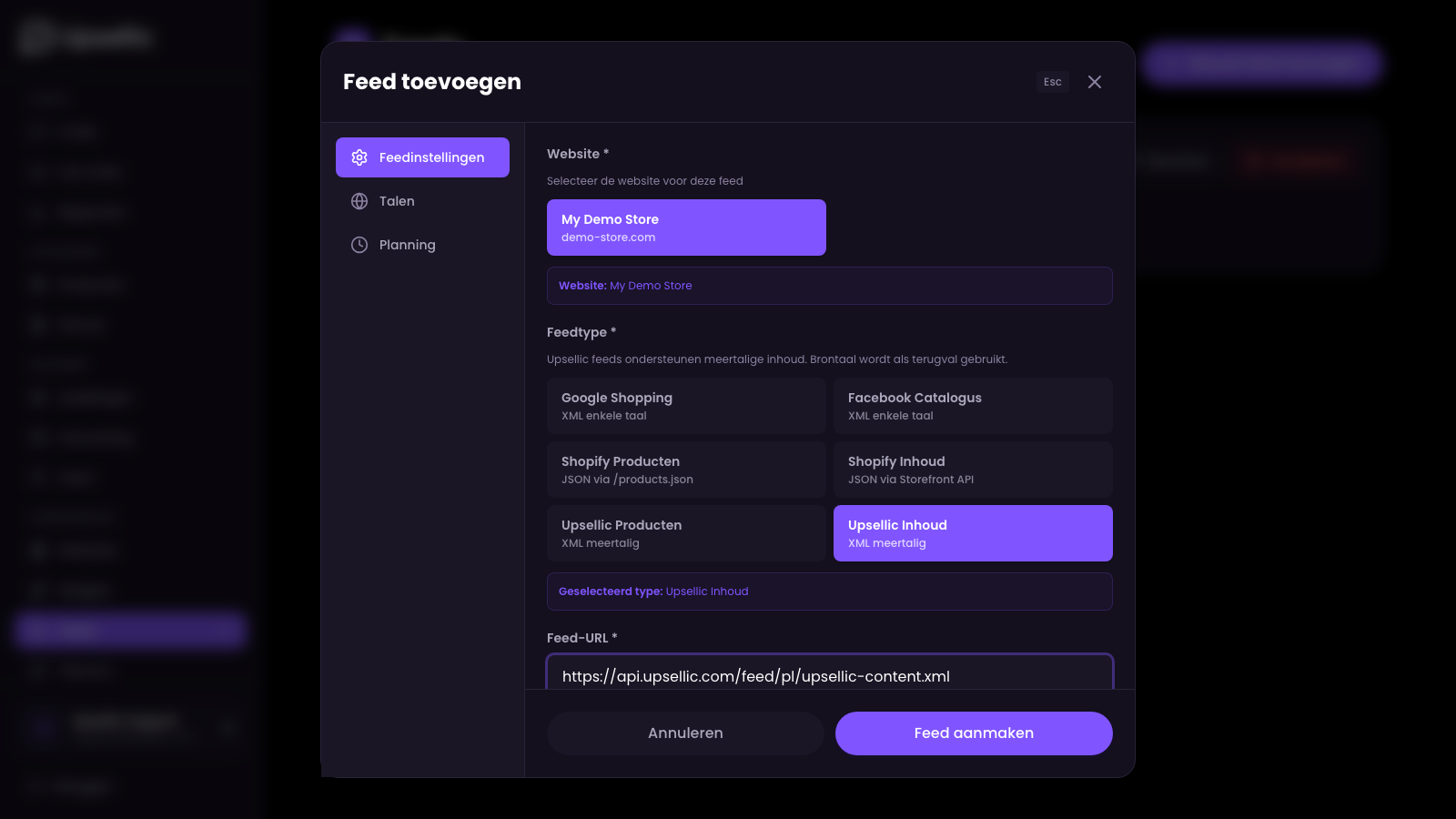
Kies een contentfeedtype
Voer een naam in (bijv. "FAQ en handleidingen"), selecteer uw website en plak de URL naar uw gegevensbron. Kies vervolgens een van de contentfeedtypen:
- Sitemap — scant automatisch de sitemap van uw website en identificeert contentpagina's met behulp van AI. Geen CSS-selectors nodig — Upsellic extraheert de inhoud automatisch.
- Upsellic Content — Upsellic's eigen XML-formaat voor het importeren van FAQ-pagina's, handleidingen en blogartikelen. De feed kan in elke taal zijn — inhoud wordt automatisch vertaald naar alle talen van de widgets van uw winkel.
Selecteer de taal en planning
Net als bij de productfeed — selecteer in het tabblad Talen de brontaal van de inhoud en stel in het tabblad Planning automatische imports in.
Wat moet u opnemen in een contentfeed?
- FAQ — veelgestelde vragen en antwoorden
- Retourbeleid — informatie over retourzendingen, klachten, garanties
- Verzending — bezorgmethoden, kosten, levertijden
- Handleidingen en blogs — productartikelen, koopadviezen
Een contentfeed is optioneel maar sterk aanbevolen. Een AI-chatbot die de antwoorden kent op vragen over verzending, retourzendingen en beleid is veel nuttiger voor klanten en vermindert de werkdruk van uw supportteam.
Import starten
Na het toevoegen van feeds moet u de import uitvoeren, zodat Upsellic de gegevens uit uw XML-bestanden kan downloaden, verwerken en indexeren voor semantisch zoeken. Dit is een cruciale stap — zonder de import kent de AI-chatbot uw producten niet.
Open de feedlijst
In de feedlijst ziet u uw toegevoegde feeds. Naast elke feed staat een knop "Import starten".
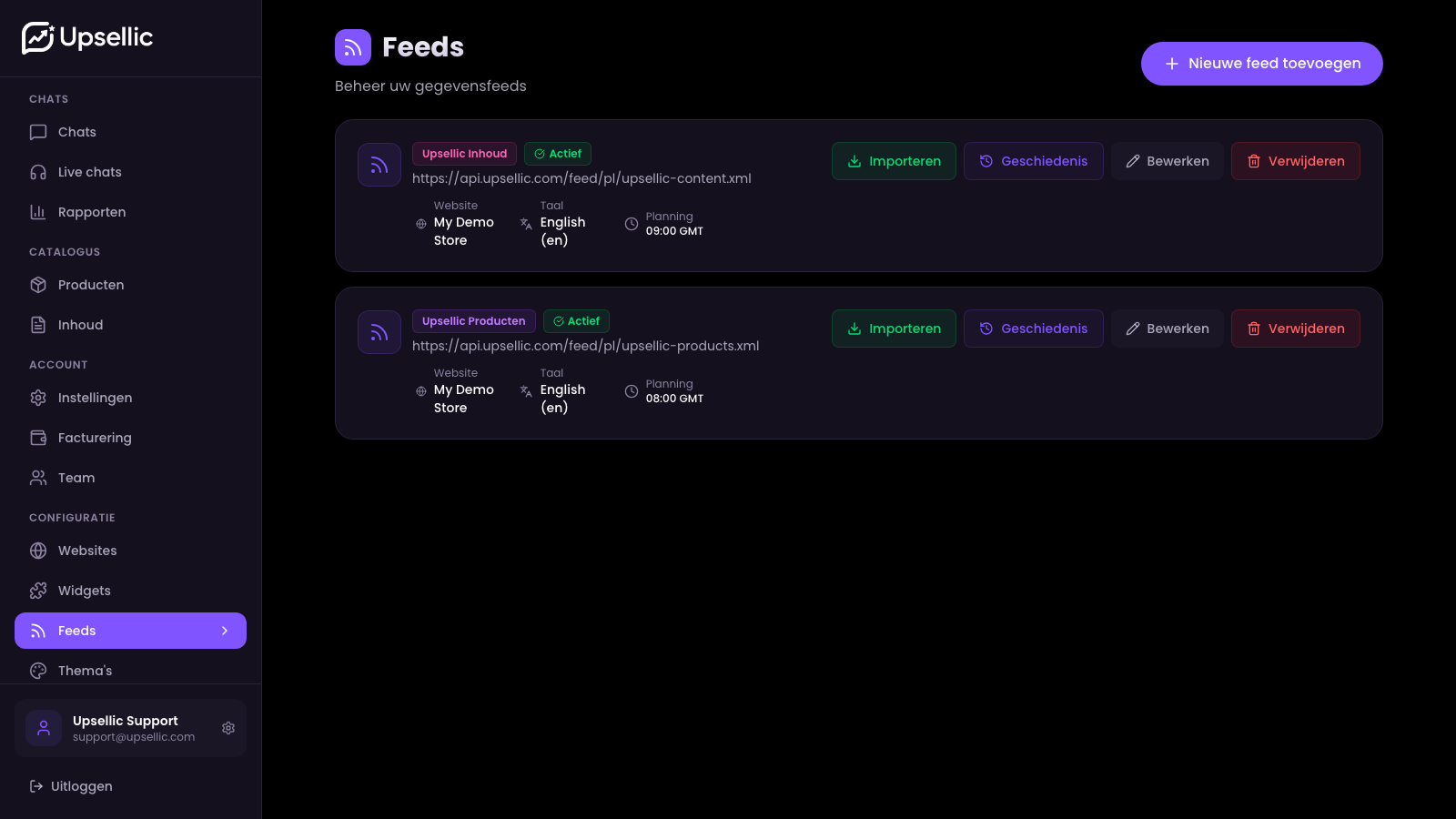
Klik op "Import starten"
Start de import voor elke feed afzonderlijk. Het systeem downloadt de gegevens, verwerkt ze, optimaliseert ze voor AI en bereidt vertalingen voor. De voortgang van de import wordt in realtime weergegeven.
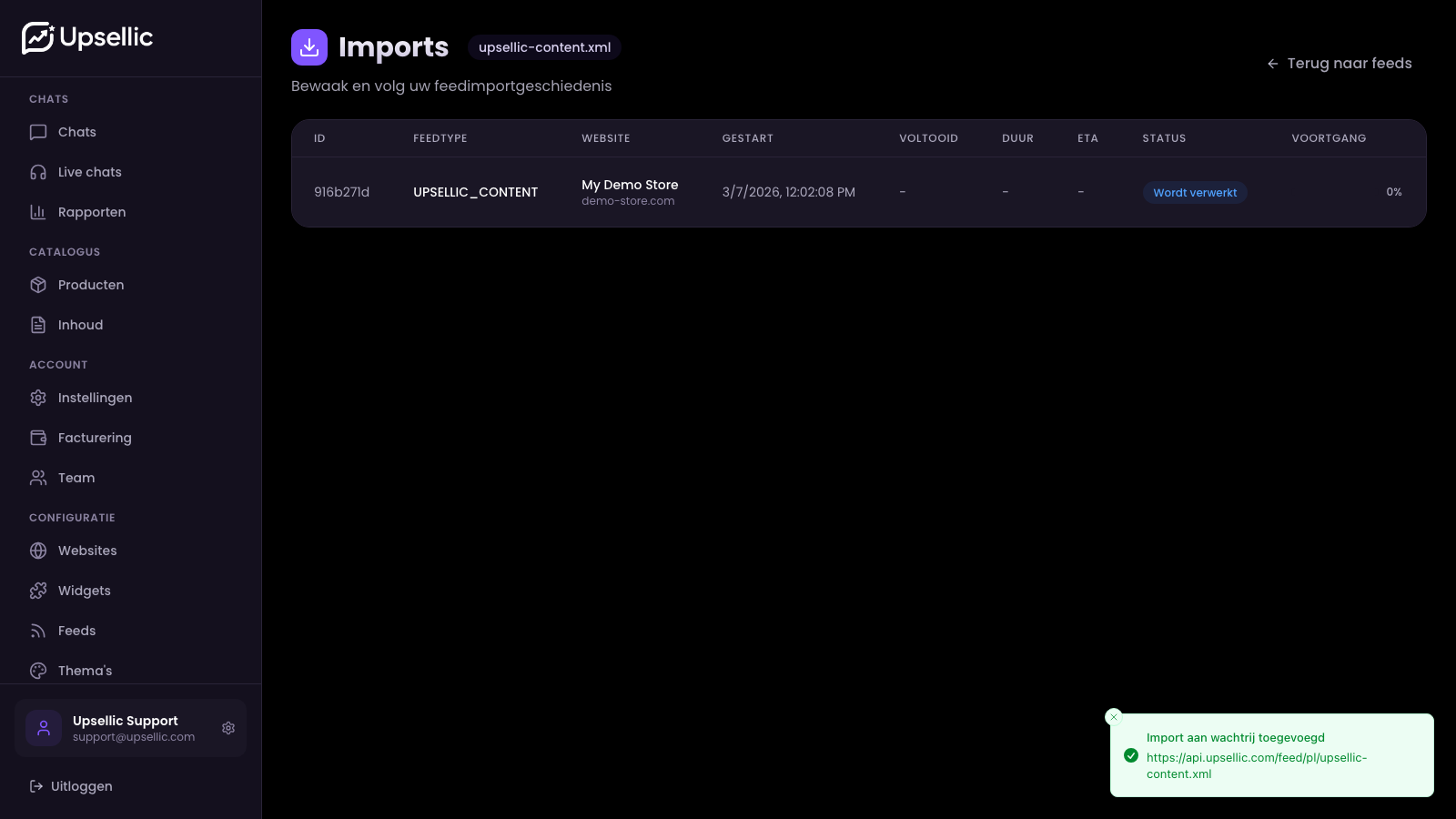
Wacht tot de import is voltooid
Kort na het starten van de import ziet u een geschatte voltooiingstijd in de kolom ETA. Na voltooiing verschijnt een samenvatting — met het aantal geïmporteerde producten of contentitems.
De eerste import vereist AI-optimalisatie en vertaalvoorbereiding voor elk product en contentitem, wat langer kan duren. Volgende imports (updates) zijn veel sneller omdat alleen gewijzigde gegevens worden verwerkt.
Na een succesvolle import kunt u naar het onderdeel Producten in het dashboard gaan om alle geïmporteerde producten met afbeeldingen, prijzen en beschrijvingen te bekijken. Geïmporteerde contentitems vindt u in het onderdeel Content.
Widget aanmaken
Een widget is een AI-chatvenster dat op uw website verschijnt. Hier praten uw klanten met een assistent die uw producten kent en hun vragen kan beantwoorden.
Ga naar het onderdeel "Widgets"
Klik in het zijmenu op Widgets en klik vervolgens op Widget toevoegen.
Kies een website en taal
Selecteer de website waaraan u de widget toewijst en de interfacetaal (bijv. Nederlands). De taal bepaalt knoplabels, systeemberichten en standaardteksten in het chatvenster.
Configureer de chatinstellingen
Vul in het tabblad Chatinstellingen het volgende in:
- Knoptekst — het label op de knop waarmee de chat wordt geopend (bijv. "Chat met AI")
- Chattitel — de kop bovenaan het chatvenster
- Ondertitel — een korte beschrijving onder de kop (bijv. "Uw winkelassistent")
- Welkomstbericht — het eerste bericht van de assistent bij het begin van een gesprek
- Afscheidsbericht — het bericht dat wordt weergegeven wanneer het gesprek eindigt
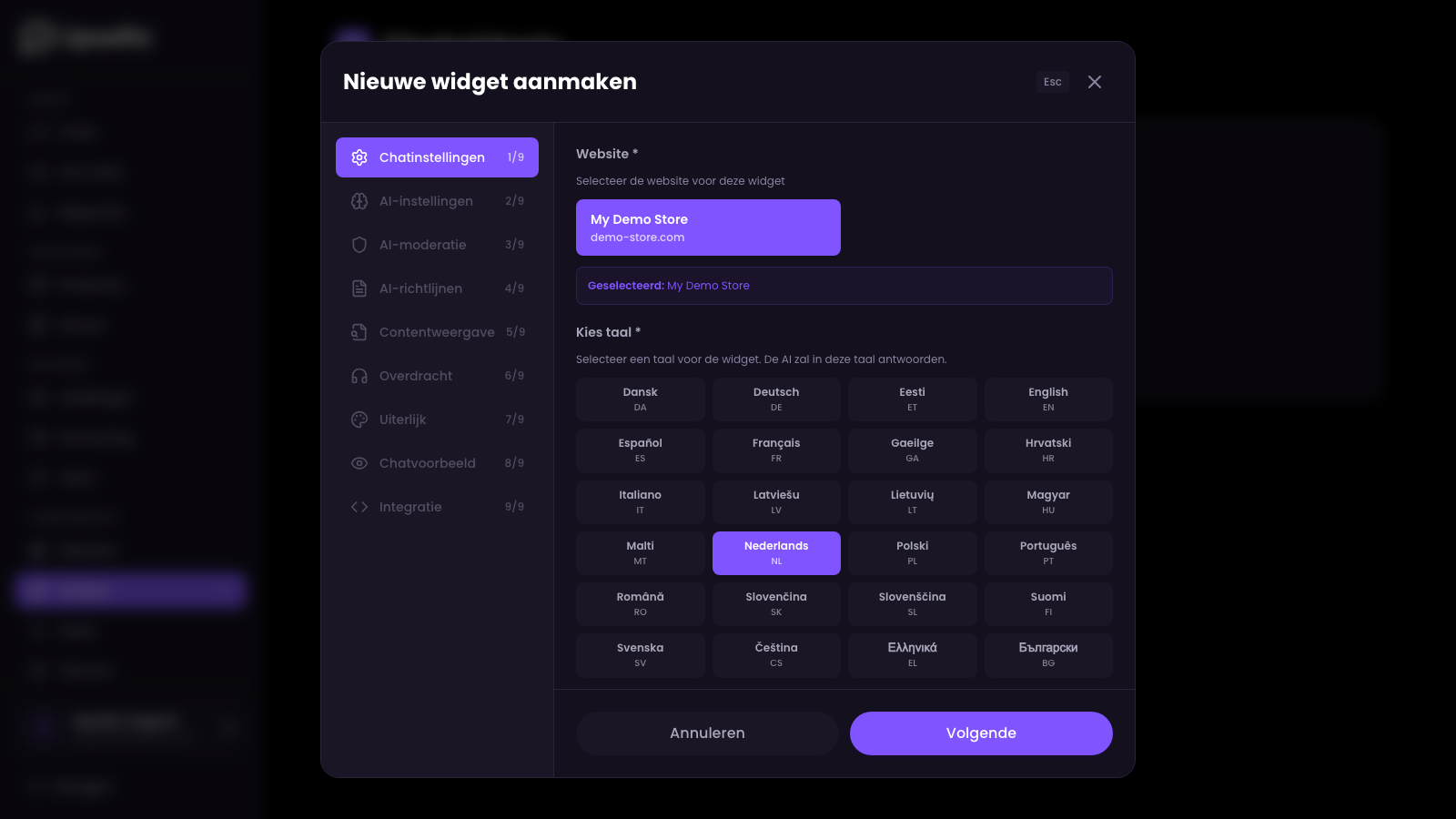
De widgettaal kan na aanmaak niet meer worden gewijzigd. Als uw winkel in meerdere talen actief is, maak dan een aparte widget aan voor elke taal.
Het welkomstbericht is het eerste wat uw klant ziet — houd het kort, uitnodigend en informatief over wat de assistent kan doen.
AI-instellingen
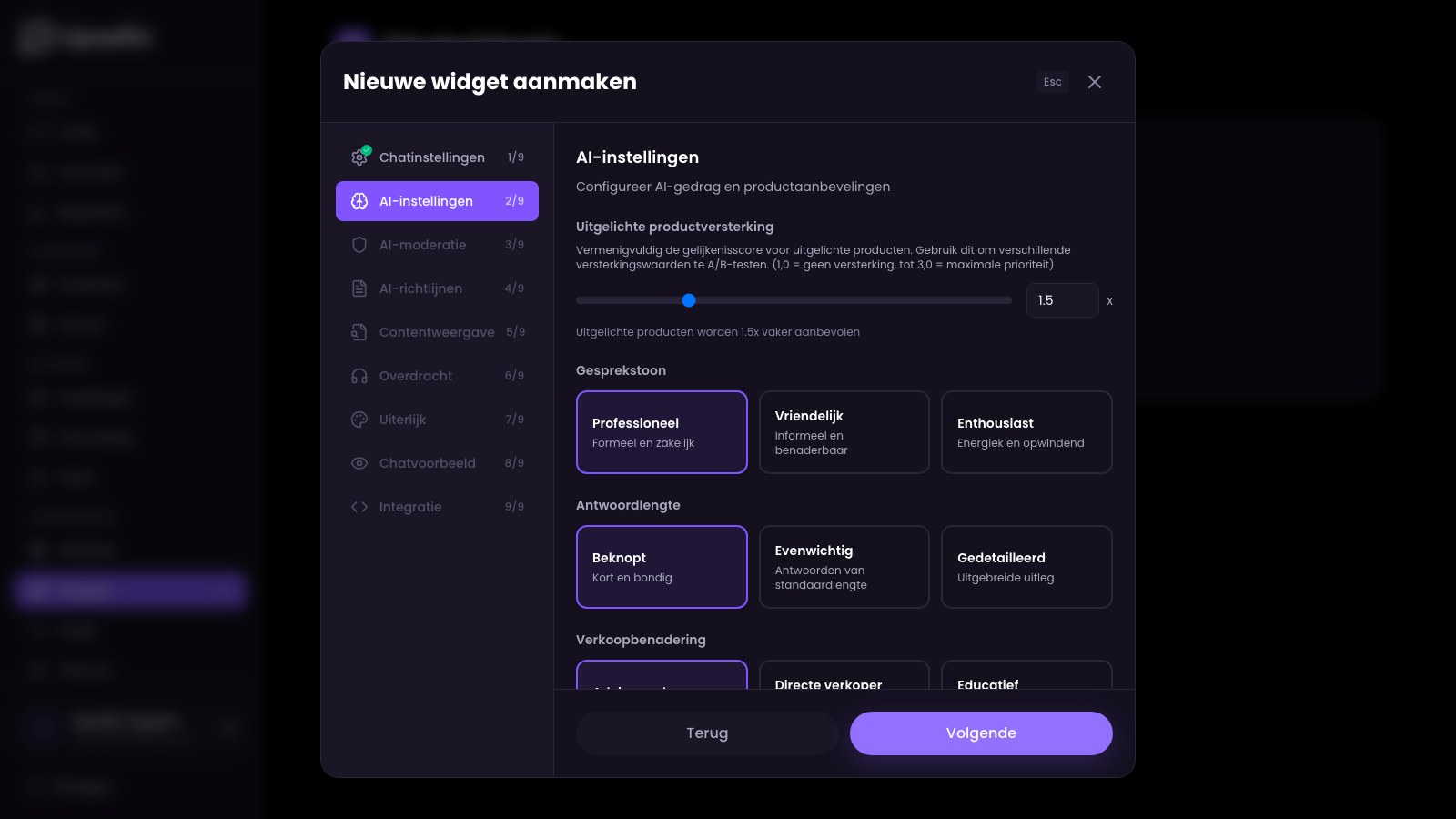
Dit is een van de krachtigste functies van Upsellic — u kunt nauwkeurig definiëren hoe de AI-chatbot met uw klanten communiceert. De AI-configuratie is verdeeld over twee tabbladen: AI-instellingen (persoonlijkheid en stijl) en AI-richtlijnen (gedetailleerde instructies).
Tabblad AI-instellingen
Uitgelichte producten boost — een schuifregelaar van 1.0 tot 3.0, een vermenigvuldigingsfactor voor de gelijkenisscore van uitgelichte producten. Een waarde van 1.0 betekent geen boost, terwijl 3.0 maximale prioriteit geeft.
Communicatietoon — kies een van drie stijlen:
- Professioneel — zakelijke, formele toon voor premiummerken en B2B
- Vriendelijk — warme, natuurlijke gespreksstijl
- Enthousiast — energieke, gepassioneerde communicatiestijl
Antwoordlengte — bepaal hoe uitgebreid de antwoorden van de assistent moeten zijn:
- Beknopt — korte, to-the-point antwoorden (1-2 zinnen)
- Gebalanceerd — gemiddelde lengte (2-4 zinnen)
- Gedetailleerd — volledige uitleg met context
Verkoopbenadering — definieer hoe actief de AI producten moet aanbevelen:
- Consultatief — subtiele suggesties, focus op helpen
- Directe verkoper — actief producten voorstellen
- Educator — productuitleg en vergelijkingen
Merkstem en doelgroep — selecteer tags die uw merkwaarden beschrijven (bijv. Innovatie, Duurzaamheid, Luxe) en definieer uw doelgroep. De AI past zijn taalgebruik hierop aan.
Tabblad AI-richtlijnen
Voer gedetailleerde instructies in voor de AI-assistent in vier categorieën:
- Algemene richtlijnen — basisinformatie over het bedrijf, bijv. contactgegevens, openingstijden, retourbeleid
- Productrichtlijnen — instructies voor aanbevelingen, bijv. "Geef prioriteit aan het aanbevelen van nieuw binnengekomen artikelen"
- Contentrichtlijnen — hoe artikelen te gebruiken, bijv. "Verwijs naar de maatgids wanneer klanten vragen over maten stellen"
- Gemengde richtlijnen — combinatie van producten en content, bijv. "Verwijs bij het aanbevelen van een product ook naar een gerelateerd artikel"
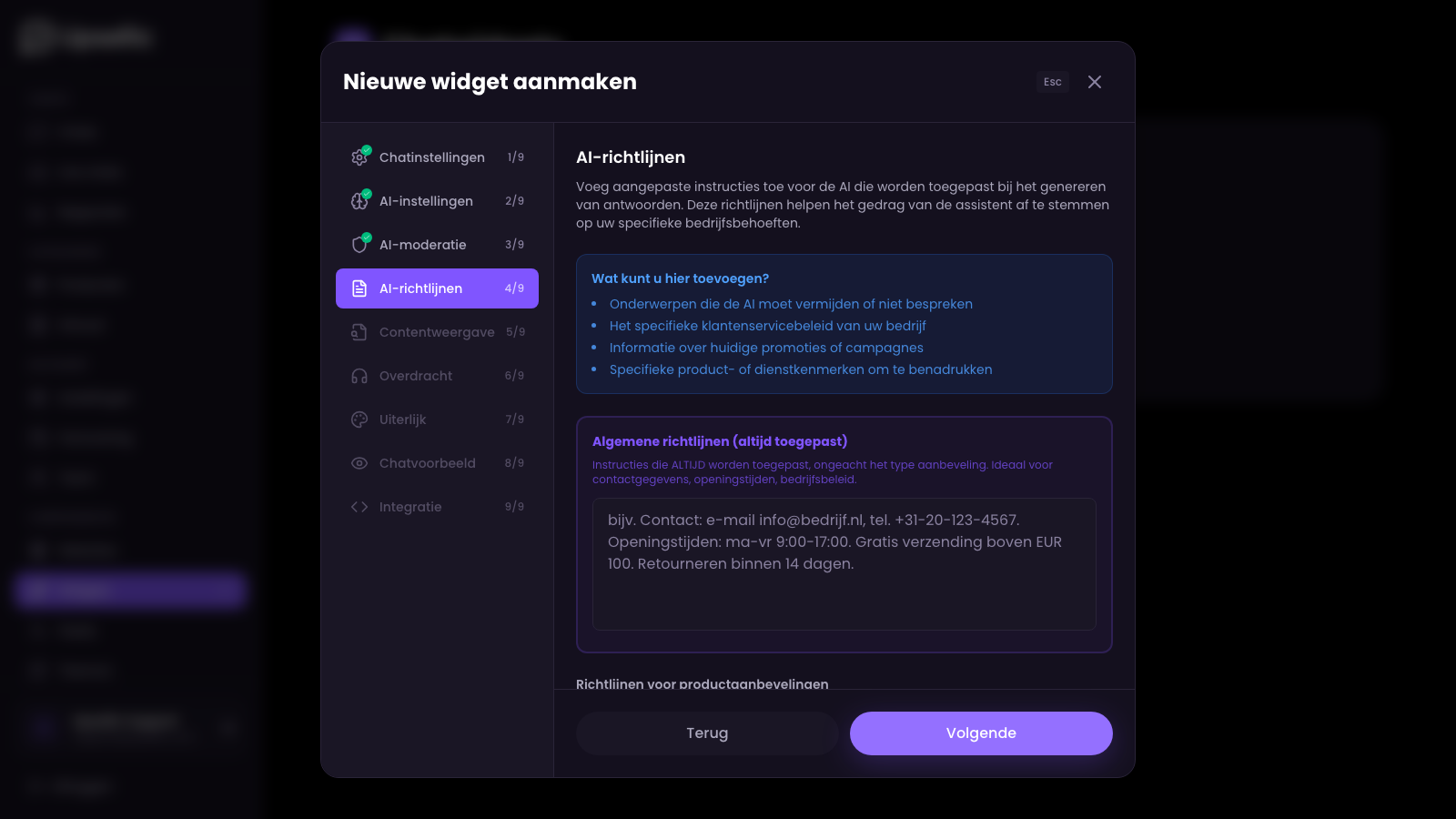
U hoeft niet meteen alle richtlijnen in te vullen. Begin met de algemene richtlijnen en voeg in de loop van de tijd gedetailleerde instructies toe op basis van hoe klanten de chat gebruiken.
Uiterlijk en aanpassing
De Upsellic-widget kan volledig worden aangepast aan de visuele identiteit van uw winkel.
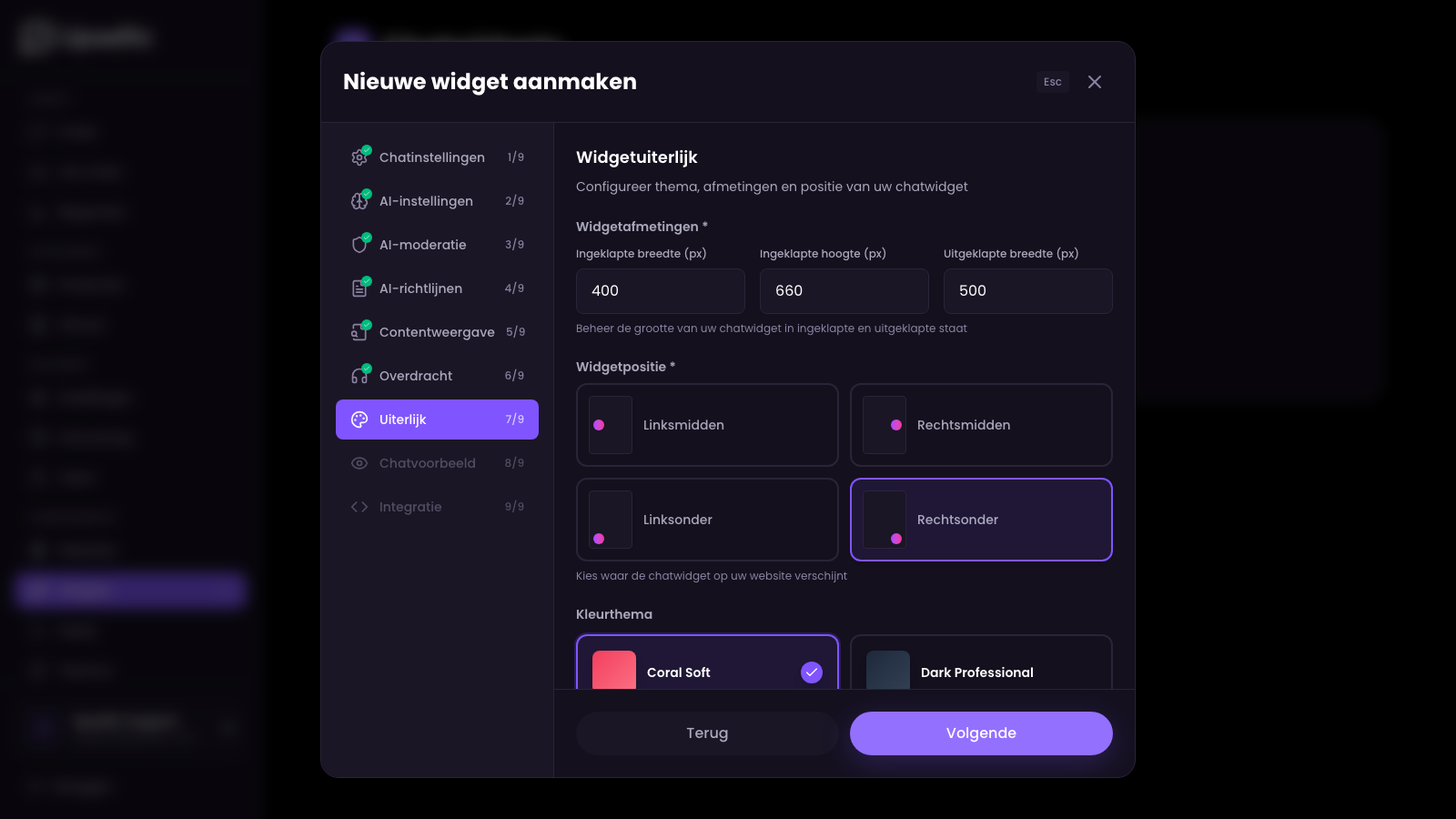
Tabblad Uiterlijk
- Chatvensterafmetingen — stel breedte, hoogte en uitgevouwen breedte in
- Positie op de pagina — rechtsonder (standaard), linksonder, rechts midden of links midden
- Kleurenthema — kies uit kant-en-klare thema's of maak een aangepast thema aan in het onderdeel Thema's
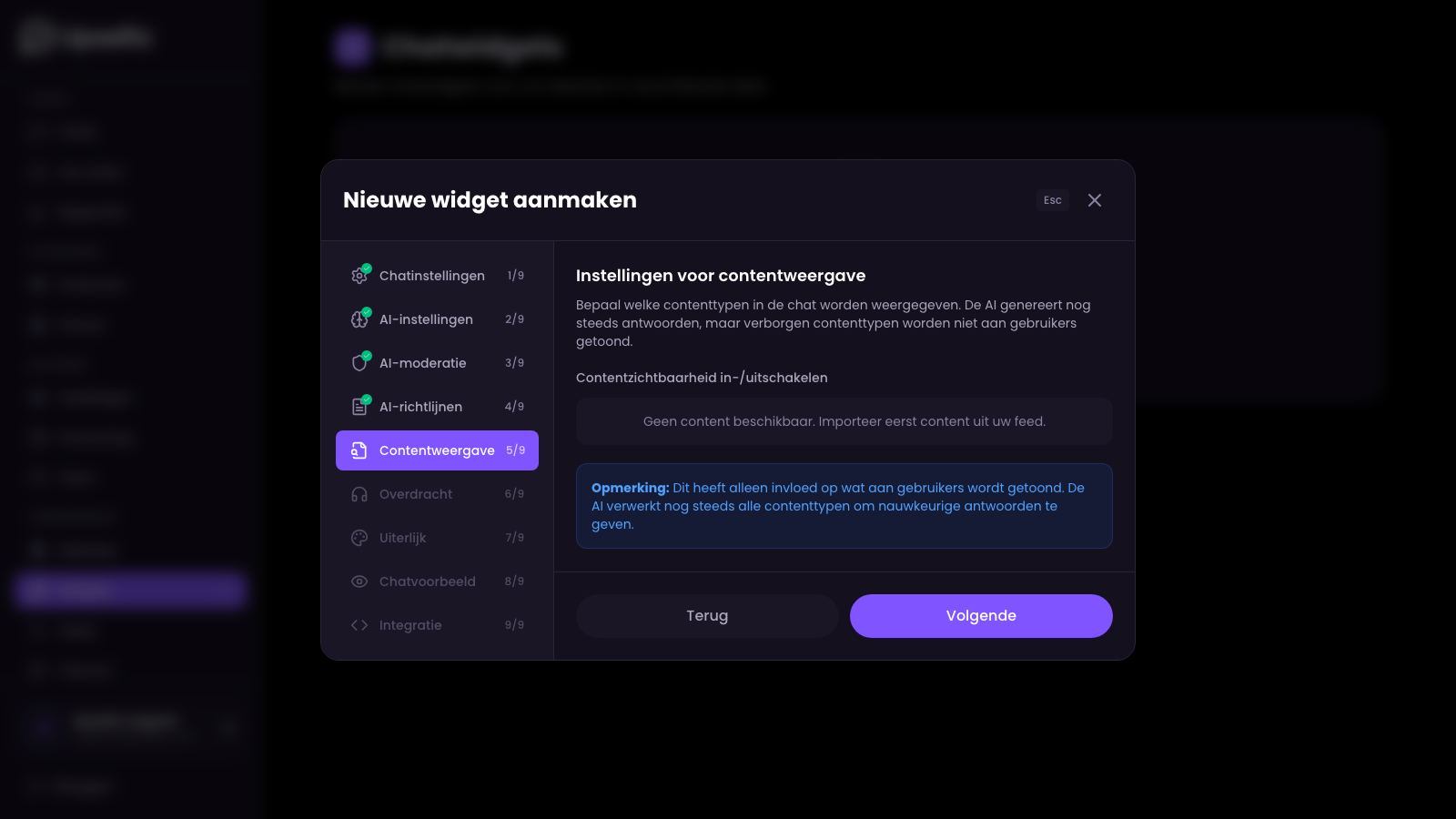
Tabblad Contentweergave
Bepaal welke contenttypen zichtbaar moeten zijn in het chatvenster. De lijst wordt dynamisch gegenereerd op basis van uw geïmporteerde content — u ziet alleen categorieën die in uw feed voorkomen (Over ons, FAQ, Blog, Contact, enz.).
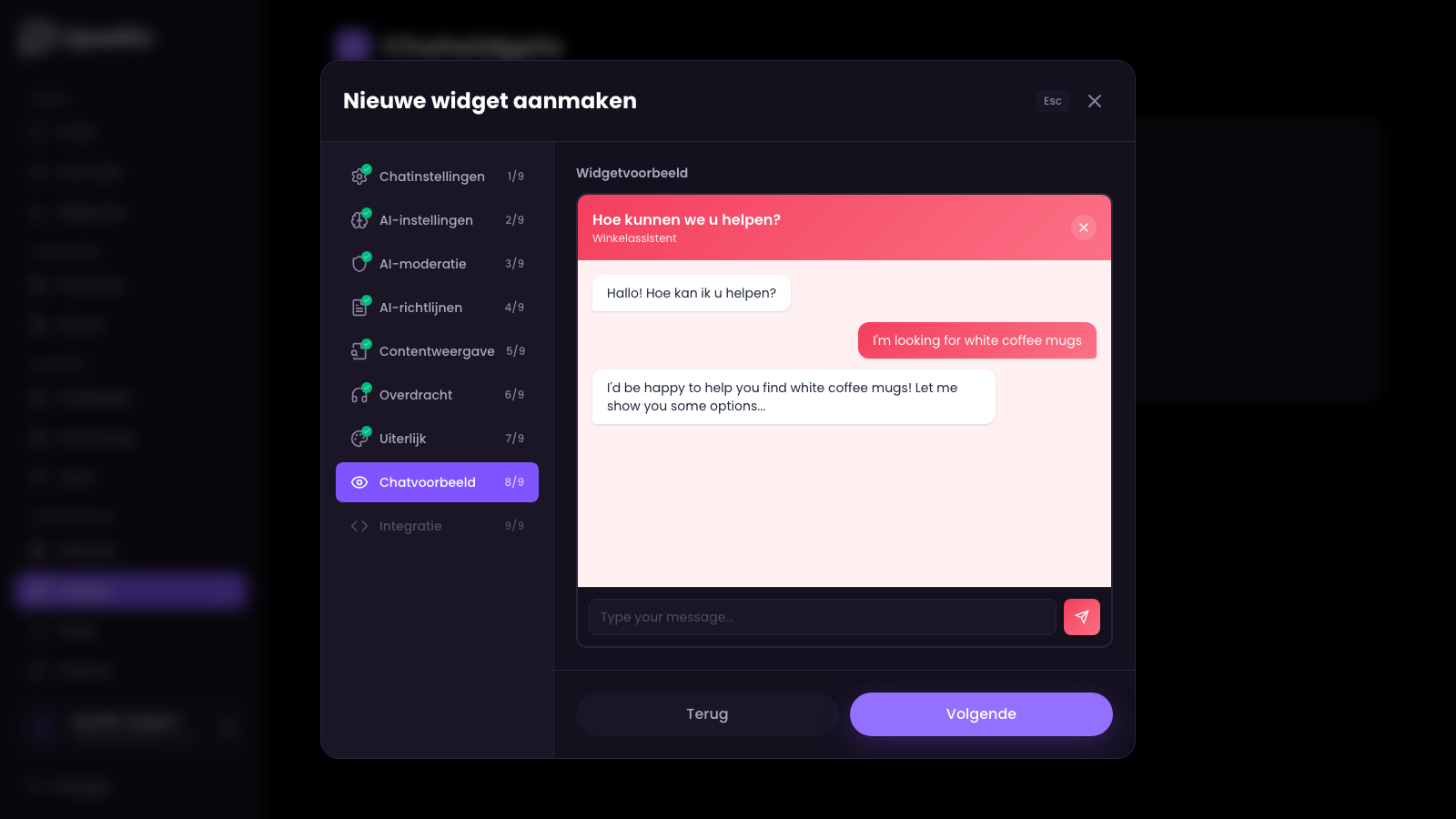
Tabblad Chatvoorbeeld
Bekijk een live preview van uw widget met de huidige kleuren, teksten en instellingen voordat u deze publiceert.
Als u content heeft geïmporteerd maar deze niet in de chat wilt tonen — schakel dan eenvoudig de bijbehorende schakelaar uit. De AI heeft nog steeds toegang tot die kennis, maar zal niet naar die pagina's verwijzen.
Geavanceerde instellingen
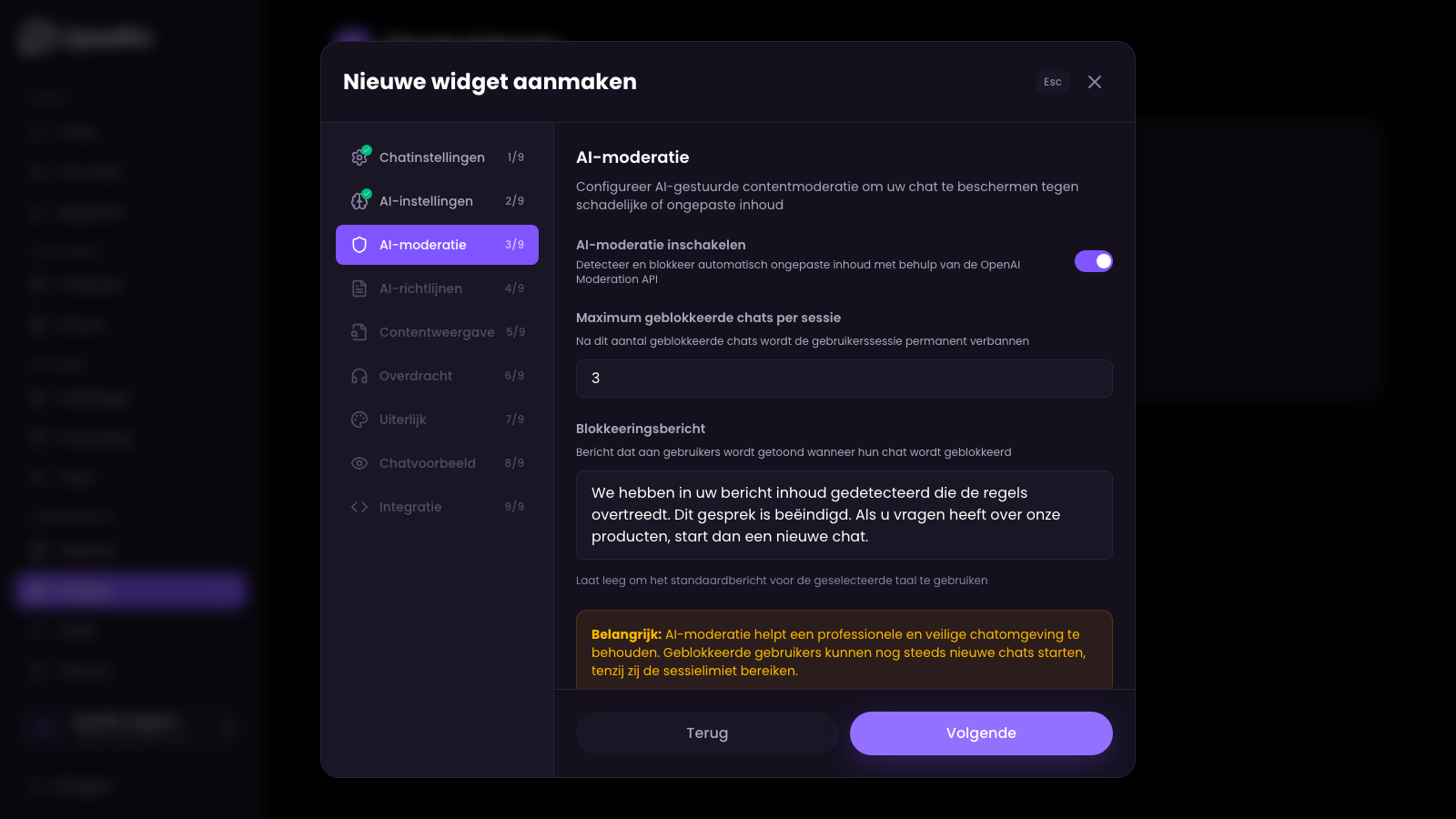
AI-moderatie
- Moderatie in-/uitschakelen — activeer automatische contentmoderatie om ongepaste berichten te blokkeren
- Limiet geblokkeerde berichten — maximaal aantal geblokkeerde berichten per sessie voordat de gebruiker volledig wordt geblokkeerd
- Blokkeerbericht — tekst die wordt weergegeven wanneer een bericht wordt geblokkeerd
Doorverwijzing (Handoff)
Configureer wat er gebeurt wanneer de AI niet kan helpen of de klant om menselijke ondersteuning vraagt:
- Doorverwijzingsbericht — tekst die wordt getoond wanneer de AI voorstelt om contact op te nemen met de klantenservice
- Contactkanalen — activeer de kanalen die uw team ondersteunt:
- Live Agent — live gesprek in het chatvenster
- WhatsApp — doorverwijzing naar WhatsApp
- Messenger — doorverwijzing naar Facebook Messenger
- E-mail — contact per e-mail
- Telefoon — telefoonnummer
- Contactformulier — link naar het formulier op uw website
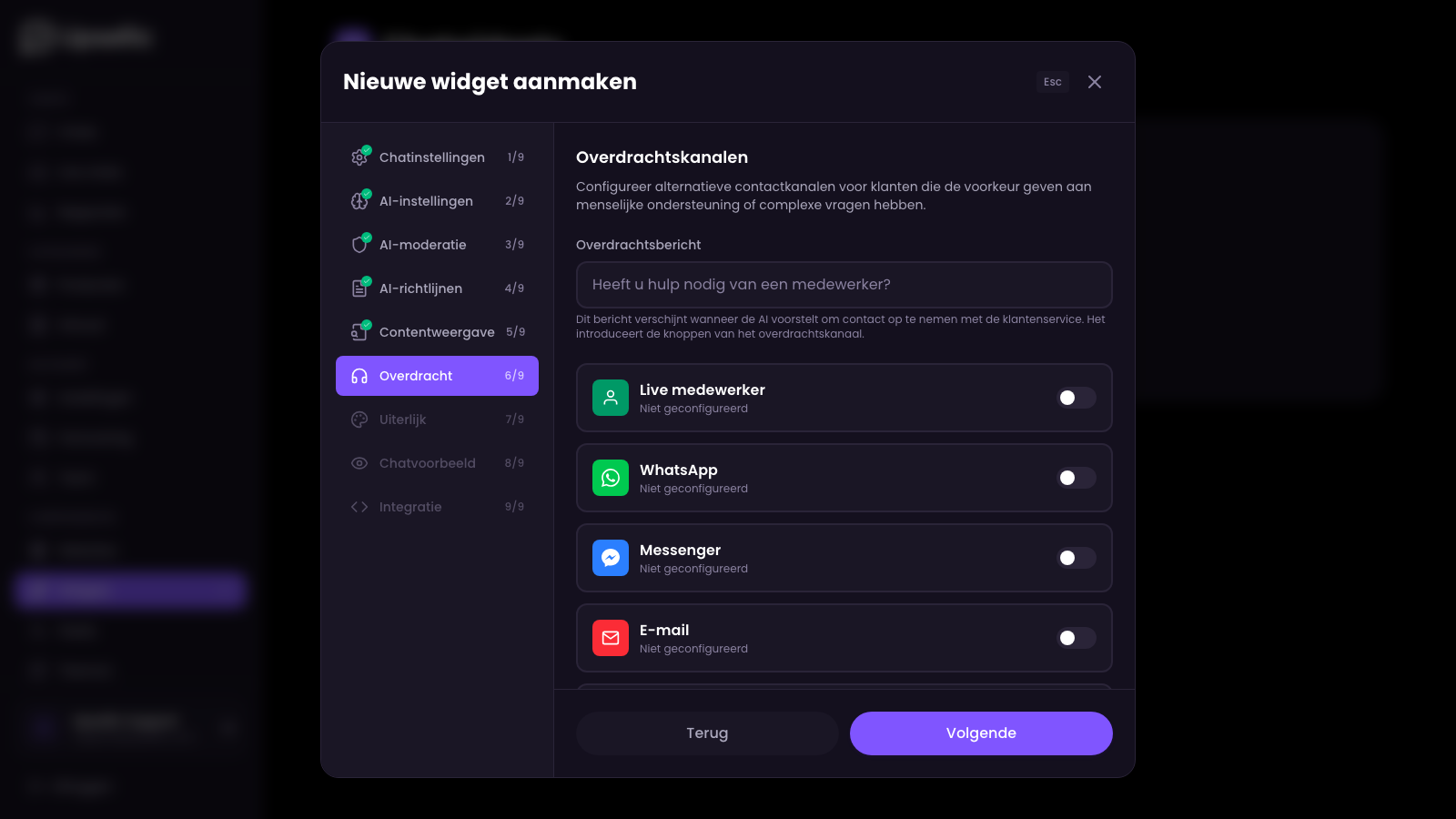
Schakel alleen de kanalen in die u daadwerkelijk ondersteunt. Meestal volstaan e-mail en één extra kanaal (bijv. telefoon of WhatsApp).
Widget installeren
De laatste stap — het toevoegen van de chatwidget aan uw website.
Kopieer de installatiecode
In het widgetpaneel vindt u een kant-en-klaar codefragment met uw widget-ID.
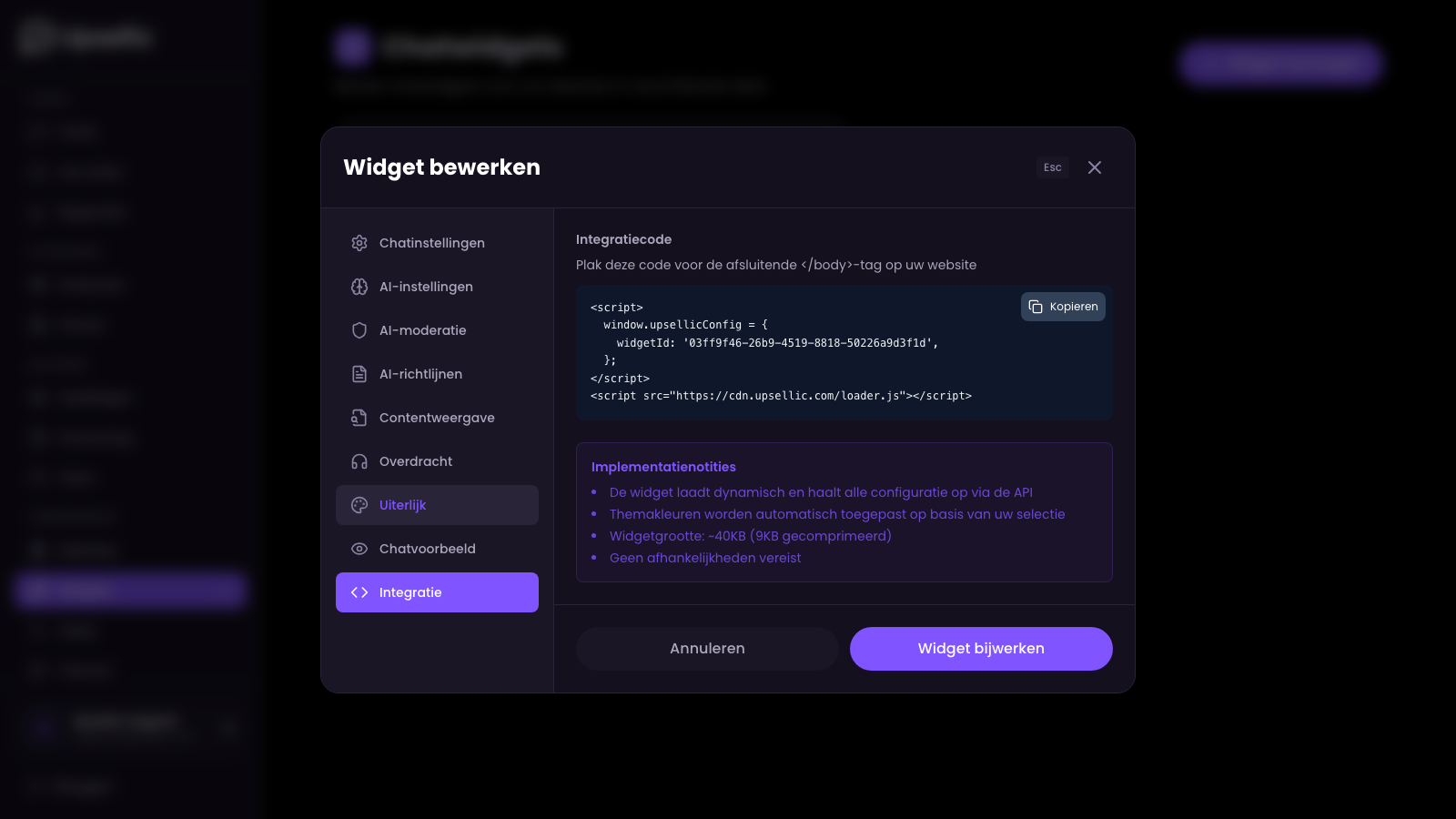
Plak de code op uw website
Plak de gekopieerde code direct vóór de afsluitende </body>-tag in het sjabloon van uw website.
Installatie op populaire platformen
- Shopify — widgetcode wordt automatisch ingesloten via de native integratie, handmatige aanpassing is niet nodig
- BigCommerce — widgetcode wordt automatisch ingesloten via de native integratie
- WooCommerce — Weergave → Thema-editor → footer.php → plak vóór
</body> - Google Tag Manager — maak een "Aangepaste HTML"-tag aan en plak de widgetcode
Controleer of het werkt
Open uw website in een browser. De chatknop zou in de gekozen hoek moeten verschijnen. Klik erop om een gesprek met de AI-assistent te testen.
Als u problemen heeft met de installatie, neem dan contact met ons op — wij helpen u graag!
Gefeliciteerd!
Uw AI-verkoopmedewerker is klaar voor gebruik. Volg gesprekken en statistieken in het Upsellic-dashboard om de prestaties van de chatbot te monitoren en het gedrag te optimaliseren.