Premiers pas avec Upsellic
Guide complet étape par étape — de l'inscription à l'import de produits jusqu'au lancement d'un chatbot AI sur votre site. La configuration prend environ 15 minutes.
Créer votre compte
Pour commencer à utiliser Upsellic, vous avez besoin d'un compte. Le processus d'inscription est rapide et ne nécessite pas de carte bancaire — chaque nouveau compte bénéficie d'une période d'essai gratuite.
Rendez-vous sur la page d'inscription
Cliquez sur le bouton « Essai gratuit » sur la page d'accueil ou accédez directement au formulaire d'inscription.
Remplissez le formulaire
Saisissez vos informations et créez un mot de passe. Vous pouvez également vous inscrire en un clic via Google ou LinkedIn. Après l'inscription, vous serez automatiquement connecté et redirigé vers le tableau de bord.
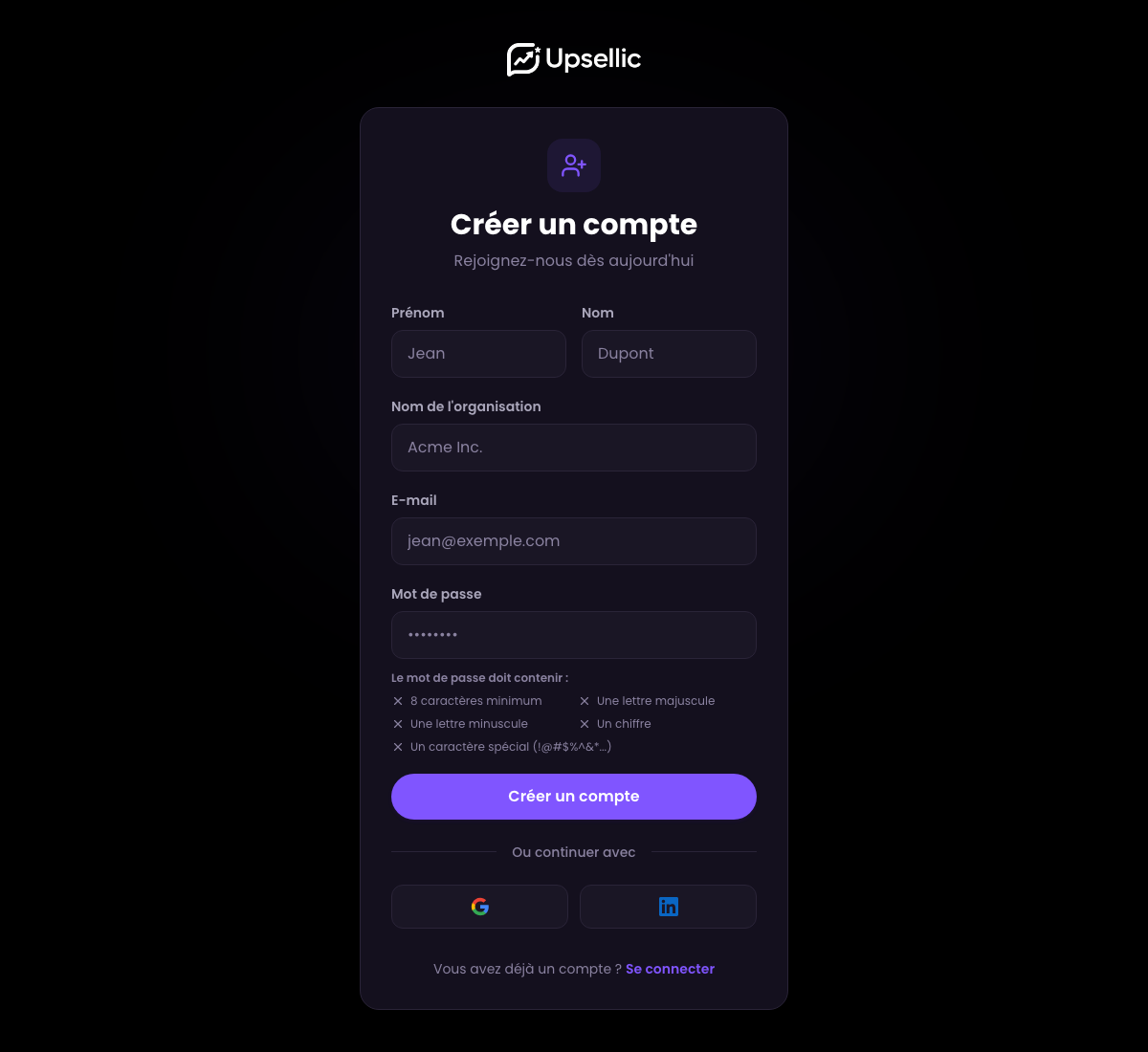
L'inscription ne nécessite pas de carte bancaire. La période d'essai comprend 100 conversations AI gratuites, vous permettant de tester toutes les fonctionnalités de la plateforme.
Créer un site web
Un site web représente votre boutique en ligne dans le système Upsellic. Chaque site web possède son propre domaine, ses flux de produits et ses widgets de chat.
Accédez à la section « Sites web »
Dans le menu latéral, cliquez sur Sites web, puis cliquez sur le bouton « Ajouter un site web ».
Remplissez les informations du site
Saisissez le nom de votre boutique (par ex. « Ma Boutique ») et le domaine (par ex. maboutique.com). Le domaine est nécessaire pour vérifier que le widget s'affiche uniquement sur votre site web.
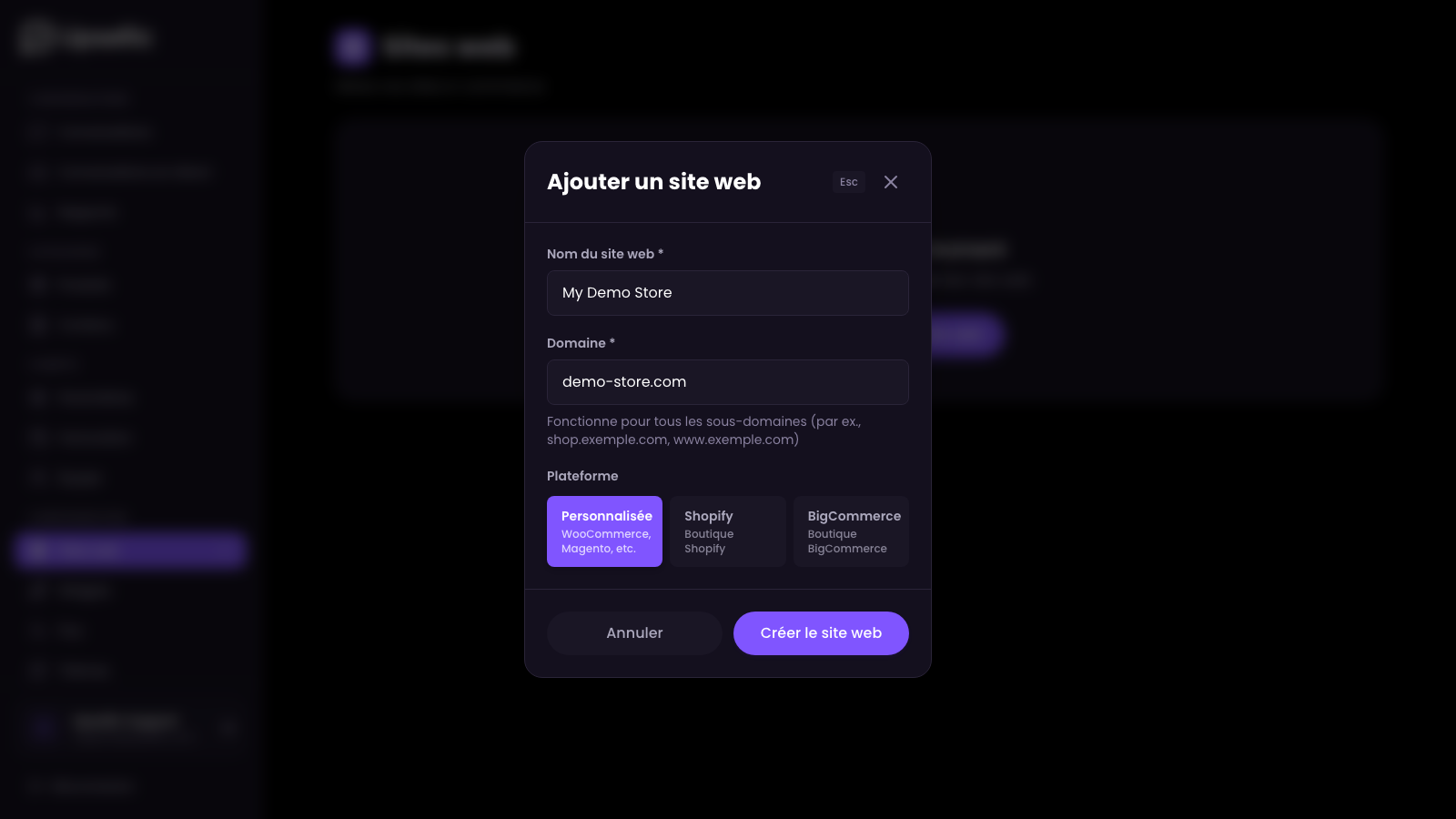
Choisissez votre plateforme e-commerce
Sélectionnez la plateforme sur laquelle fonctionne votre boutique dans la liste : Custom (WooCommerce, Magento et autres), Shopify ou BigCommerce.
Vous pouvez ajouter plusieurs sites web à un seul compte — par exemple, si vous gérez plusieurs boutiques en ligne. Pour les versions linguistiques d'une même boutique, ne créez pas de sites web séparés — ajoutez plutôt un widget distinct pour chaque langue.
Flux de produits
Un flux de produits est un fichier XML contenant les données de vos produits — noms, descriptions, prix, images, caractéristiques. C'est ce que le chatbot AI utilise pour apprendre votre catalogue produits et recommander des produits à vos clients.
Accédez à la section « Flux »
Dans le menu latéral, cliquez sur Flux, puis cliquez sur « Ajouter un nouveau flux ».
Choisissez un type de flux produits
Saisissez un nom (par ex. « Produits — Ma Boutique »), sélectionnez votre site web et collez l'URL de votre source de données. Choisissez ensuite l'un des types de flux produits :
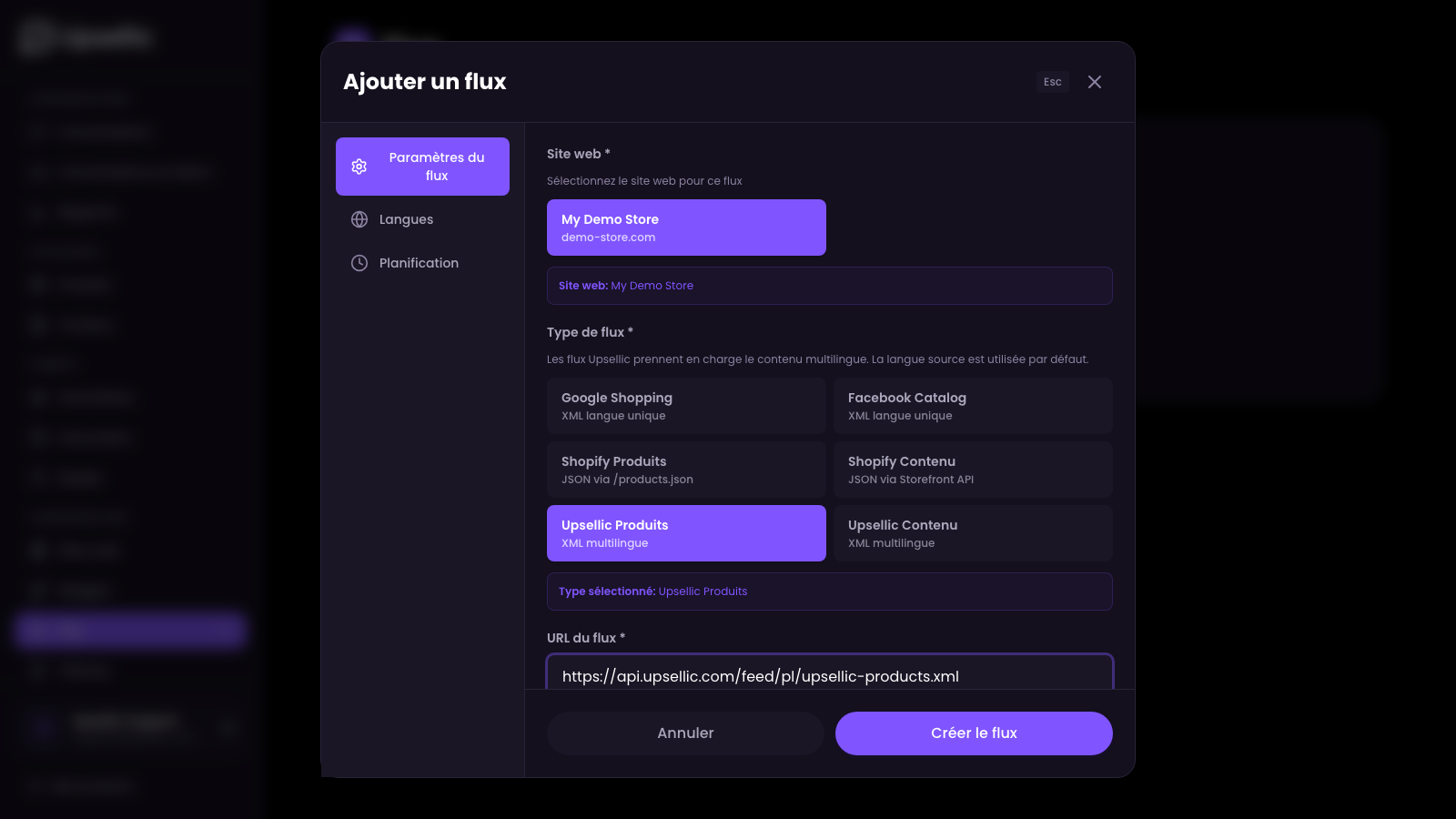
- Google Shopping — flux XML standard au format Google Shopping. Monolingue — un flux par langue.
- Facebook Catalog — flux XML au format Facebook Catalog. Monolingue — un flux par langue.
- Shopify Products — récupère les produits directement depuis l'endpoint public products.json de votre boutique Shopify.
- Custom XML — Upsellic peut mapper n'importe quelle structure XML personnalisée sur des produits. Configurez le mappage des champs dans l'éditeur visuel.
- Upsellic Products — format XML natif d'Upsellic. Le flux peut être dans n'importe quelle langue — lors de l'import, le contenu est automatiquement traduit dans toutes les langues configurées dans les widgets de votre boutique.
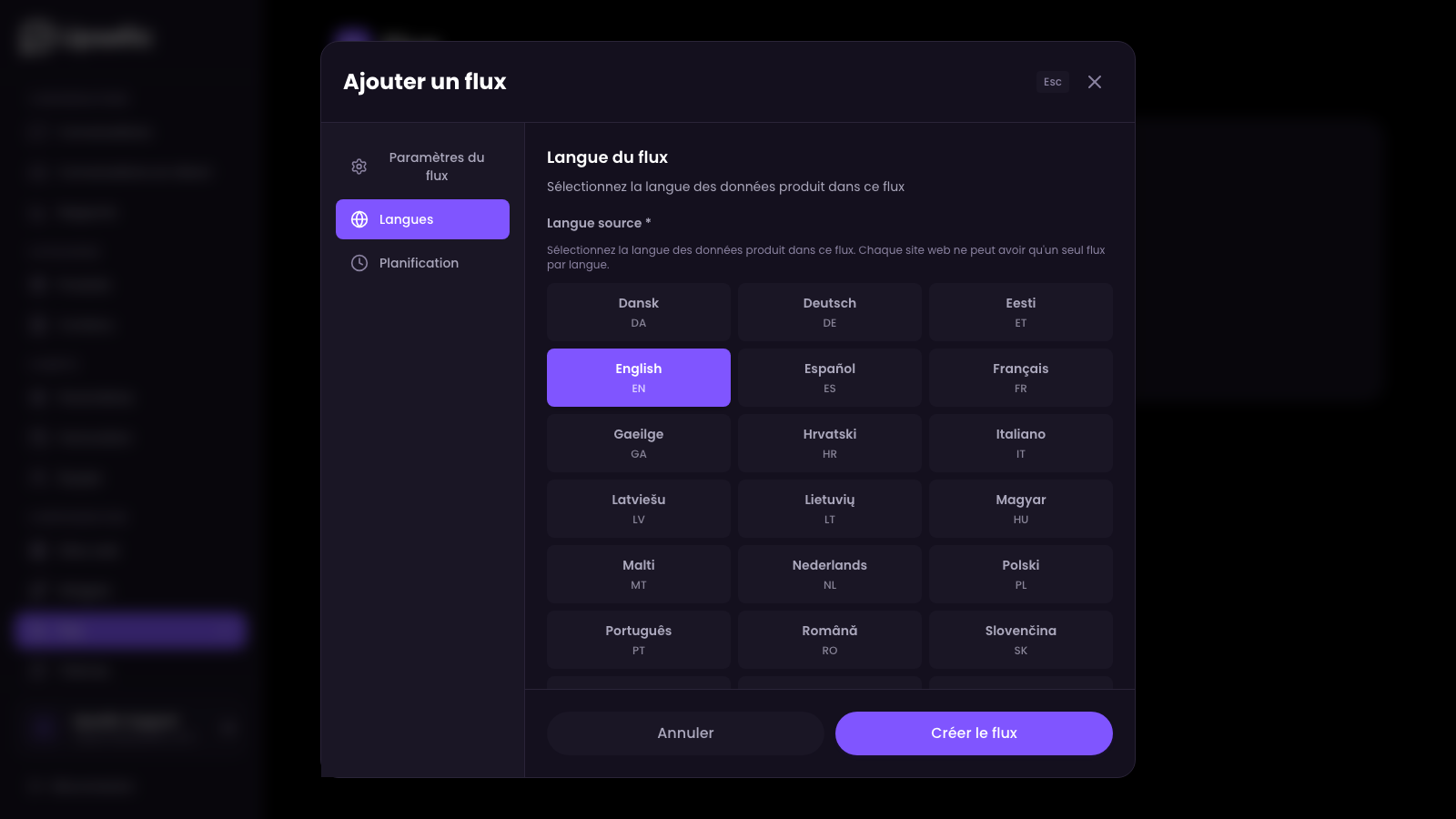
Sélectionnez la langue du flux
Dans l'onglet Langues, sélectionnez la langue source des données du flux. Chaque site web ne peut avoir qu'un seul flux par langue — de cette façon, le chatbot AI sait dans quelle langue se trouvent les données produits.
Configurez la planification de l'import
Dans l'onglet Planification, vous pouvez configurer des imports automatiques du flux à des heures précises (GMT). Cela permet de maintenir vos données produits à jour sans aucun effort manuel — par exemple, chaque matin.
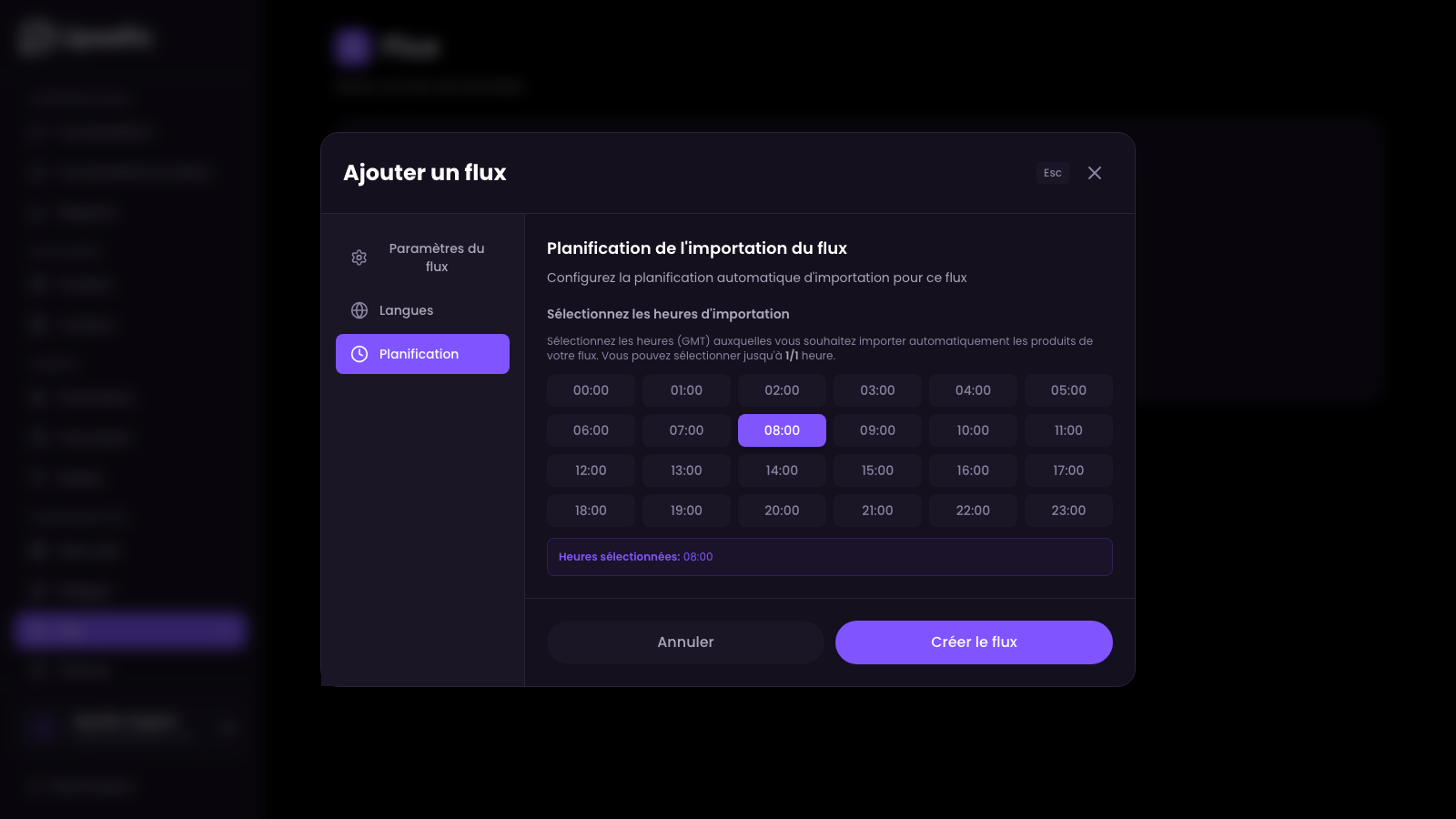
Enregistrez le flux
Cliquez sur Créer le flux. Le flux sera ajouté à la liste, mais l'import ne démarrera pas automatiquement — vous le lancerez manuellement à l'étape suivante.
Où obtenir un flux de produits ?
- Shopify — sélectionnez le type « Shopify Products » et saisissez l'adresse de votre boutique. L'intégration récupérera les produits automatiquement.
- Google Shopping / Facebook — si vous disposez déjà d'un flux publicitaire, utilisez son URL. Upsellic prend en charge les deux formats nativement.
- Autres plateformes — préparez un fichier XML selon la spécification Upsellic (disponible dans la documentation).
Un flux de produits doit contenir au minimum : identifiant, titre, description, prix, devise, URL du produit, URL de l'image et disponibilité. Plus vous fournissez de données (catégories, marque, caractéristiques), mieux l'AI recommandera les produits.
Flux de contenu
Un flux de contenu est optionnel mais très précieux. Il contient du contenu tel que des pages d'information, FAQ, guides, articles de blog ou politiques de confidentialité. Grâce à lui, le chatbot AI connaît non seulement vos produits, mais aussi les réponses aux questions les plus fréquentes de vos clients.
Ajoutez un nouveau flux
De la même manière que pour le flux de produits — rendez-vous dans Flux → « Ajouter un nouveau flux ».
Choisissez un type de flux de contenu
Saisissez un nom (par ex. « FAQ et Guides »), sélectionnez votre site web et collez l'URL de votre source de données. Choisissez ensuite l'un des types de flux de contenu :
- Sitemap — scanne automatiquement le sitemap de votre site web et identifie les pages de contenu grâce à l'AI. Aucun sélecteur CSS requis — Upsellic extrait le contenu automatiquement.
- Upsellic Content — format XML natif d'Upsellic pour l'import de pages FAQ, guides et articles de blog. Le flux peut être dans n'importe quelle langue — le contenu est automatiquement traduit dans toutes les langues des widgets de votre boutique.
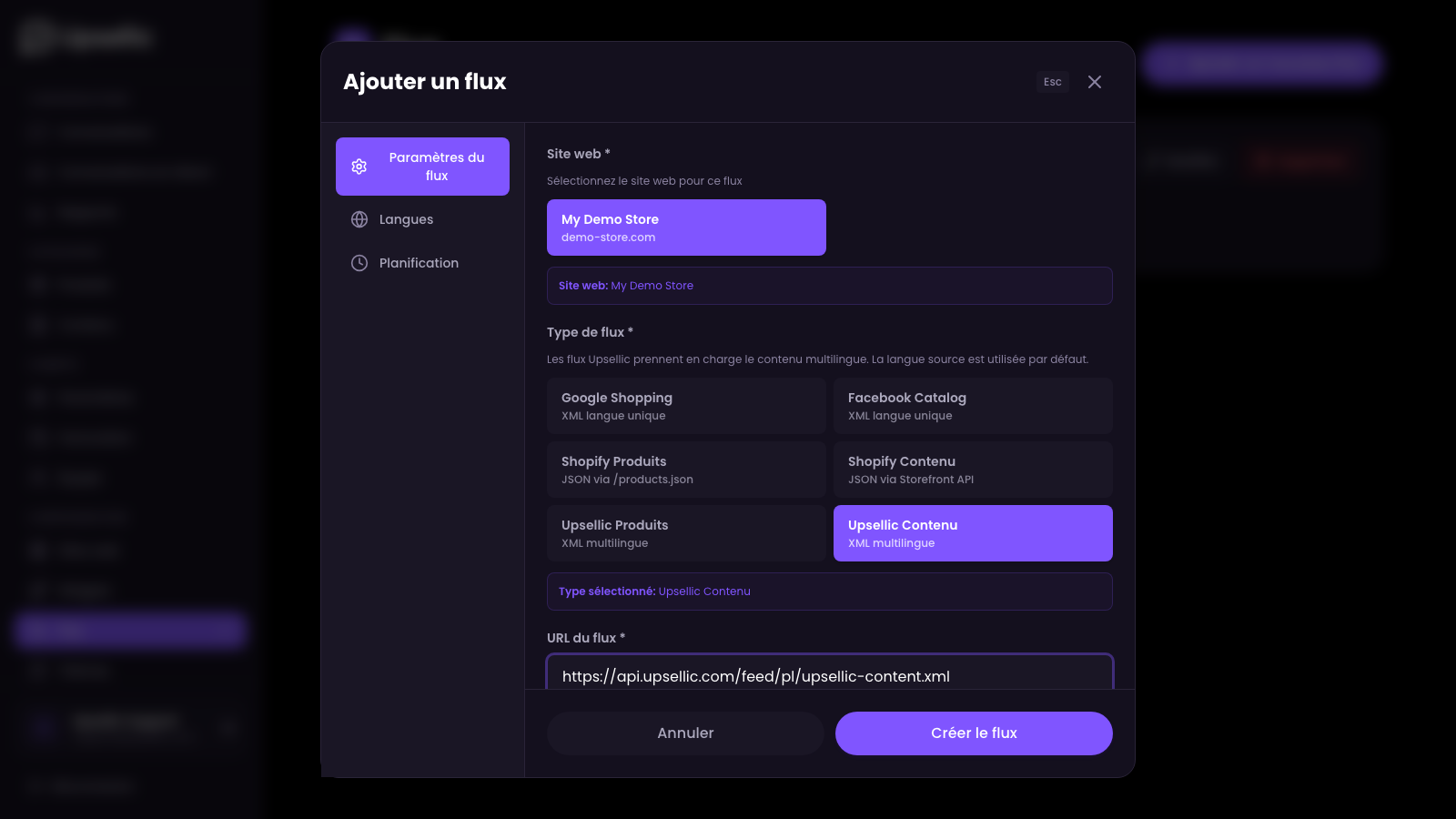
Sélectionnez la langue et la planification
De la même manière que pour le flux de produits — dans l'onglet Langues, sélectionnez la langue source du contenu, et dans l'onglet Planification, configurez les imports automatiques.
Que devez-vous inclure dans un flux de contenu ?
- FAQ — questions fréquemment posées et réponses
- Politique de retour — informations sur les retours, réclamations, garanties
- Livraison — méthodes de livraison, coûts, délais d'expédition
- Guides et blog — articles sur les produits, conseils d'achat
Un flux de contenu est optionnel mais fortement recommandé. Un chatbot AI qui connaît les réponses aux questions sur la livraison, les retours et les politiques est bien plus utile pour vos clients et réduit la charge de travail de votre équipe de support.
Lancer l'import
Après avoir ajouté les flux, vous devez lancer l'import pour qu'Upsellic puisse télécharger les données de vos fichiers XML, les traiter et les indexer pour la recherche sémantique. C'est une étape cruciale — sans l'import, le chatbot AI ne connaîtra pas vos produits.
Ouvrez la liste des flux
Dans la liste des flux, vous verrez vos flux ajoutés. Chacun dispose d'un bouton « Lancer l'import » à côté.
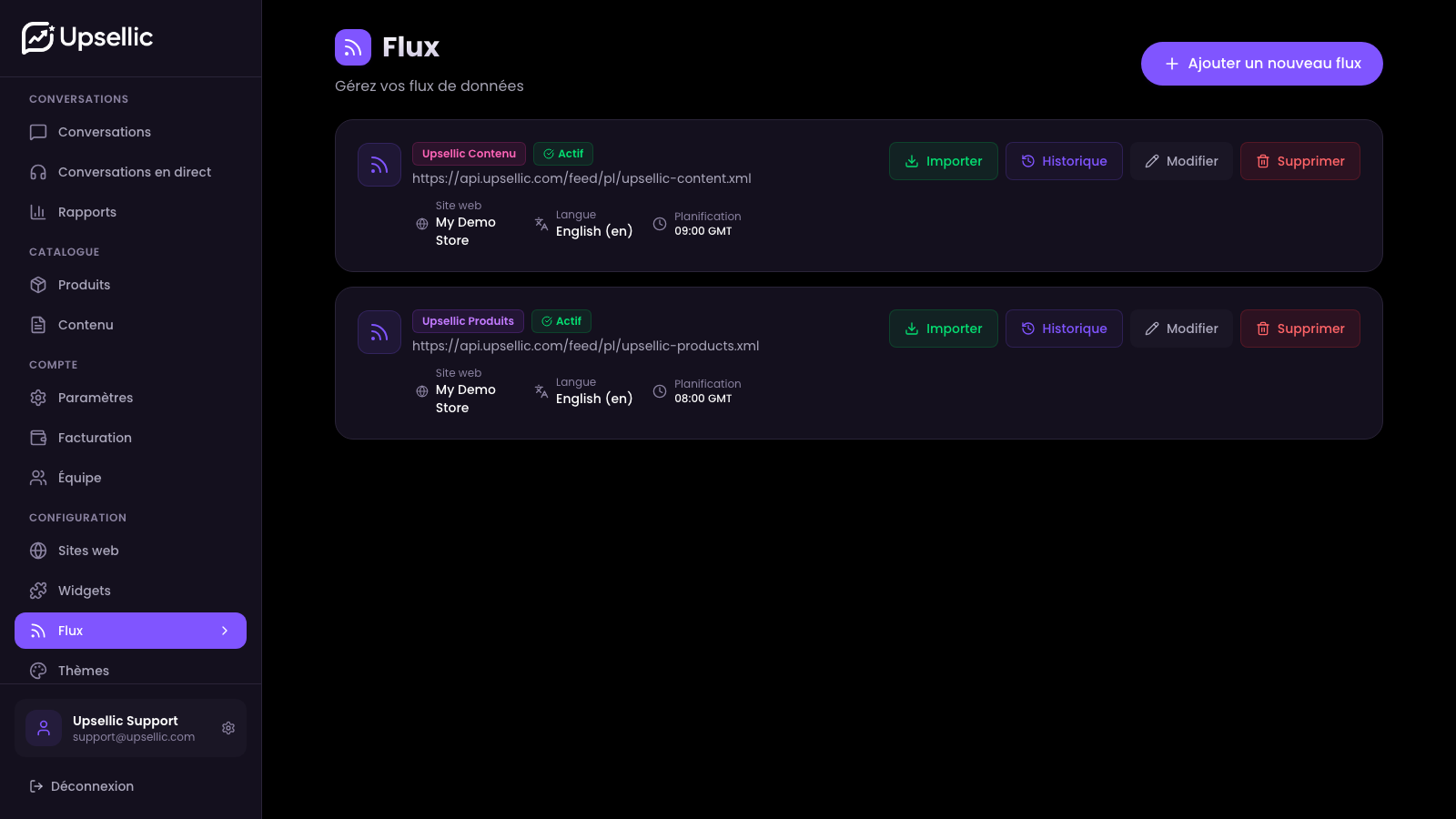
Cliquez sur « Lancer l'import »
Lancez l'import pour chaque flux séparément. Le système téléchargera les données, les traitera, les optimisera pour l'AI et préparera les traductions. La progression de l'import s'affiche en temps réel.
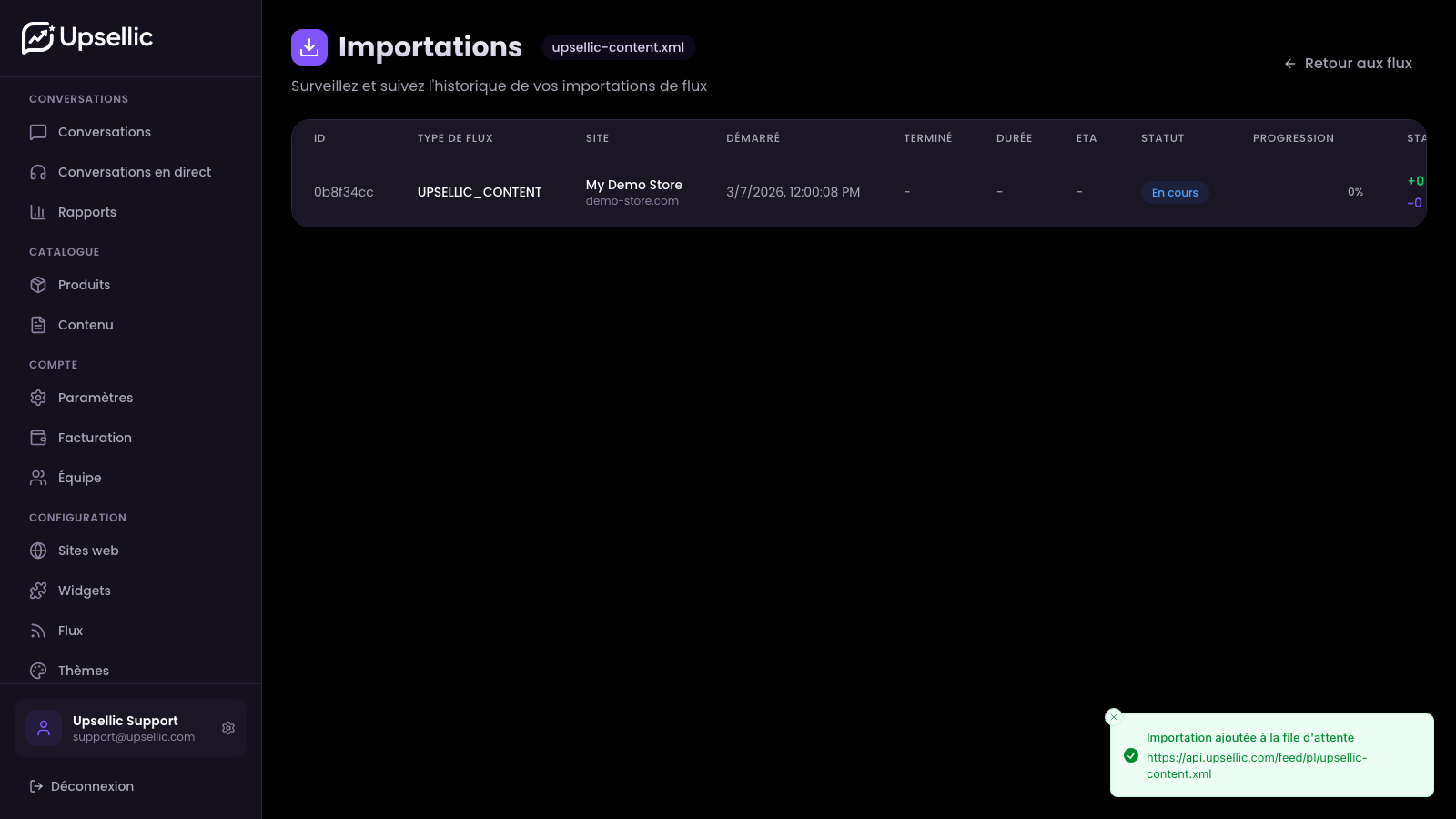
Attendez la fin du traitement
Peu après le lancement de l'import, vous verrez un temps estimé d'achèvement dans la colonne ETA. Une fois terminé, un résumé apparaîtra — indiquant combien de produits ou d'éléments de contenu ont été importés.
Le premier import nécessite une optimisation AI et la préparation des traductions pour chaque produit et contenu, ce qui peut prendre plus de temps. Les imports suivants (mises à jour) sont beaucoup plus rapides car seules les données modifiées sont traitées.
Après un import réussi, vous pouvez vous rendre dans la section Produits du tableau de bord pour voir tous les produits importés avec leurs images, prix et descriptions. Les éléments de contenu importés se trouvent dans la section Contenu.
Créer un widget
Un widget est une fenêtre de chat AI qui apparaîtra sur votre site web. C'est ici que vos clients pourront discuter avec un assistant qui connaît vos produits et peut répondre à leurs questions.
Accédez à la section « Widgets »
Dans le menu latéral, cliquez sur Widgets, puis cliquez sur Ajouter un widget.
Choisissez un site web et une langue
Sélectionnez le site web auquel vous attribuez le widget et la langue de l'interface (par ex. français). La langue affecte les libellés des boutons, les messages système et les textes par défaut dans la fenêtre de chat.
Configurez les paramètres du chat
Dans l'onglet Paramètres du chat, remplissez :
- Texte du bouton — le libellé sur le bouton qui ouvre le chat (par ex. « Discuter avec l'AI »)
- Titre du chat — le titre affiché en haut de la fenêtre de chat
- Sous-titre — une courte description sous le titre (par ex. « Votre assistant shopping »)
- Message de bienvenue — le premier message de l'assistant au début d'une conversation
- Message de fin — le message affiché lorsque la conversation se termine
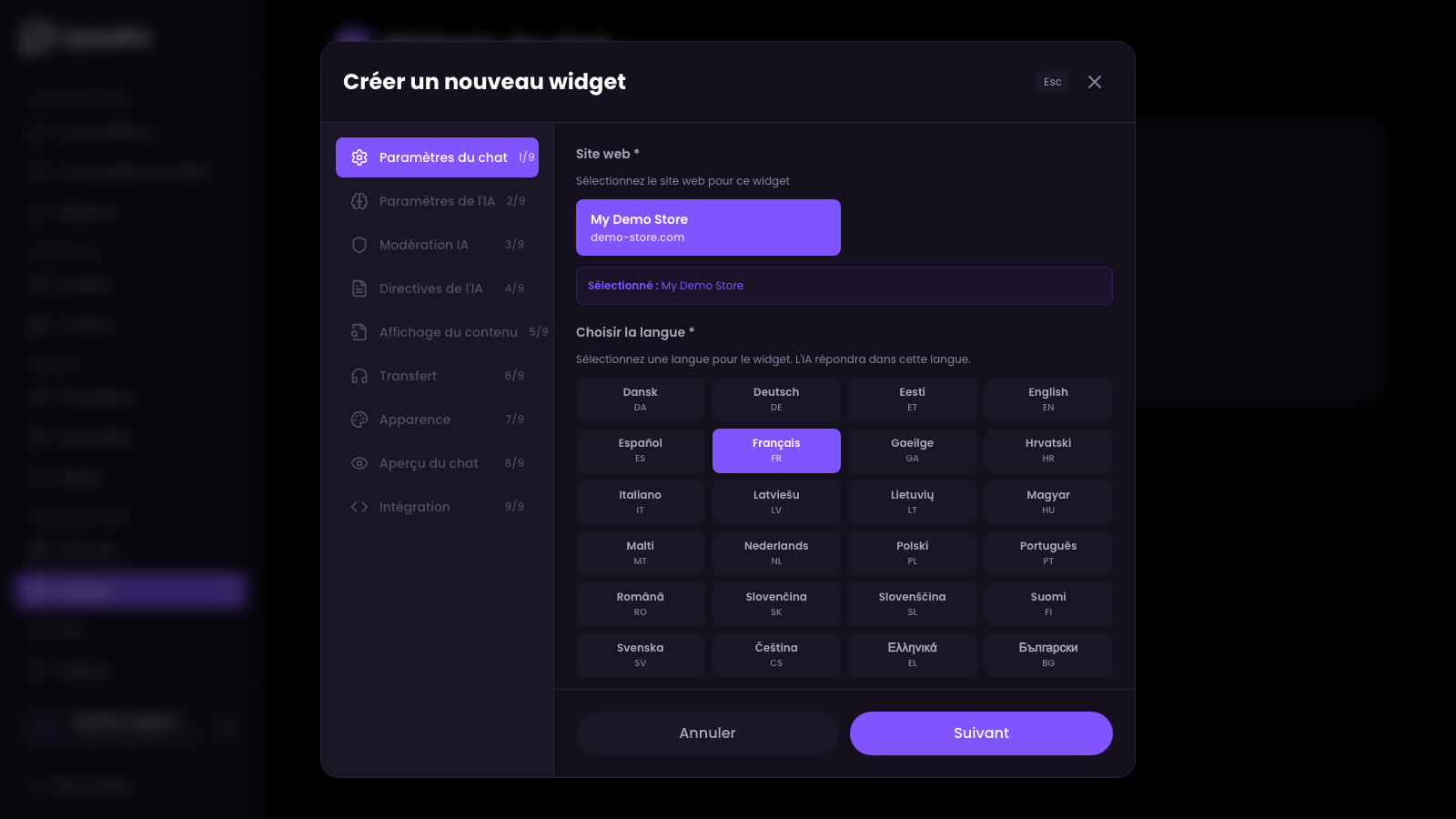
La langue du widget ne peut pas être modifiée après sa création. Si votre boutique opère dans plusieurs langues, créez un widget distinct pour chaque langue.
Le message de bienvenue est la première chose que votre client verra — gardez-le court, accueillant et informatif sur ce que l'assistant peut faire.
Paramètres AI
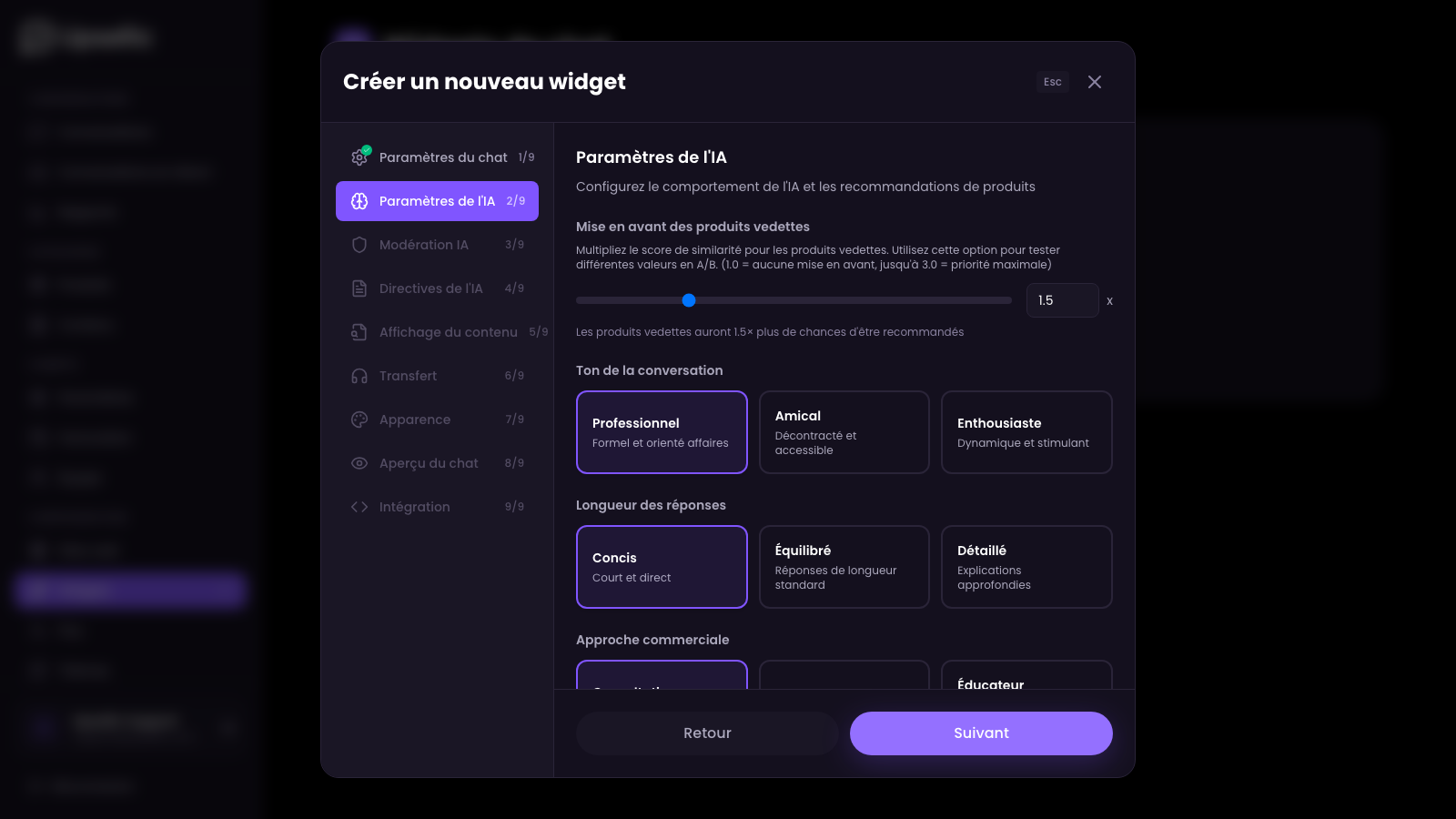
C'est l'une des fonctionnalités les plus puissantes d'Upsellic — vous pouvez définir précisément comment le chatbot AI communique avec vos clients. La configuration AI est répartie en deux onglets : Paramètres AI (personnalité et style) et Directives AI (instructions détaillées).
Onglet Paramètres AI
Boost produit vedette — un curseur de 1.0 à 3.0, un multiplicateur du score de similarité pour les produits vedettes. Une valeur de 1.0 signifie aucun boost, tandis que 3.0 donne la priorité maximale.
Ton de communication — choisissez parmi trois styles :
- Professionnel — ton factuel et formel pour les marques premium et le B2B
- Amical — style conversationnel chaleureux et naturel
- Enthousiaste — style de communication énergique et passionné
Longueur des réponses — décidez du niveau de détail des réponses de l'assistant :
- Concis — réponses courtes et directes (1-2 phrases)
- Équilibré — longueur modérée (2-4 phrases)
- Détaillé — explications complètes avec contexte
Approche commerciale — définissez avec quelle intensité l'AI doit recommander des produits :
- Consultant — suggestions en douceur, accent sur l'aide
- Vendeur direct — proposition active de produits
- Éducateur — explications et comparaisons de produits
Voix de marque et public cible — sélectionnez des tags qui décrivent les valeurs de votre marque (par ex. Innovation, Durabilité, Luxe) et définissez votre public cible. L'AI adaptera son langage en conséquence.
Onglet Directives AI
Saisissez des instructions détaillées pour l'assistant AI dans quatre catégories :
- Directives générales — informations de base sur l'entreprise, par ex. coordonnées, horaires d'ouverture, politiques de retour
- Directives produits — instructions pour les recommandations, par ex. « Priorisez les nouveautés dans les recommandations »
- Directives contenu — comment utiliser les articles, par ex. « Renvoyez vers le guide des tailles lorsque les clients posent des questions sur les tailles »
- Directives mixtes — combinaison produits et contenu, par ex. « Lorsque vous recommandez un produit, ajoutez également un lien vers un article associé »
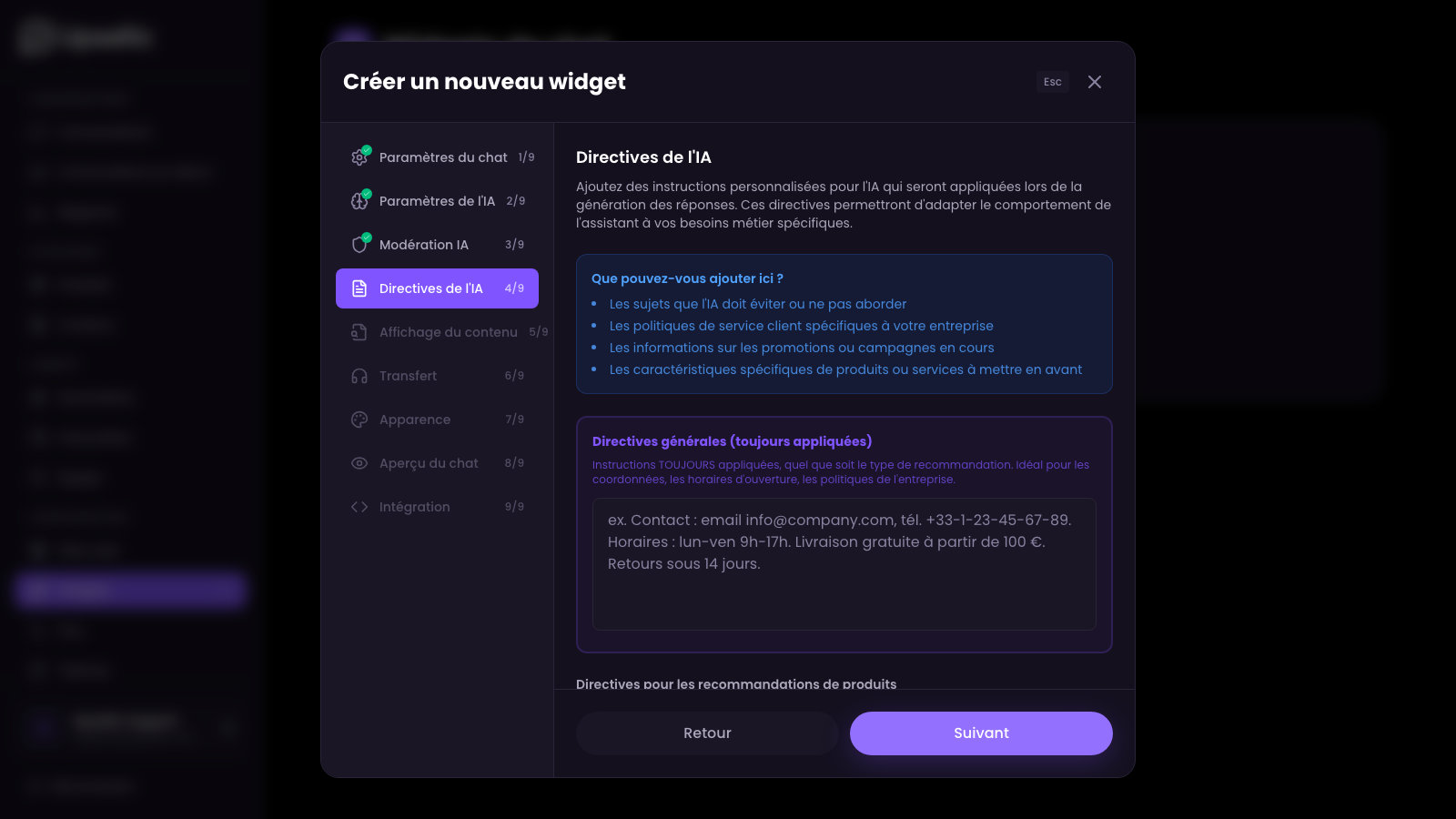
Vous n'avez pas besoin de remplir toutes les directives immédiatement. Commencez par les directives générales, puis ajoutez des instructions détaillées au fil du temps en fonction de l'utilisation du chat par vos clients.
Apparence et personnalisation
Le widget Upsellic peut être entièrement personnalisé pour correspondre à l'identité visuelle de votre boutique.
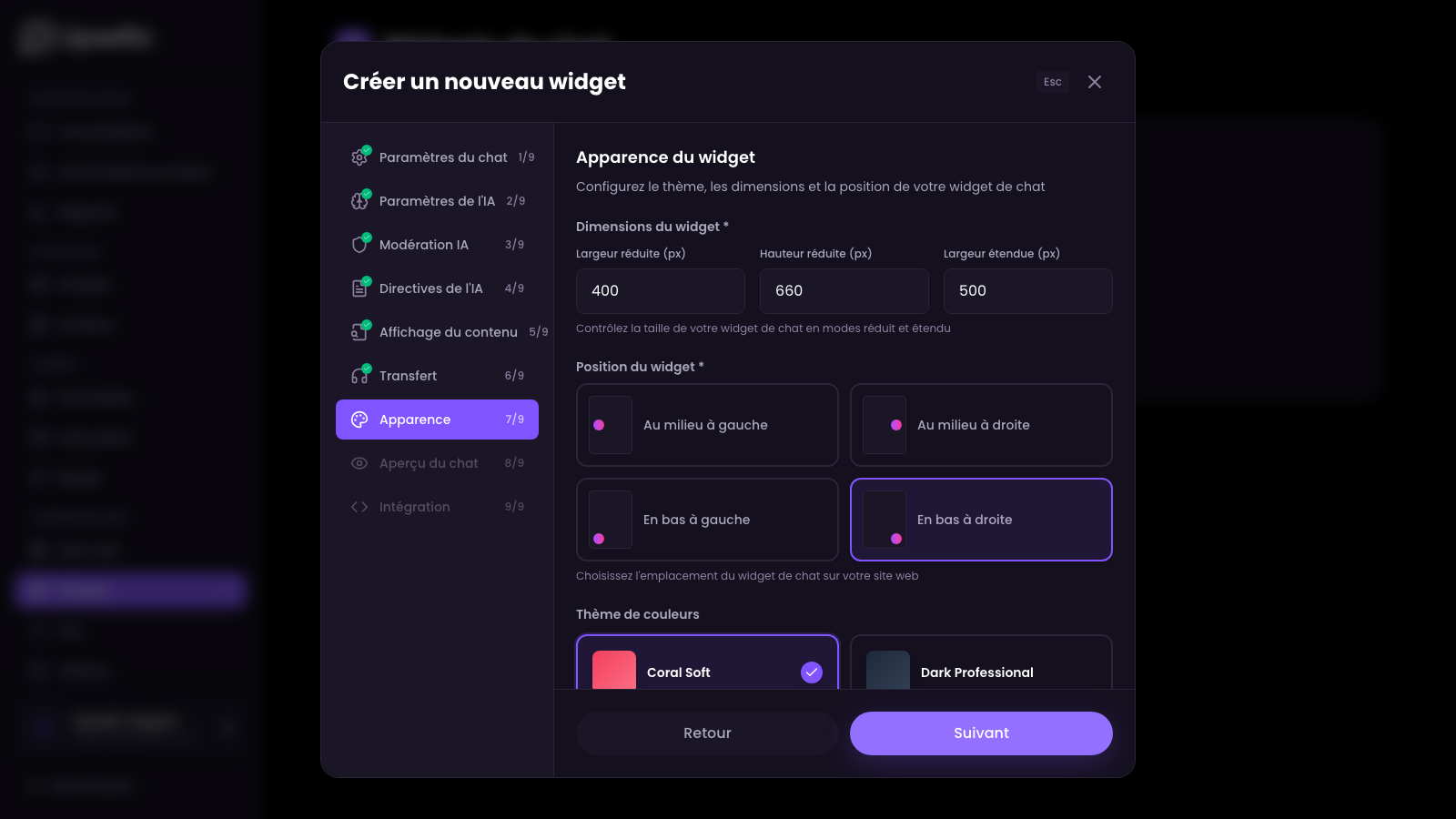
Onglet Apparence
- Dimensions de la fenêtre de chat — définissez la largeur, la hauteur et la largeur étendue
- Position sur la page — en bas à droite (par défaut), en bas à gauche, au centre à droite ou au centre à gauche
- Thème de couleurs — choisissez parmi des thèmes prédéfinis ou créez un thème personnalisé dans la section Thèmes
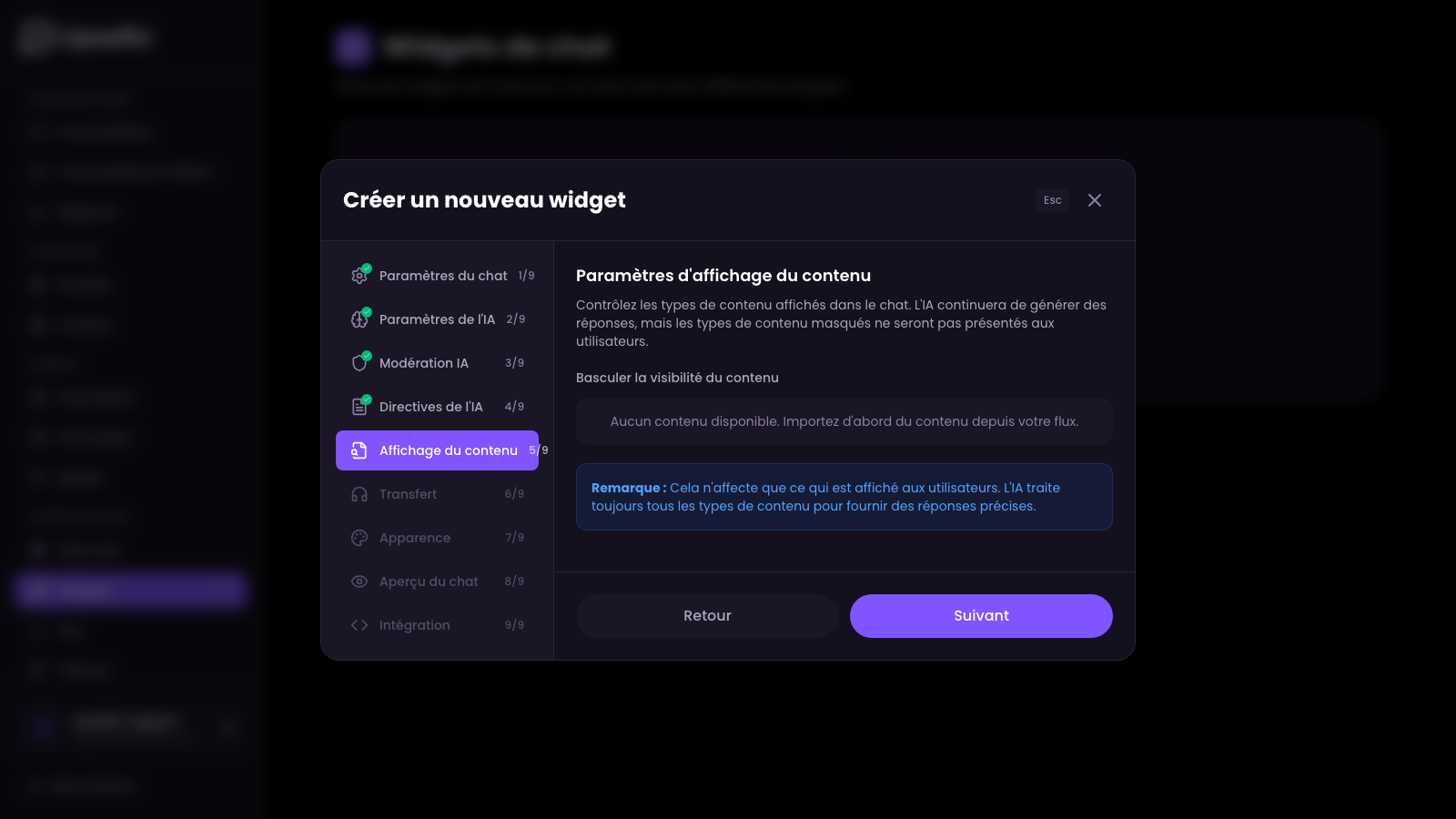
Onglet Affichage du contenu
Décidez quels types de contenu doivent être visibles dans la fenêtre de chat. La liste est générée dynamiquement en fonction de votre contenu importé — vous ne voyez que les catégories qui existent dans votre flux (À propos, FAQ, Blog, Contact, etc.).
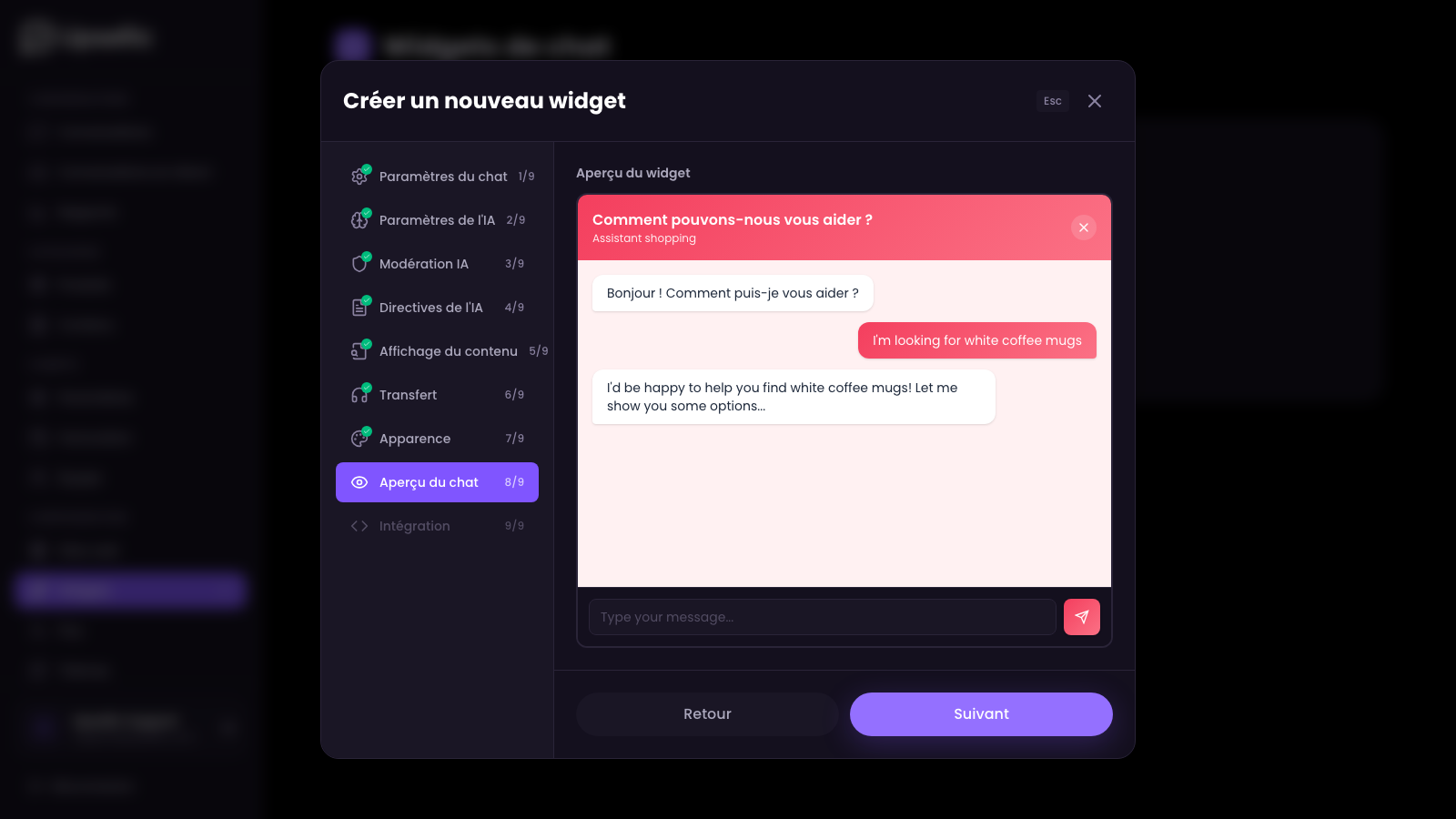
Onglet Aperçu du chat
Visualisez un aperçu en direct de votre widget avec les couleurs, textes et paramètres actuels avant la publication.
Si vous avez importé du contenu mais ne souhaitez pas l'afficher dans le chat — désactivez simplement le bouton correspondant. L'AI aura toujours accès à ces connaissances, mais ne créera pas de liens vers ces pages.
Paramètres avancés
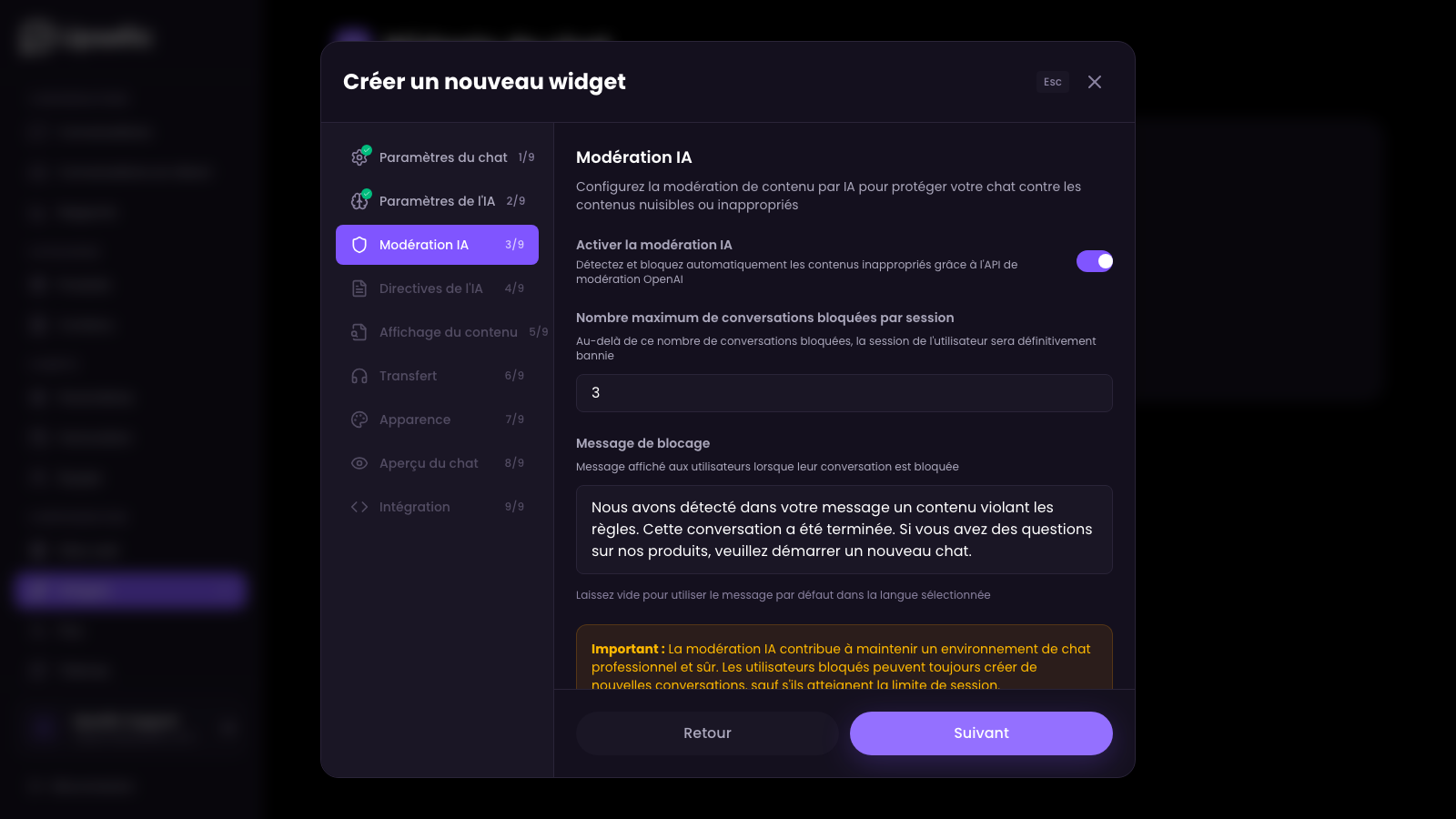
Modération AI
- Activer/désactiver la modération — activez la modération automatique du contenu pour bloquer les messages inappropriés
- Limite de blocage — nombre maximum de messages bloqués par session avant que l'utilisateur ne soit entièrement bloqué
- Message de blocage — texte affiché lorsqu'un message est bloqué
Redirection (Transfert)
Configurez ce qui se passe lorsque l'AI ne peut pas aider ou que le client demande un support humain :
- Message de redirection — texte affiché lorsque l'AI suggère de contacter le support
- Canaux de contact — activez les canaux pris en charge par votre équipe :
- Live Agent — conversation en direct dans la fenêtre de chat
- WhatsApp — redirection vers WhatsApp
- Messenger — redirection vers Facebook Messenger
- Email — contact par email
- Téléphone — numéro de téléphone
- Formulaire de contact — lien vers le formulaire de votre site web
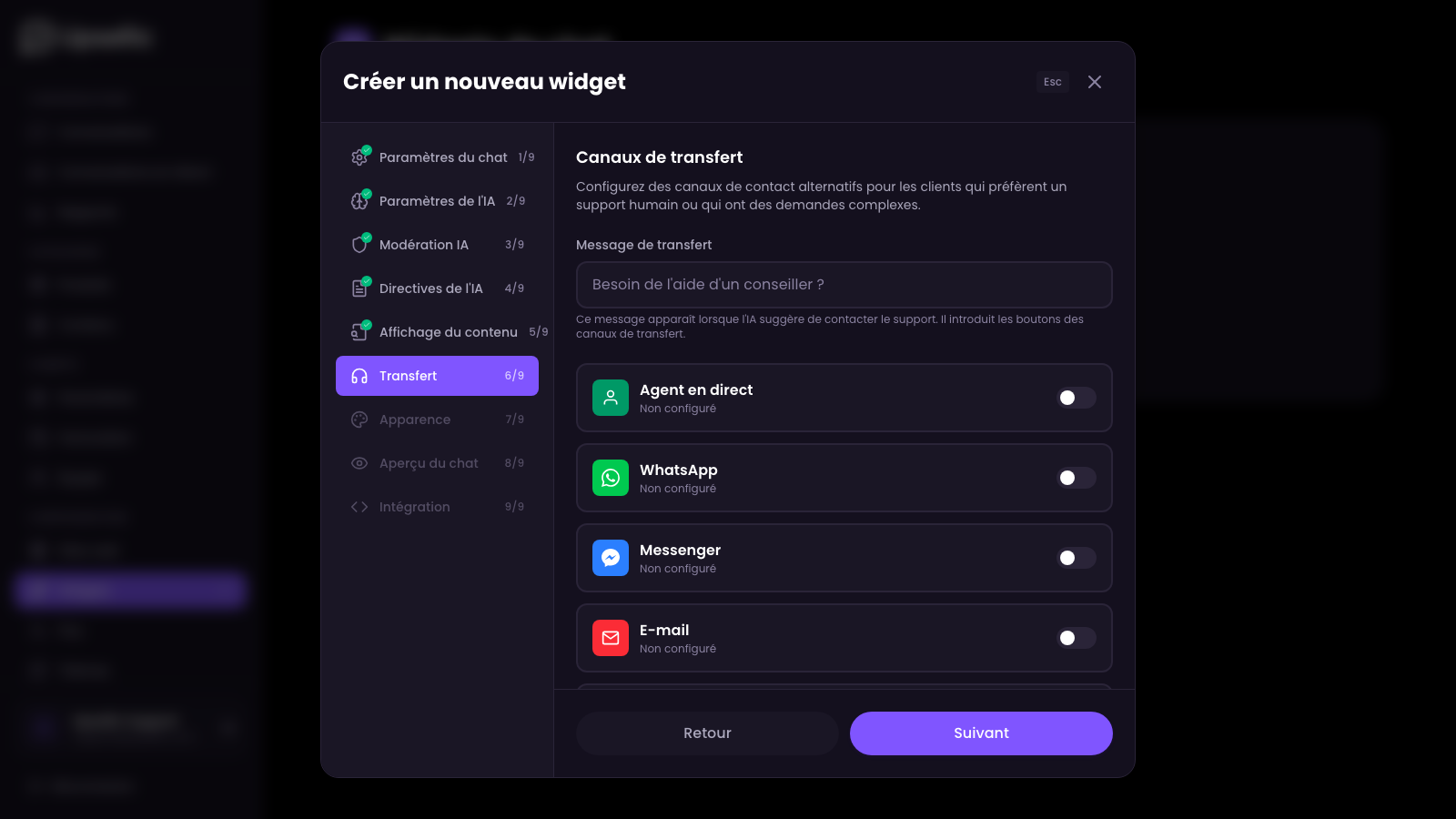
Activez uniquement les canaux que vous prenez réellement en charge. En général, l'email et un canal supplémentaire (par ex. téléphone ou WhatsApp) suffisent.
Installer le widget
La dernière étape — ajouter le widget de chat à votre site web.
Copiez le code d'installation
Dans le panneau du widget, vous trouverez un extrait de code prêt à l'emploi contenant l'identifiant de votre widget.
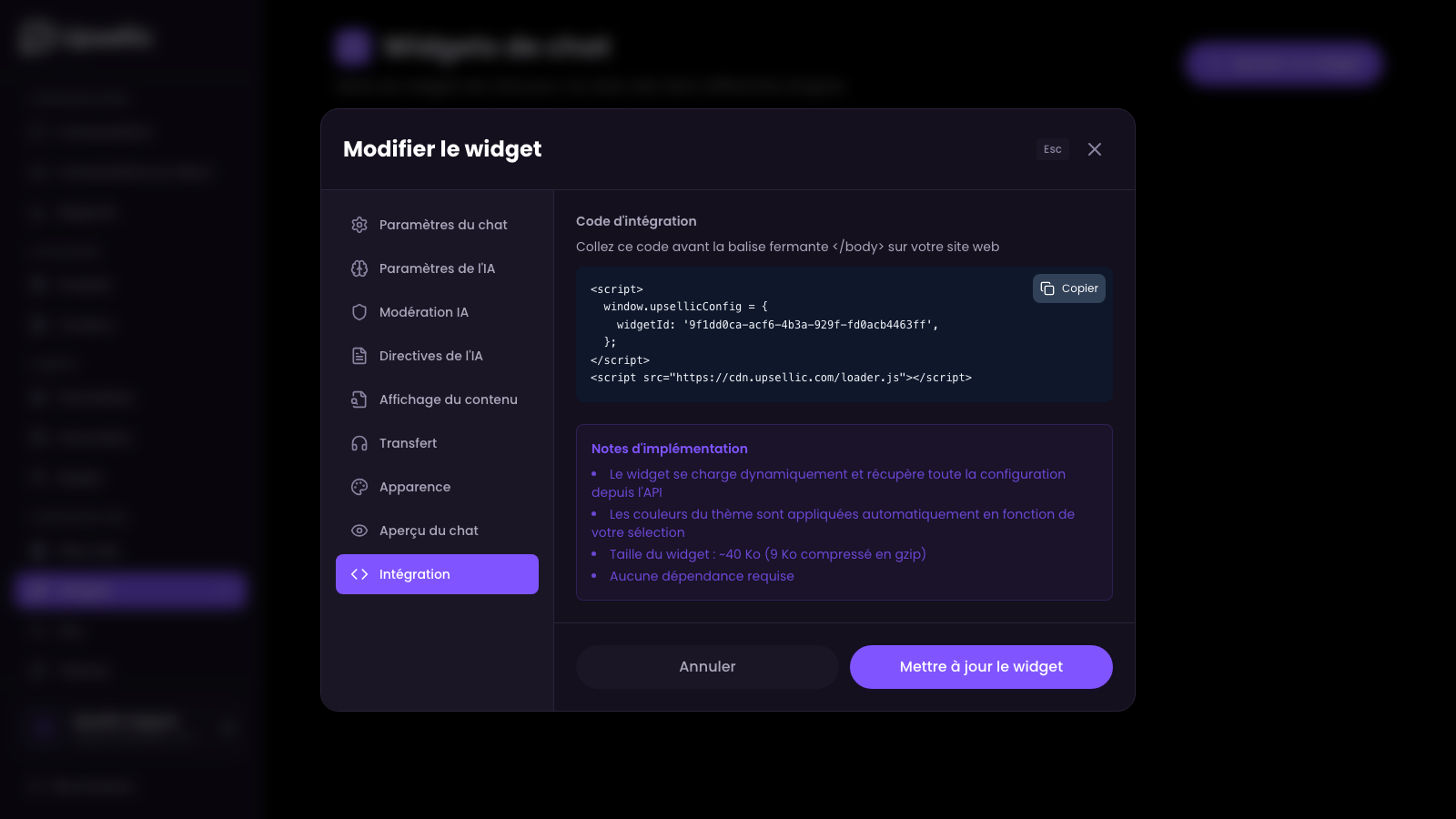
Collez le code sur votre site web
Collez le code copié juste avant la balise fermante </body> dans le template de votre site web.
Installation sur les plateformes courantes
- Shopify — le code du widget est intégré automatiquement via l'intégration native, aucune modification manuelle requise
- BigCommerce — le code du widget est intégré automatiquement via l'intégration native
- WooCommerce — Apparence → Éditeur de thème → footer.php → collez avant
</body> - Google Tag Manager — créez une balise « HTML personnalisé » et collez le code du widget
Vérifiez que tout fonctionne
Ouvrez votre site web dans un navigateur. Le bouton de chat devrait apparaître dans le coin choisi. Cliquez dessus pour tester une conversation avec l'assistant AI.
Si vous rencontrez des difficultés avec l'installation, contactez-nous — nous serons ravis de vous aider !
Félicitations !
Votre assistant commercial AI est prêt à fonctionner. Suivez les conversations et les statistiques dans le tableau de bord Upsellic pour surveiller les performances du chatbot et optimiser son comportement.