Rôles et autorisations : un accès précis pour votre équipe

Rôles et autorisations : un accès précis pour votre équipe
Vous recrutez quelqu'un pour rédiger des descriptions de produits. Vous lui donnez accès au tableau de bord, et voilà qu'il peut consulter votre facturation, inviter n'importe qui, supprimer une boutique entière. Jusqu'ici, l'accès dans Upsellic, c'était tout ou rien : soit vous faisiez partie de l'équipe, soit non.
Le nouveau module de rôles et autorisations change la donne. Désormais, vous décidez précisément qui peut faire quoi, et même sur quels sites web.
Un rôle plutôt que trente interrupteurs
Une autorisation, c'est un droit unique de la forme module:action : lire des produits, écrire du contenu, supprimer des conversations, ce genre de choses. Il existe trois actions : lecture, écriture et suppression.
Au lieu d'activer ces droits un par un pour chaque personne, vous les regroupez dans un rôle. « Éditeur de contenu », « Agent de conversation », « Analyste » : à vous de décider ce que couvre chacun. Ensuite, vous attribuez le rôle, pas une liste d'interrupteurs.
Vous disposez de deux rôles dès le départ. Administrateur, avec un accès complet, verrouillé pour que personne ne puisse le réduire par mégarde. Et Membre, le rôle initial par défaut, qui gère les sites web qui lui sont attribués.
Un accès jusqu'au site web près
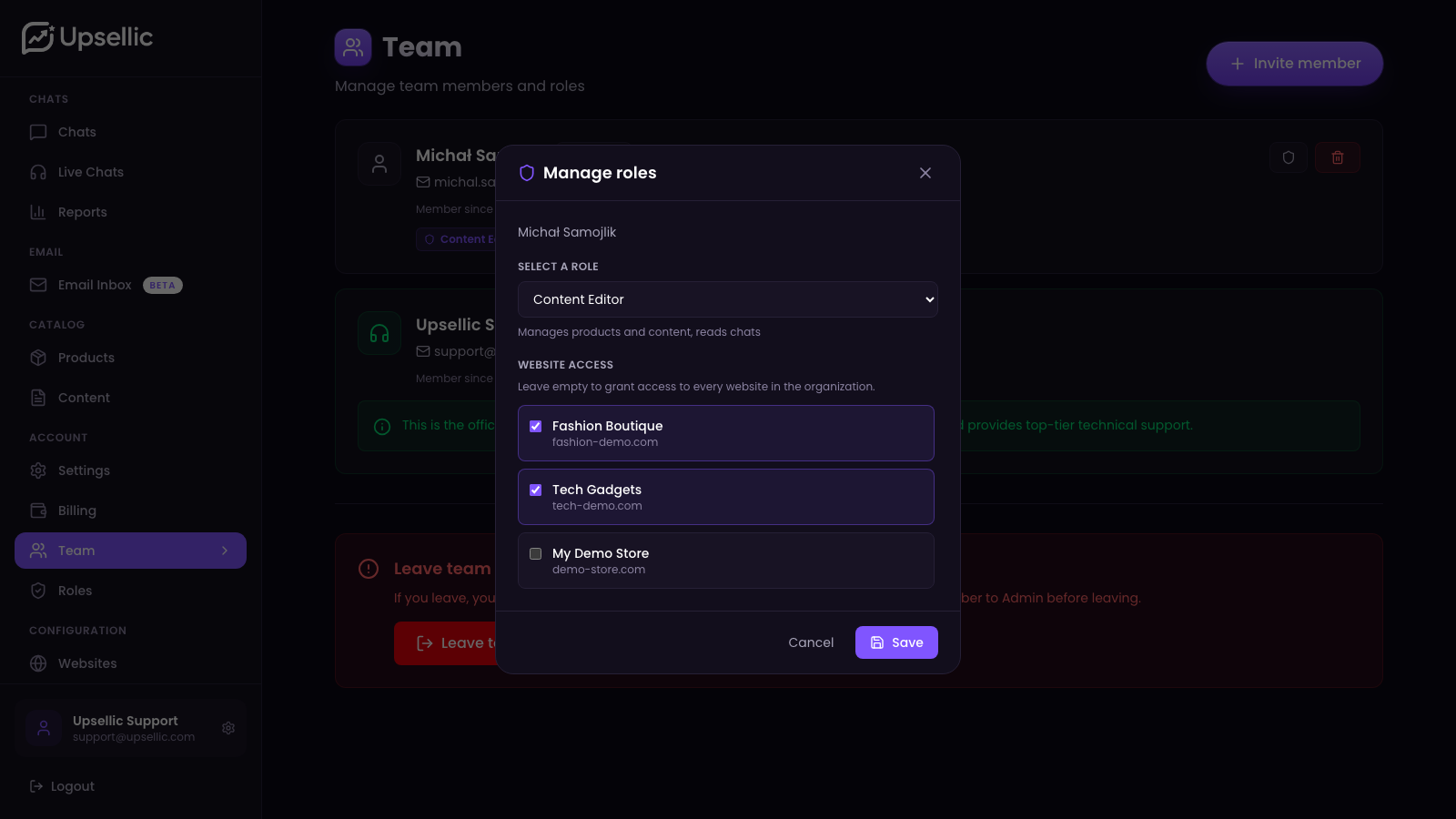
C'est là que ça devient intéressant. Chaque membre possède un rôle et une portée de sites web auxquels il s'applique. Laissez la sélection vide et le rôle couvre tous les sites web de l'organisation ; cochez-en quelques-uns et il ne couvre que ceux-là.
Imaginons qu'un éditeur s'occupe de deux de vos cinq boutiques. Vous lui attribuez le rôle « Éditeur de contenu » coché pour ces deux-là uniquement. Sur les trois autres, ses boutons d'édition n'apparaissent tout simplement jamais : il ne verra même pas qu'il y a quelque chose à modifier.
Le tableau de bord n'affiche que ce qui est autorisé
Les autorisations ne fonctionnent pas comme un mur estampillé « accès refusé ». Le tableau de bord s'adapte simplement à la personne. Aucun droit de lecture sur un module et son entrée de menu disparaît. Aucun droit d'écriture et les boutons d'ajout et de modification s'en vont. Aucun droit de suppression et les boutons de suppression s'en vont également.
Résultat : chacun voit un tableau de bord net et épuré, où tout ce qui est visible est réellement cliquable. Moins de place pour les erreurs, moins de questions du type « pourquoi je n'arrive pas à enregistrer ça ».
Comment démarrer
Vous créez et modifiez les rôles dans la section Rôles, et vous les attribuez dans Équipe : par membre, ou directement dans une invitation lorsque vous ajoutez quelqu'un de nouveau. Nous détaillons la marche à suivre étape par étape dans le guide sur les rôles et autorisations.
Une bonne règle pour commencer : accordez la portée la plus restreinte dont quelqu'un a besoin et élargissez-la au fil du temps. Il est plus facile d'ajouter un accès que d'expliquer pourquoi quelqu'un en a reçu trop.
Le module de rôles et autorisations est désormais disponible pour toutes les organisations dans Upsellic.