Rôles et autorisations : gérer les accès de votre équipe
Créez des rôles avec des autorisations précises et attribuez-les à vos membres, jusqu'au site web près.
Dans Upsellic, vous décidez précisément qui peut faire quoi au sein de votre organisation. Chaque membre de l'équipe reçoit un rôle, et vous choisissez à quels sites web ce rôle s'applique. Ce guide vous explique comment créer des rôles, définir leurs autorisations et les attribuer à vos utilisateurs.
Le fonctionnement des rôles et des autorisations
Dans Upsellic, les accès reposent sur trois notions.
Une autorisation est un droit unique, de la forme module:action. Les actions sont les suivantes :
- Lecture : consulter les données d'un module
- Écriture : créer et modifier
- Suppression : supprimer des données
Un rôle est un ensemble nommé d'autorisations (par exemple « Éditeur de contenu ») que vous attribuez à vos membres, au lieu d'activer chaque droit individuellement pour chaque personne.
La portée détermine où le rôle s'applique. Les autorisations se répartissent en deux catégories :
- autorisations de site (marquées
Site) : elles s'appliquent à un site web précis : produits, contenu, conversations, flux, widgets, thèmes, intégrations, déclencheurs, boîte de réception et rapports - autorisations de l'organisation (marquées
Org) : elles s'appliquent à l'ensemble de l'organisation : sites web, équipe, rôles, facturation et informations de l'organisation
Le tableau de bord s'adapte automatiquement aux autorisations. Si un membre n'a pas le droit de lecture sur un module, son entrée de menu est masquée ; sans le droit d'écriture, les boutons d'ajout et de modification disparaissent ; sans le droit de suppression, les boutons de suppression disparaissent également.
Les rôles prédéfinis
Chaque organisation démarre avec deux rôles standard.
Administrateur dispose d'un accès complet à l'organisation et à tous les sites web, y compris aux fonctionnalités ajoutées par la suite. Ce rôle est verrouillé : il ne peut être ni modifié ni supprimé, afin que personne ne puisse couper accidentellement l'organisation de toute gestion.
Membre est le rôle attribué par défaut aux nouvelles personnes. Il permet d'exploiter les sites web qui lui sont attribués : lecture et écriture pour les produits, le contenu, les conversations, la boîte de réception et les déclencheurs, ainsi qu'un accès en lecture aux rapports, aux widgets, aux thèmes et aux flux.
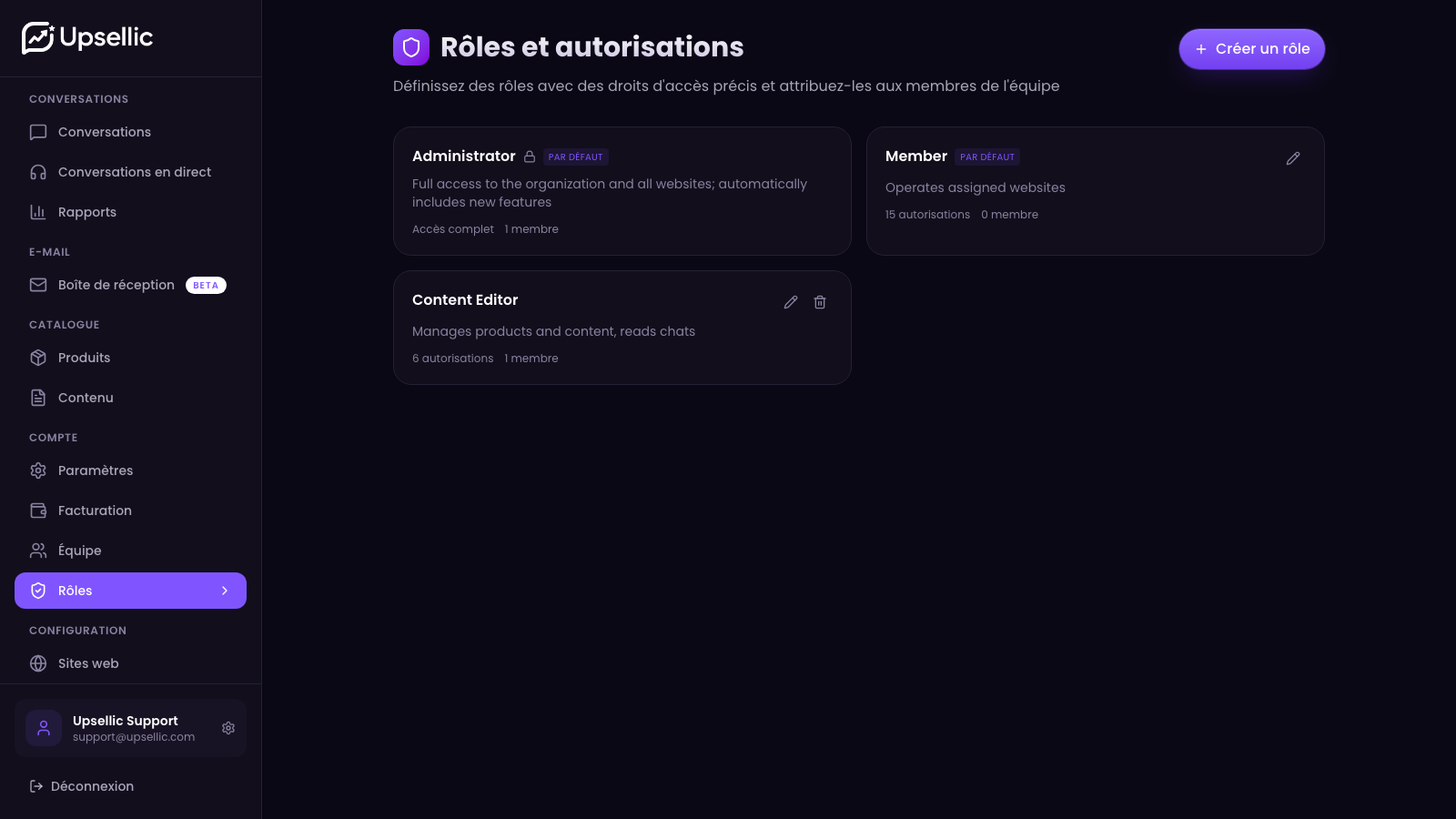
Chaque fiche de rôle indique le nombre d'autorisations qu'il contient et le nombre de membres auxquels il est attribué. Les rôles marqués comme standard sont protégés contre la suppression.
Créer un rôle personnalisé
Les rôles standard conviennent rarement parfaitement. La plupart du temps, vous créerez vos propres rôles, comme un éditeur de contenu ou un agent de support par messagerie.
Ouvrez la section des rôles
Dans le menu latéral, sélectionnez Rôles, puis cliquez sur Créer un rôle dans le coin supérieur droit.
Nommez-le et décrivez-le
Donnez-lui un nom explicite (par exemple « Éditeur de contenu ») et une courte description, afin que le reste de l'équipe comprenne à quoi il sert.
Choisissez les autorisations
Pour chaque module, activez les actions dont vous avez besoin : Lecture, Écriture, Suppression. La lecture est un prérequis pour l'écriture et la suppression : si vous activez l'écriture, la lecture s'active automatiquement.
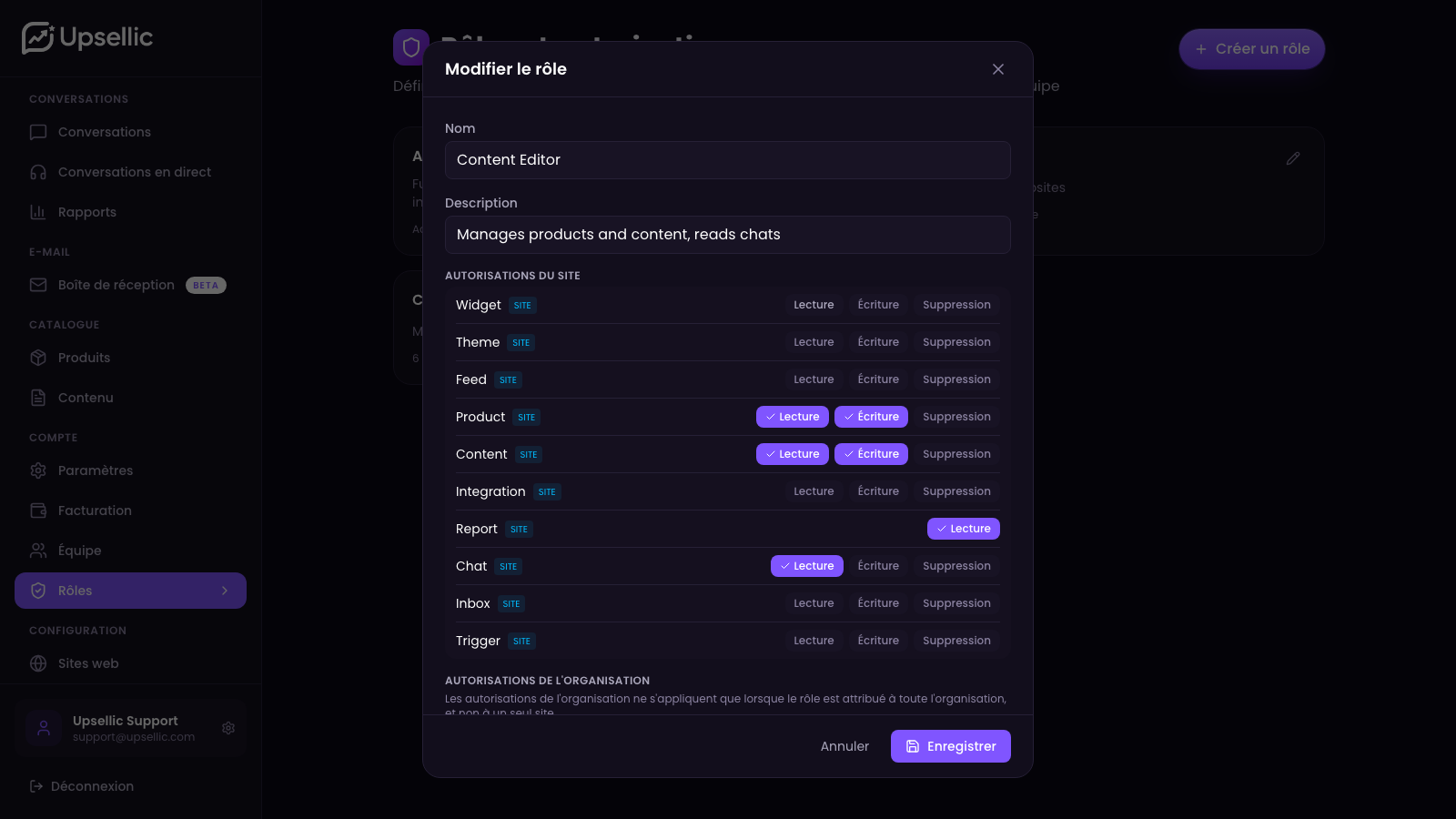
Exemple : un éditeur de contenu obtient la lecture et l'écriture sur les produits et le contenu, un accès en lecture aux rapports et aux conversations, mais aucune suppression et aucun accès à la facturation ou à l'équipe.
Enregistrez le rôle
Cliquez sur Enregistrer. Le rôle apparaît dans la liste et devient immédiatement disponible pour être attribué aux membres de l'équipe.
Attribuer un rôle et choisir les sites web
C'est le point essentiel : chaque membre possède un seul rôle et une portée de sites web à laquelle ce rôle s'applique.
Ouvrez l'équipe
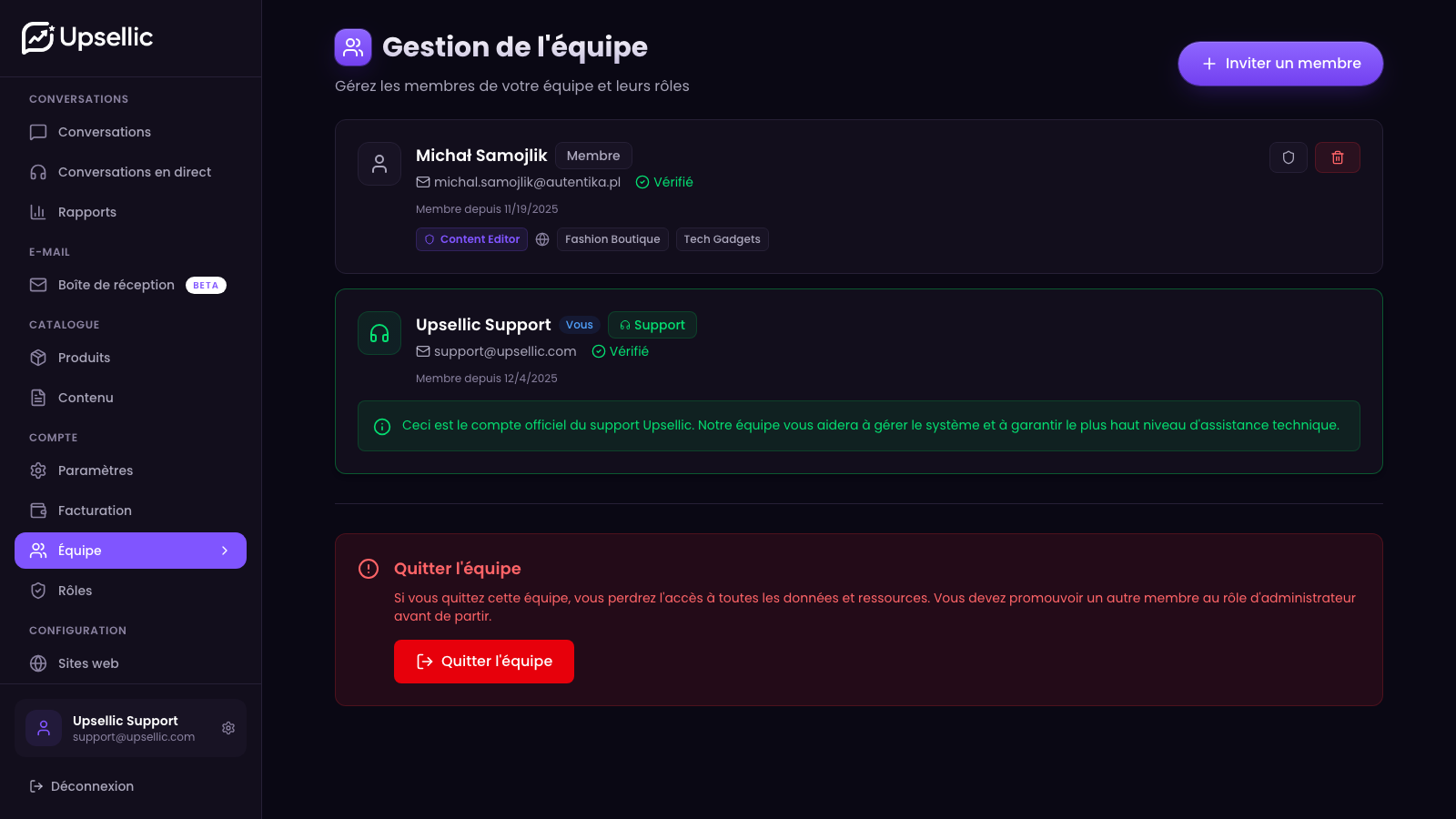
Sélectionnez Équipe dans le menu. Vous y voyez chaque membre avec son rôle et les sites web qui lui sont attribués.
Ouvrez la gestion des rôles
À côté d'un membre, cliquez sur l'icône de bouclier pour ouvrir la fenêtre Gérer les rôles.
Sélectionnez un rôle
Choisissez un seul rôle pour ce membre. La description affichée sous la liste déroulante vous rappelle ce que couvre le rôle.
Définissez la portée des sites web
Cochez les sites web dont ce membre doit s'occuper. Laisser la sélection vide accorde l'accès à tous les sites web de l'organisation. Le rôle Administrateur s'applique toujours à l'ensemble de l'organisation ; le choix des sites web n'est donc pas proposé pour ce rôle.
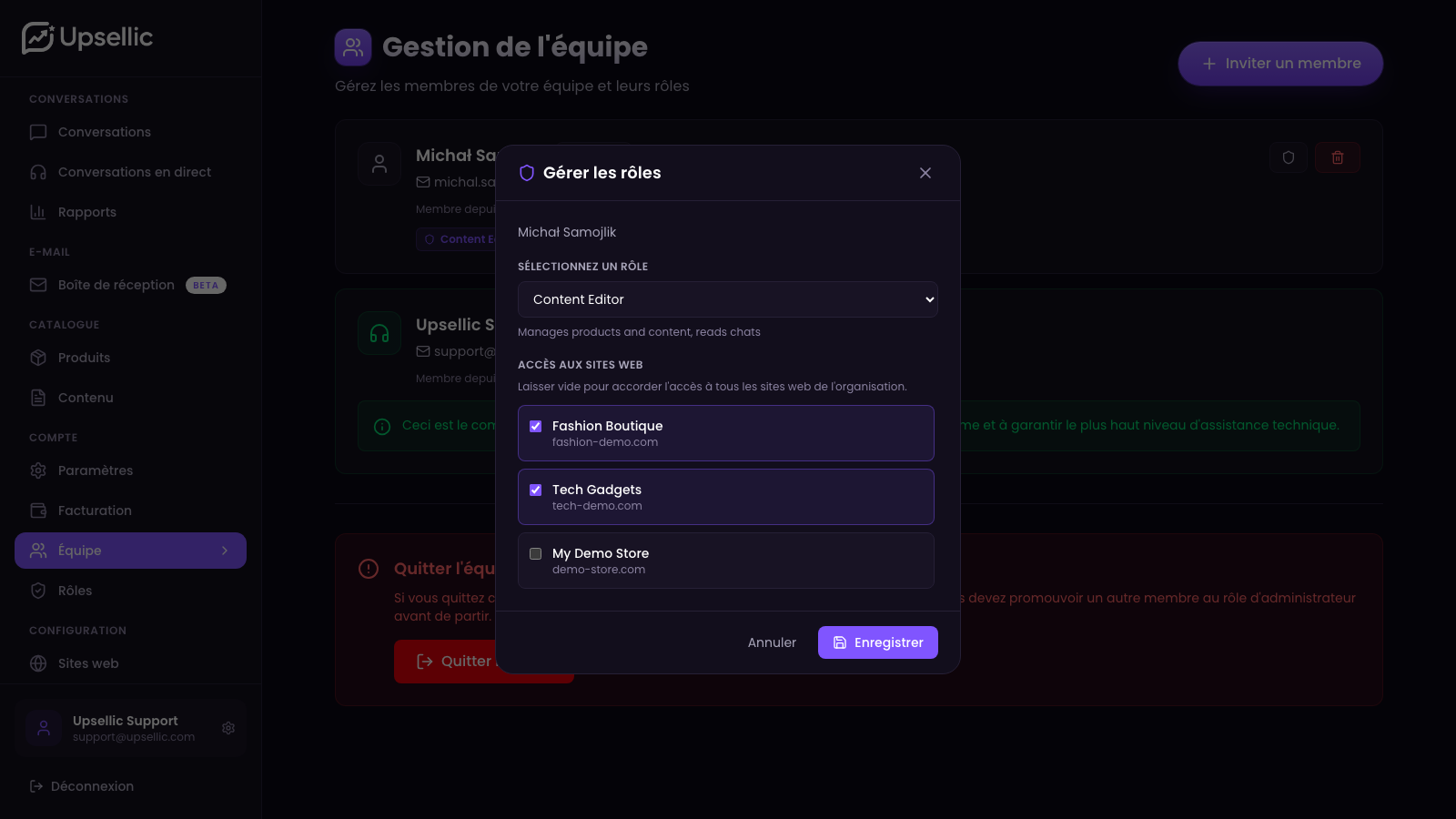
Exemple : un éditeur responsable de deux boutiques se voit attribuer le rôle « Éditeur de contenu » coché uniquement pour ces deux sites web. Sur tous les autres sites web, ses boutons de modification n'apparaîtront tout simplement pas.
Enregistrez l'attribution
Cliquez sur Enregistrer. La modification prend effet immédiatement : à sa prochaine connexion, le membre verra dans le tableau de bord exactement ce à quoi il a accès.
Inviter un nouveau membre
Vous invitez de nouvelles personnes en définissant d'emblée leur rôle et leur portée de sites web.
Envoyez l'invitation
Dans la section Équipe, cliquez sur Inviter un membre. Saisissez l'adresse e-mail, choisissez un rôle et cochez les sites web que l'invitation doit couvrir.
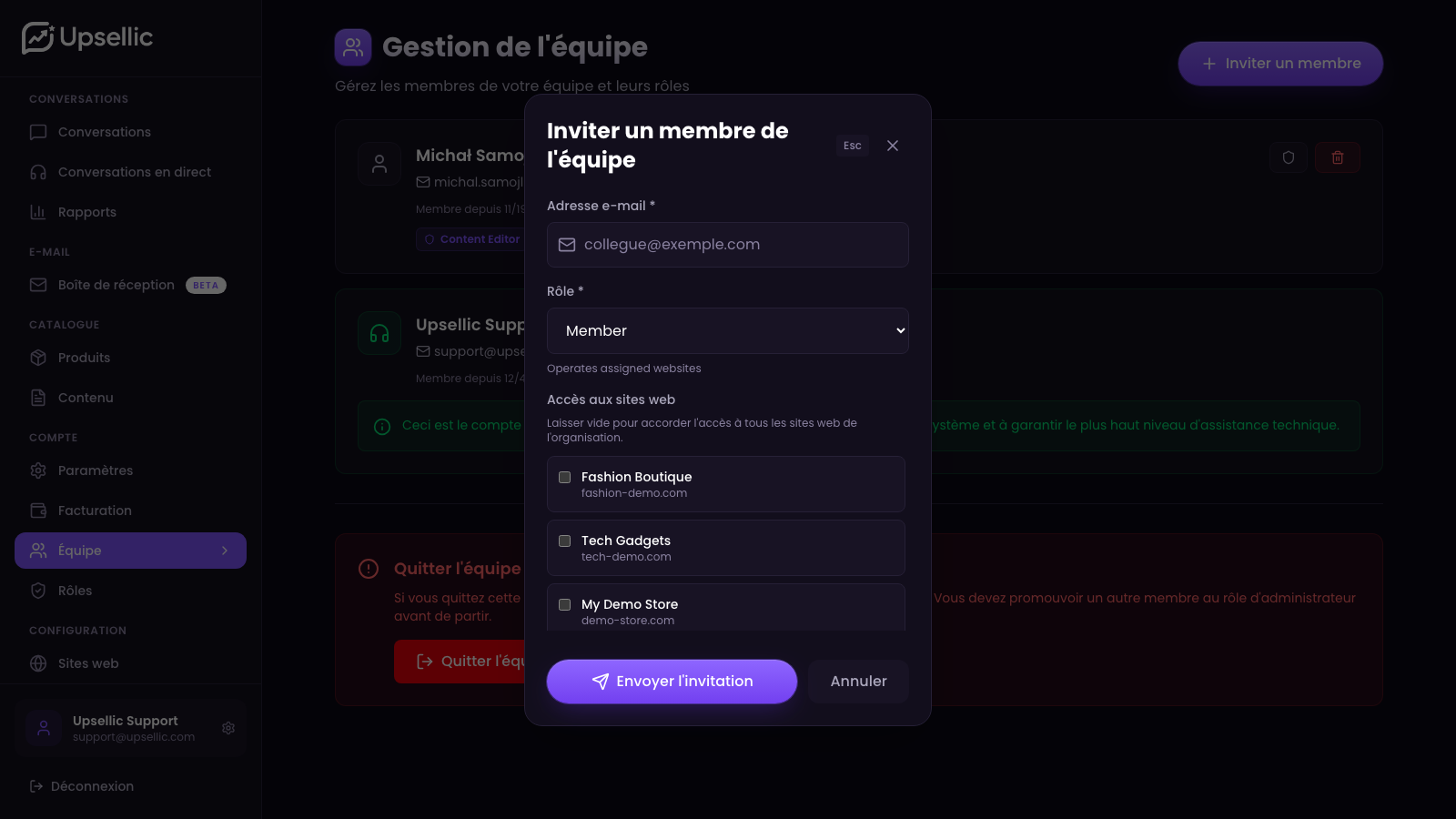
Ce que reçoit la personne invitée
Un e-mail contenant un lien d'adhésion est envoyé à l'adresse que vous avez saisie. Une fois l'invitation acceptée, le nouveau membre dispose déjà de son rôle et de sa portée de sites web : il n'y a rien à reconfigurer une seconde fois.
Une invitation utilise les mêmes options qu'une attribution de rôle : un rôle unique et une portée de sites web (vide = tous les sites).
Exemples concrets
Voici quelques configurations de rôles courantes, utiles comme point de départ.
Agent de support par messagerie : lecture et écriture sur les conversations et la boîte de réception, accès en lecture aux produits et au contenu. Aucun accès aux paramètres, aux intégrations ou à la facturation. Attribué aux sites web dont il s'occupe.
Éditeur de contenu : lecture et écriture sur les produits et le contenu, accès en lecture aux rapports. Idéal pour une personne qui rédige des descriptions et des articles, mais qui ne configure pas la boutique.
Analyste : lecture seule sur les rapports, les conversations et les produits. Il consulte les chiffres, mais ne modifie rien.
Responsable de boutique : un large ensemble d'autorisations de site (produits, contenu, conversations, flux, widgets, thèmes, intégrations), mais limité à un site web précis.
Commencez par le plus petit ensemble d'autorisations dont une personne a besoin, puis élargissez-le au fur et à mesure. Il est plus simple d'accorder davantage d'accès que d'expliquer pourquoi quelqu'un en a obtenu trop.