Erste Schritte mit Upsellic
Vollständige Schritt-für-Schritt-Anleitung — von der Registrierung über den Produktimport bis zum Start eines AI-Chatbots auf Ihrer Website. Die gesamte Einrichtung dauert etwa 15 Minuten.
Konto erstellen
Um Upsellic nutzen zu können, benötigen Sie ein Konto. Die Registrierung ist schnell und erfordert keine Kreditkarte — jedes neue Konto erhält eine kostenlose Testphase.
Zur Registrierungsseite gehen
Klicken Sie auf der Startseite auf die Schaltfläche „Kostenlos testen" oder navigieren Sie direkt zum Registrierungsformular.
Formular ausfüllen
Geben Sie Ihre Daten ein und erstellen Sie ein Passwort. Alternativ können Sie sich mit einem Klick über Google oder LinkedIn anmelden. Nach der Registrierung werden Sie automatisch eingeloggt und zum Dashboard weitergeleitet.
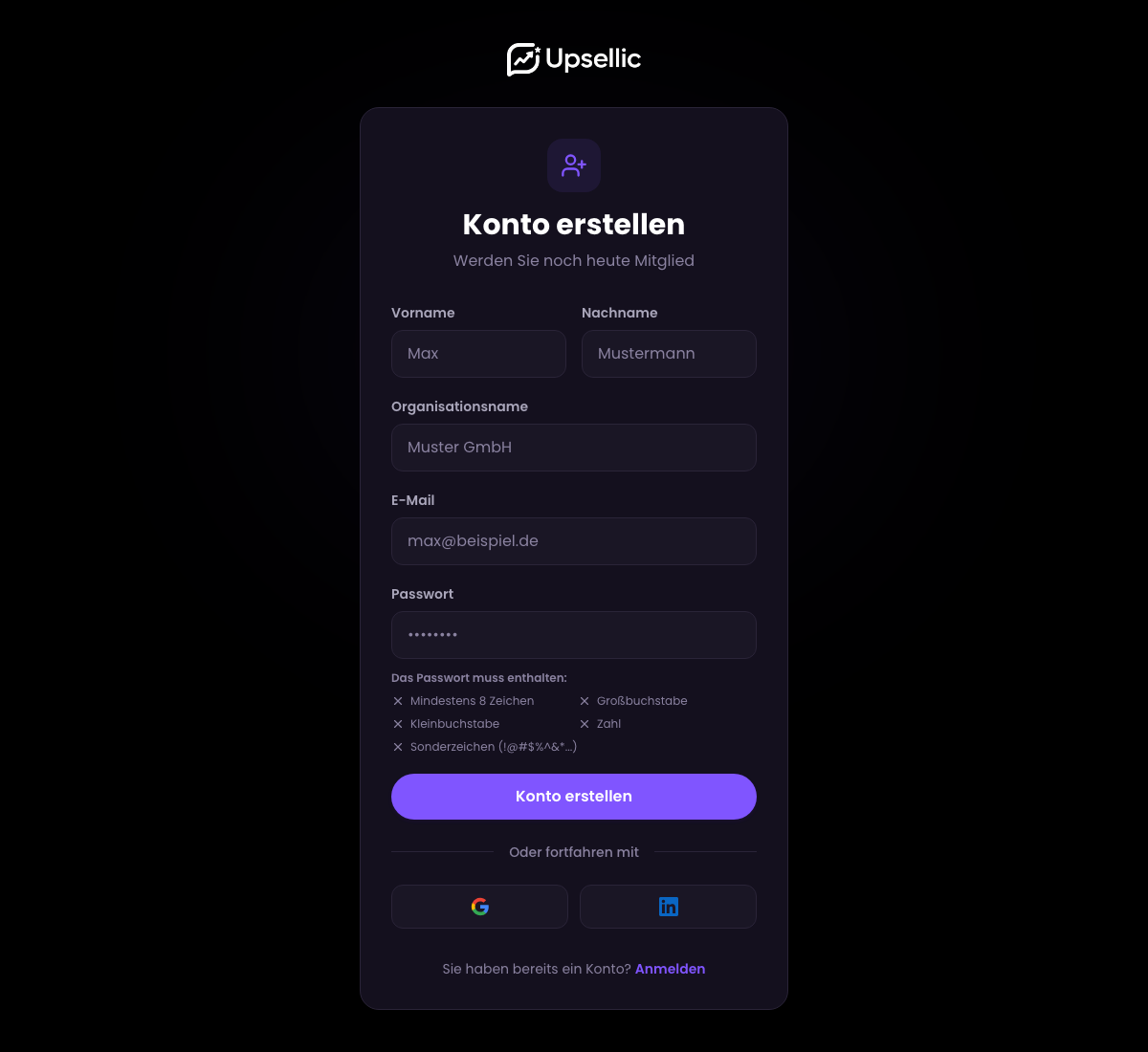
Für die Registrierung ist keine Kreditkarte erforderlich. Die Testphase umfasst 100 kostenlose AI-Konversationen, mit denen Sie alle Funktionen der Plattform testen können.
Website erstellen
Eine Website repräsentiert Ihren Online-Shop im Upsellic-System. Jede Website verfügt über eine eigene Domain, eigene Produkt-Feeds und Chat-Widgets.
Zum Bereich „Websites" gehen
Klicken Sie im Seitenmenü auf Websites und dann auf die Schaltfläche „Website hinzufügen".
Website-Daten eingeben
Geben Sie den Namen Ihres Shops ein (z. B. „Mein Shop") und die Domain (z. B. meinshop.de). Die Domain wird benötigt, um sicherzustellen, dass das Widget nur auf Ihrer Website angezeigt wird.
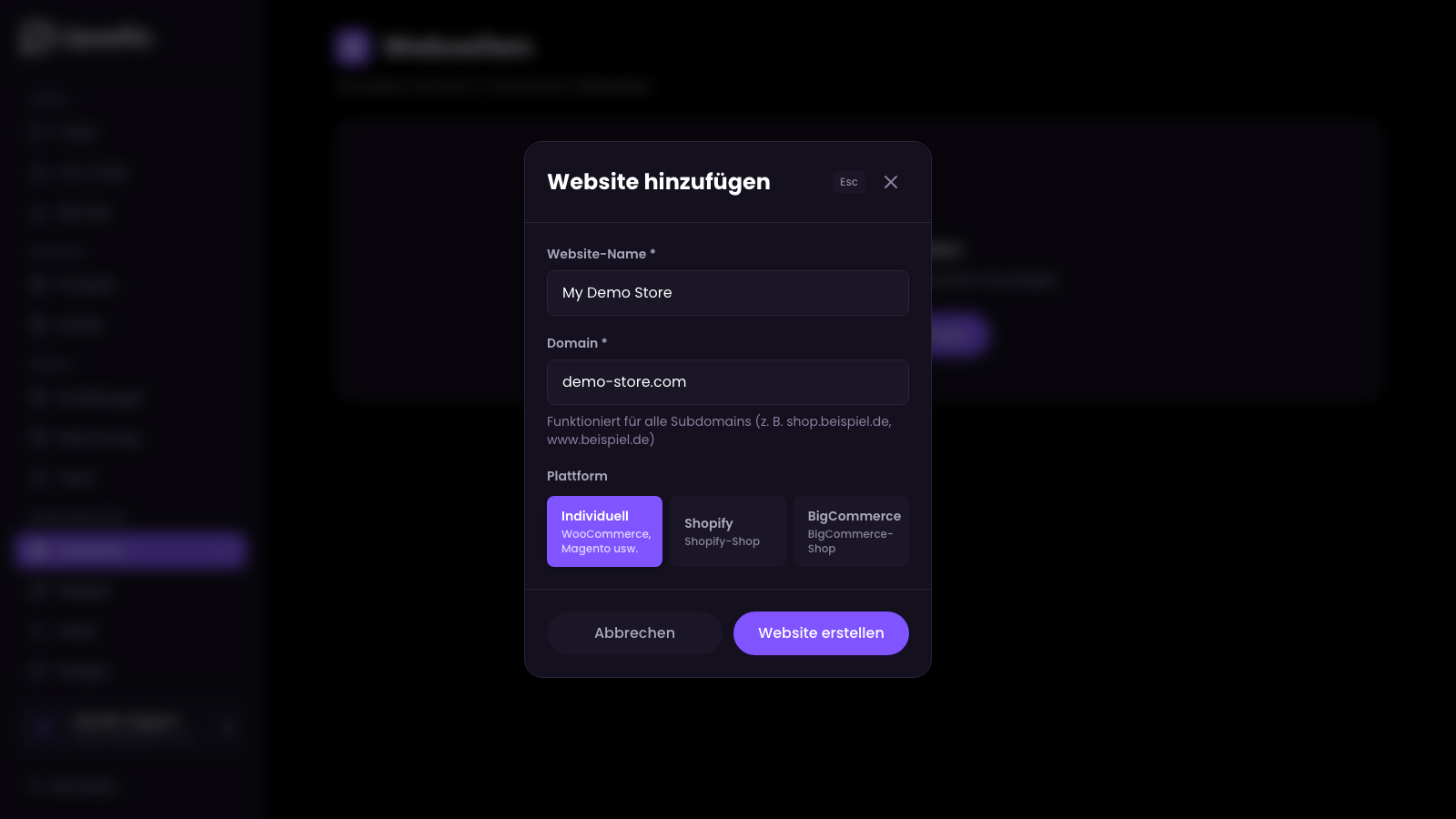
E-Commerce-Plattform wählen
Wählen Sie aus der Liste die Plattform aus, auf der Ihr Shop basiert: Custom (WooCommerce, Magento und andere), Shopify oder BigCommerce.
Sie können mehrere Websites in einem Konto anlegen — zum Beispiel, wenn Sie mehrere Online-Shops betreiben. Für Sprachversionen desselben Shops sollten Sie keine separaten Websites erstellen — fügen Sie stattdessen ein eigenes Widget pro Sprache hinzu.
Produkt-Feed
Ein Produkt-Feed ist eine XML-Datei mit Daten über Ihre Produkte — Namen, Beschreibungen, Preise, Bilder, Spezifikationen. Auf dieser Grundlage lernt der AI-Chatbot Ihren Produktkatalog kennen und kann Kunden passende Produkte empfehlen.
Zum Bereich „Feeds" gehen
Klicken Sie im Seitenmenü auf Feeds und dann auf „Neuen Feed hinzufügen".
Produkt-Feed-Typ auswählen
Geben Sie einen Namen ein (z. B. „Produkte — Mein Shop"), wählen Sie Ihre Website und fügen Sie die URL Ihrer Datenquelle ein. Wählen Sie anschließend einen der Produkt-Feed-Typen:
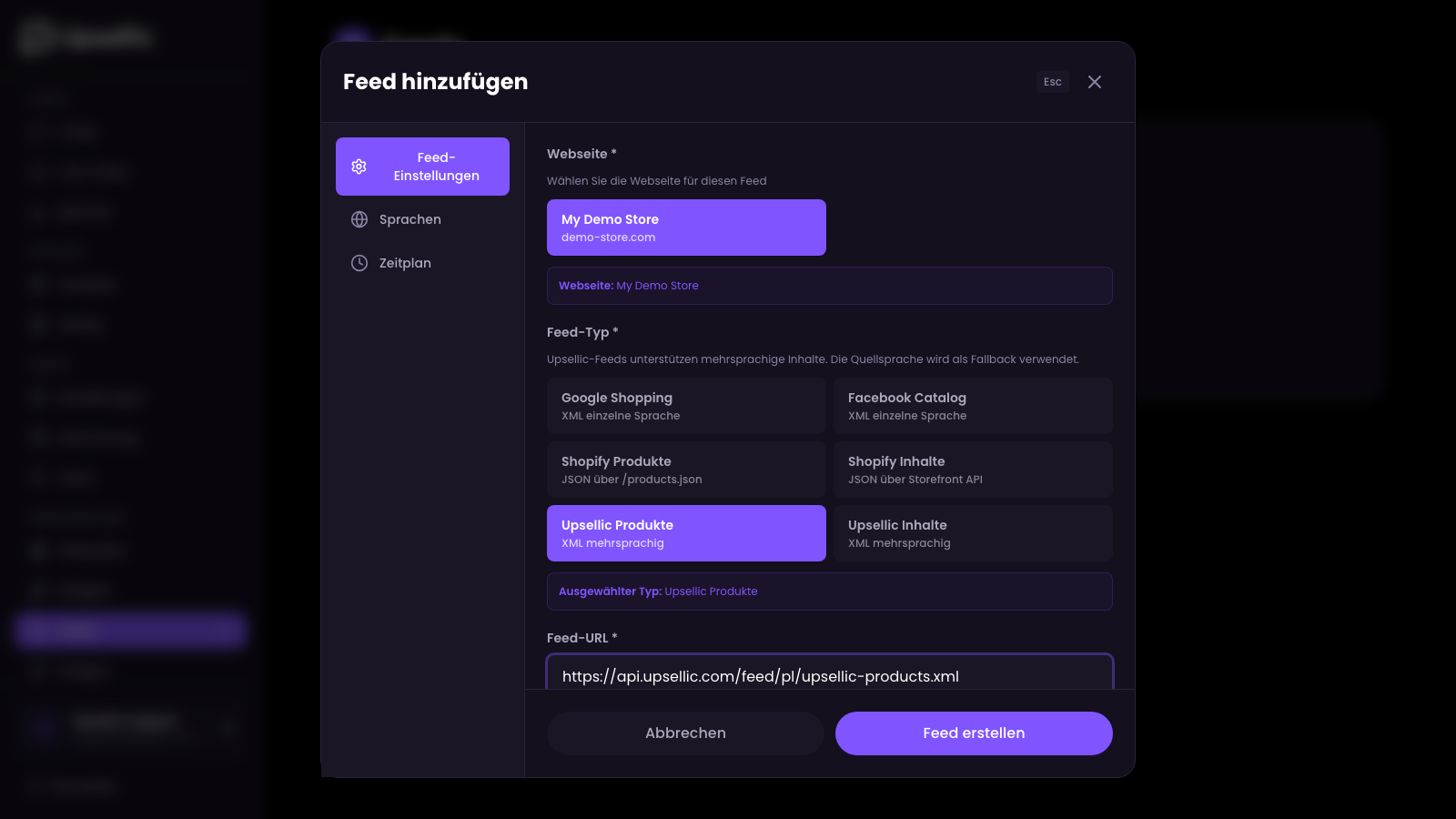
- Google Shopping — Standard-XML-Feed im Google-Shopping-Format. Einsprachig — ein Feed pro Sprache.
- Facebook Catalog — XML-Feed im Facebook-Catalog-Format. Einsprachig — ein Feed pro Sprache.
- Shopify Products — ruft Produkte direkt über den öffentlichen products.json-Endpunkt Ihres Shopify-Shops ab.
- Custom XML — Upsellic kann jede beliebige XML-Struktur auf Produkte abbilden. Konfigurieren Sie das Feld-Mapping im visuellen Editor.
- Upsellic Products — Upsellics eigenes XML-Format. Der Feed kann in beliebiger Sprache vorliegen — beim Import werden die Inhalte automatisch in alle Sprachen übersetzt, die in Ihren Shop-Widgets konfiguriert sind.
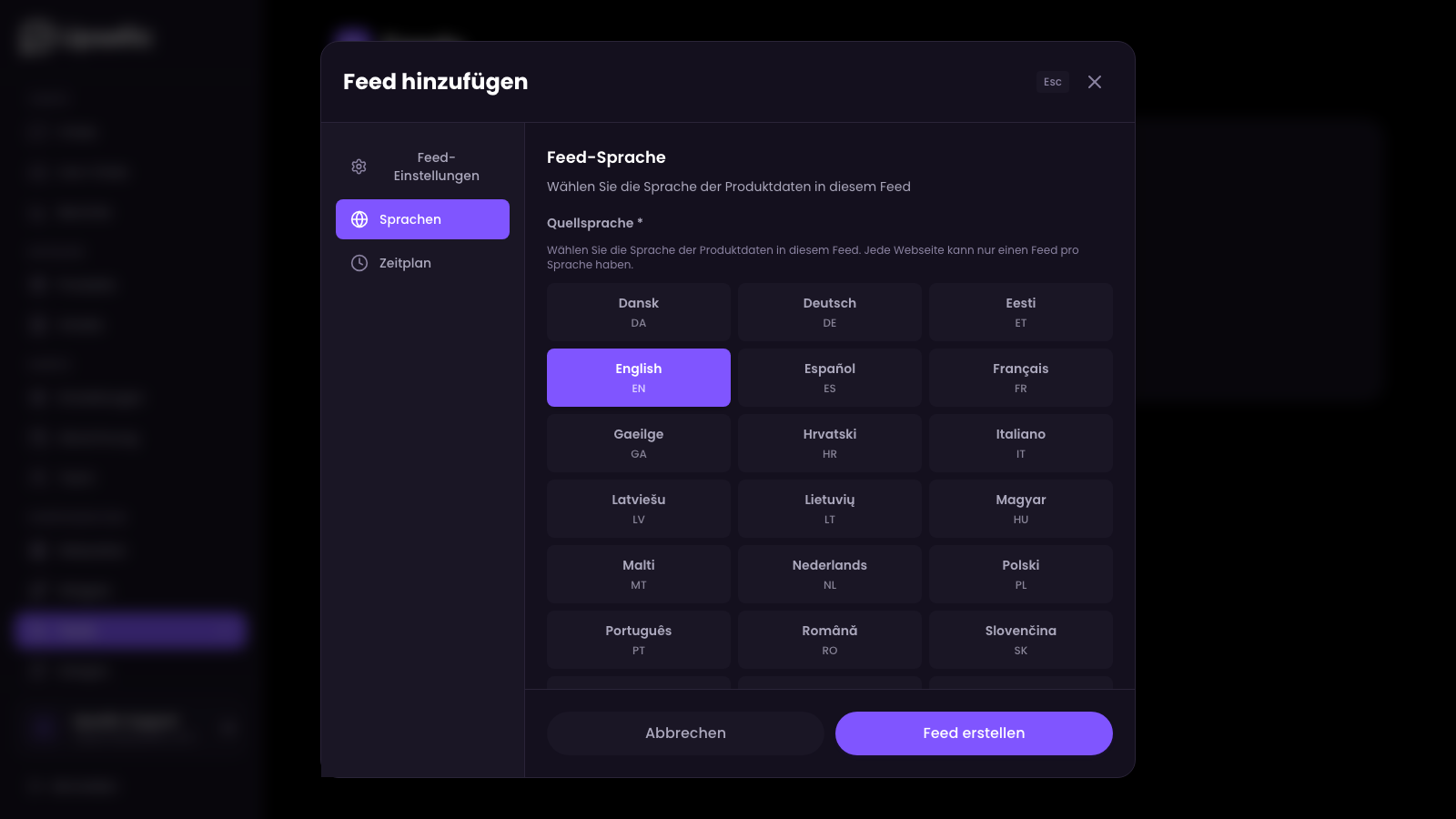
Feed-Sprache auswählen
Im Tab Sprachen wählen Sie die Quellsprache der Daten im Feed. Jede Website kann nur einen Feed pro Sprache haben — so weiß der AI-Chatbot, in welcher Sprache die Produktdaten vorliegen.
Importzeitplan konfigurieren
Im Tab Zeitplan können Sie automatische Feed-Imports zu bestimmten Zeiten (GMT) einrichten. So bleiben Ihre Produktdaten ohne manuellen Aufwand stets aktuell — zum Beispiel jeden Morgen.
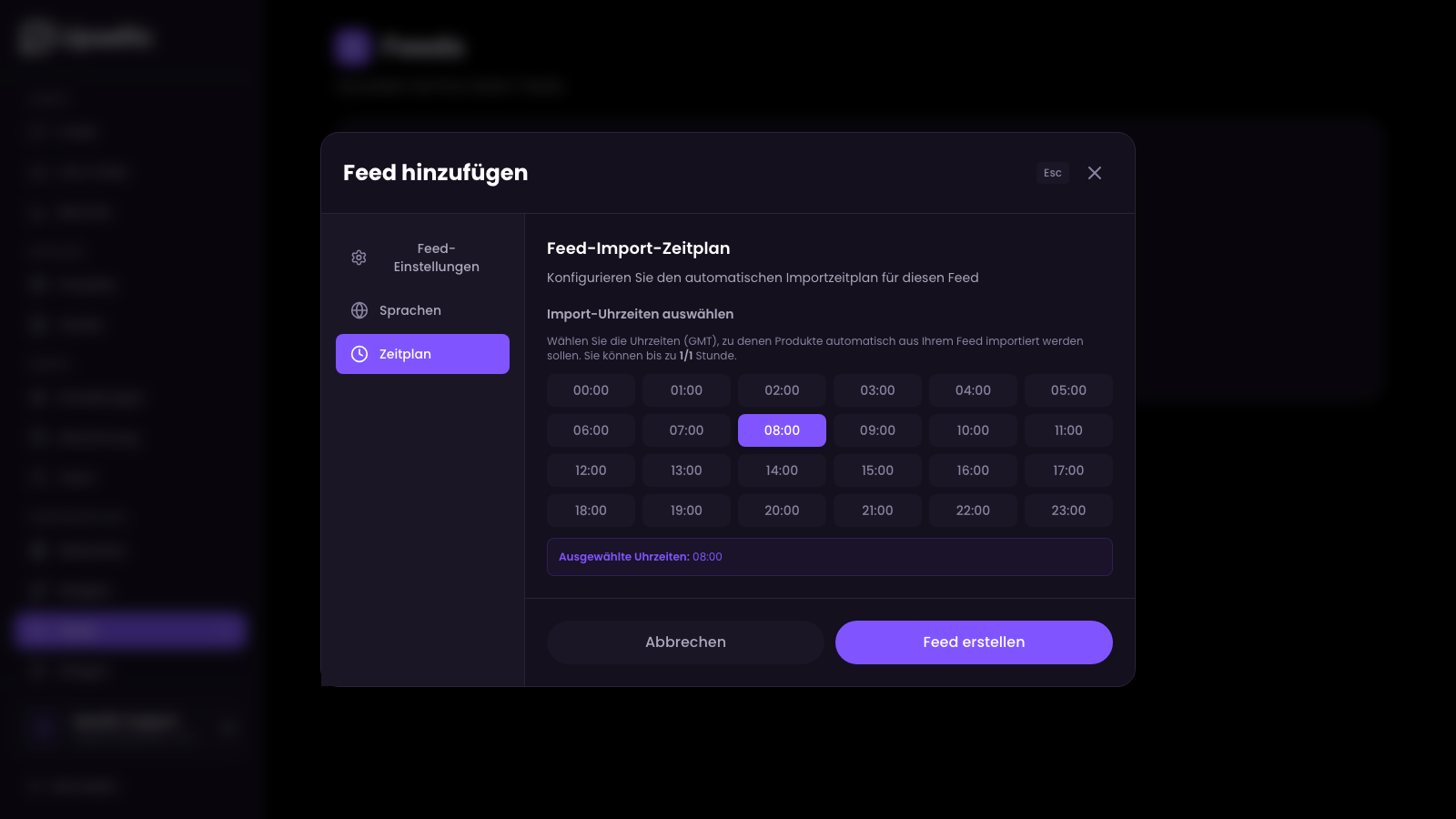
Feed speichern
Klicken Sie auf Feed erstellen. Der Feed wird der Liste hinzugefügt, aber der Import startet nicht automatisch — Sie lösen ihn im nächsten Schritt manuell aus.
Woher bekomme ich einen Produkt-Feed?
- Shopify — wählen Sie den Typ „Shopify Products" und geben Sie Ihre Shop-Adresse ein. Die Integration ruft die Produkte automatisch ab.
- Google Shopping / Facebook — wenn Sie bereits einen Werbe-Feed haben, verwenden Sie dessen URL. Upsellic unterstützt beide Formate nativ.
- Andere Plattformen — erstellen Sie eine XML-Datei gemäß der Upsellic-Spezifikation (verfügbar in der Dokumentation).
Ein Produkt-Feed sollte mindestens folgende Daten enthalten: ID, Titel, Beschreibung, Preis, Währung, Produkt-URL, Bild-URL und Verfügbarkeit. Je mehr Daten Sie liefern (Kategorien, Marke, Spezifikationen), desto besser kann die AI Produkte empfehlen.
Content-Feed
Ein Content-Feed ist optional, aber sehr wertvoll. Er enthält Inhalte wie Informationsseiten, FAQ, Anleitungen, Blog-Artikel oder Datenschutzrichtlinien. Damit kennt der AI-Chatbot nicht nur Ihre Produkte, sondern auch die Antworten auf die häufigsten Fragen Ihrer Kunden.
Neuen Feed hinzufügen
Genau wie beim Produkt-Feed — gehen Sie zu Feeds → „Neuen Feed hinzufügen".
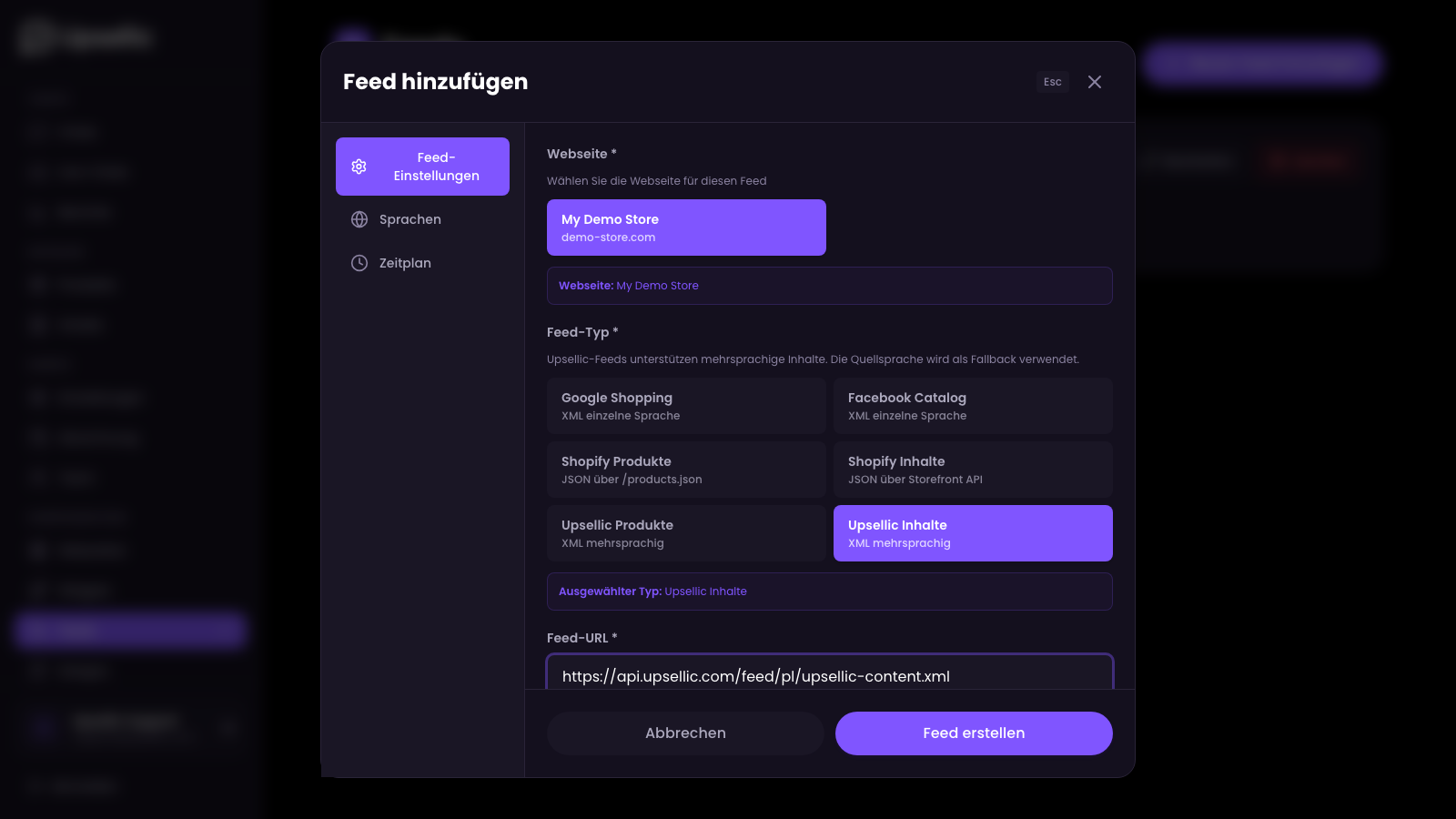
Content-Feed-Typ auswählen
Geben Sie einen Namen ein (z. B. „FAQ und Anleitungen"), wählen Sie Ihre Website und fügen Sie die URL Ihrer Datenquelle ein. Wählen Sie anschließend einen der Content-Feed-Typen:
- Sitemap — scannt automatisch die Sitemap Ihrer Website und identifiziert Inhaltsseiten mithilfe von AI. Keine CSS-Selektoren erforderlich — Upsellic extrahiert die Inhalte automatisch.
- Upsellic Content — Upsellics eigenes XML-Format für den Import von FAQ-Seiten, Anleitungen und Blog-Artikeln. Der Feed kann in beliebiger Sprache vorliegen — die Inhalte werden automatisch in alle Sprachen Ihrer Shop-Widgets übersetzt.
Sprache und Zeitplan auswählen
Genau wie beim Produkt-Feed — im Tab Sprachen wählen Sie die Quellsprache der Inhalte, und im Tab Zeitplan richten Sie automatische Imports ein.
Was sollte ein Content-Feed enthalten?
- FAQ — häufig gestellte Fragen und Antworten
- Rückgaberichtlinien — Informationen zu Retouren, Reklamationen und Garantien
- Versand — Liefermethoden, Kosten, Lieferzeiten
- Anleitungen und Blog-Artikel — Produktratgeber, Einkaufstipps
Ein Content-Feed ist optional, aber sehr empfehlenswert. Ein AI-Chatbot, der Fragen zu Versand, Retouren und Richtlinien beantworten kann, ist für Kunden deutlich hilfreicher und entlastet Ihr Support-Team.
Import starten
Nachdem Sie Feeds hinzugefügt haben, müssen Sie den Import ausführen, damit Upsellic die Daten aus Ihren XML-Dateien herunterladen, verarbeiten und für die semantische Suche indexieren kann. Dies ist ein entscheidender Schritt — ohne den Import kennt der AI-Chatbot Ihre Produkte nicht.
Feed-Liste öffnen
In der Feed-Liste sehen Sie Ihre hinzugefügten Feeds. Neben jedem Feed befindet sich eine Schaltfläche „Import starten".
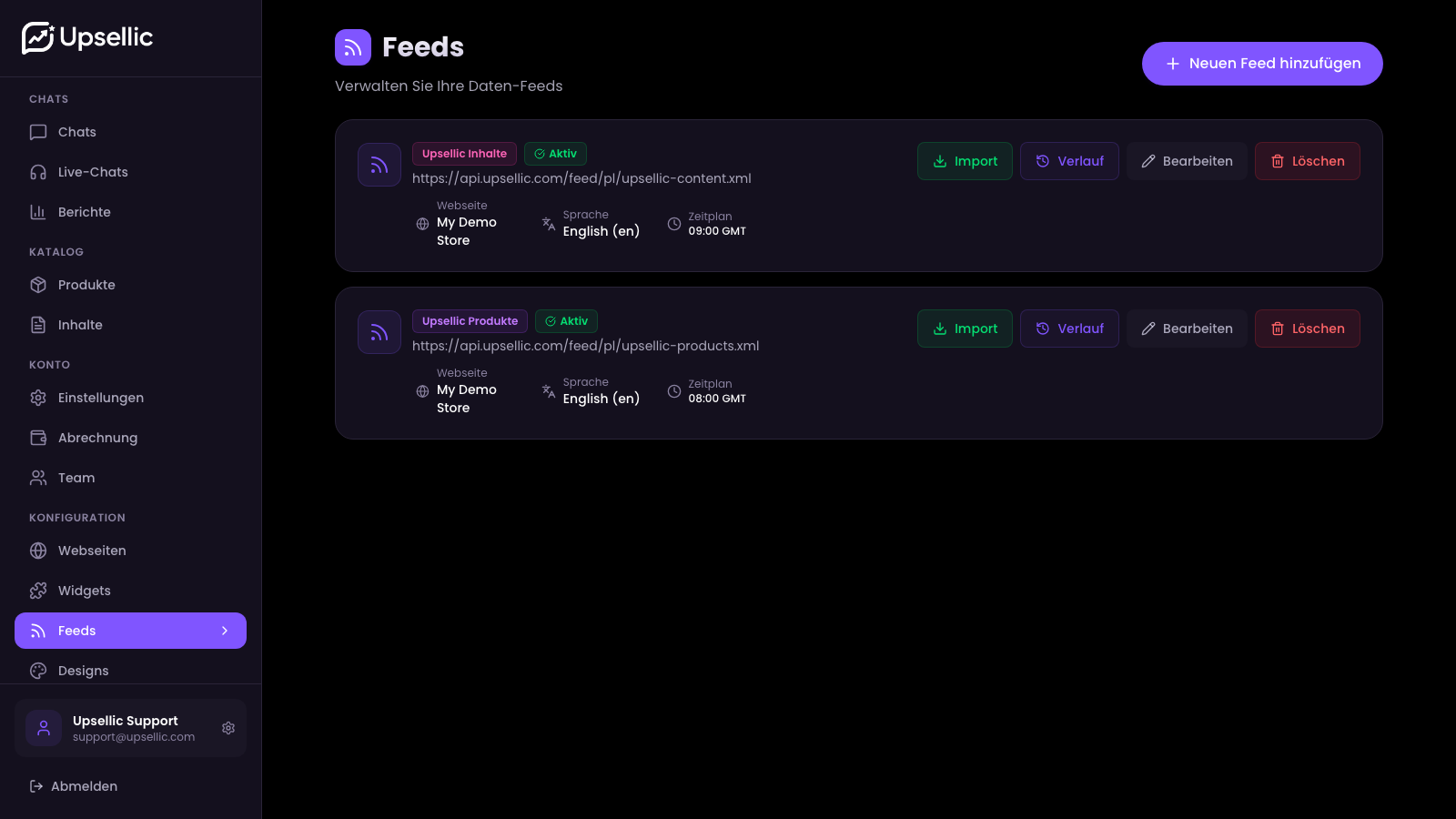
„Import starten" klicken
Starten Sie den Import für jeden Feed einzeln. Das System lädt die Daten herunter, verarbeitet sie, optimiert sie für die AI und bereitet Übersetzungen vor. Der Import-Fortschritt wird in Echtzeit angezeigt.
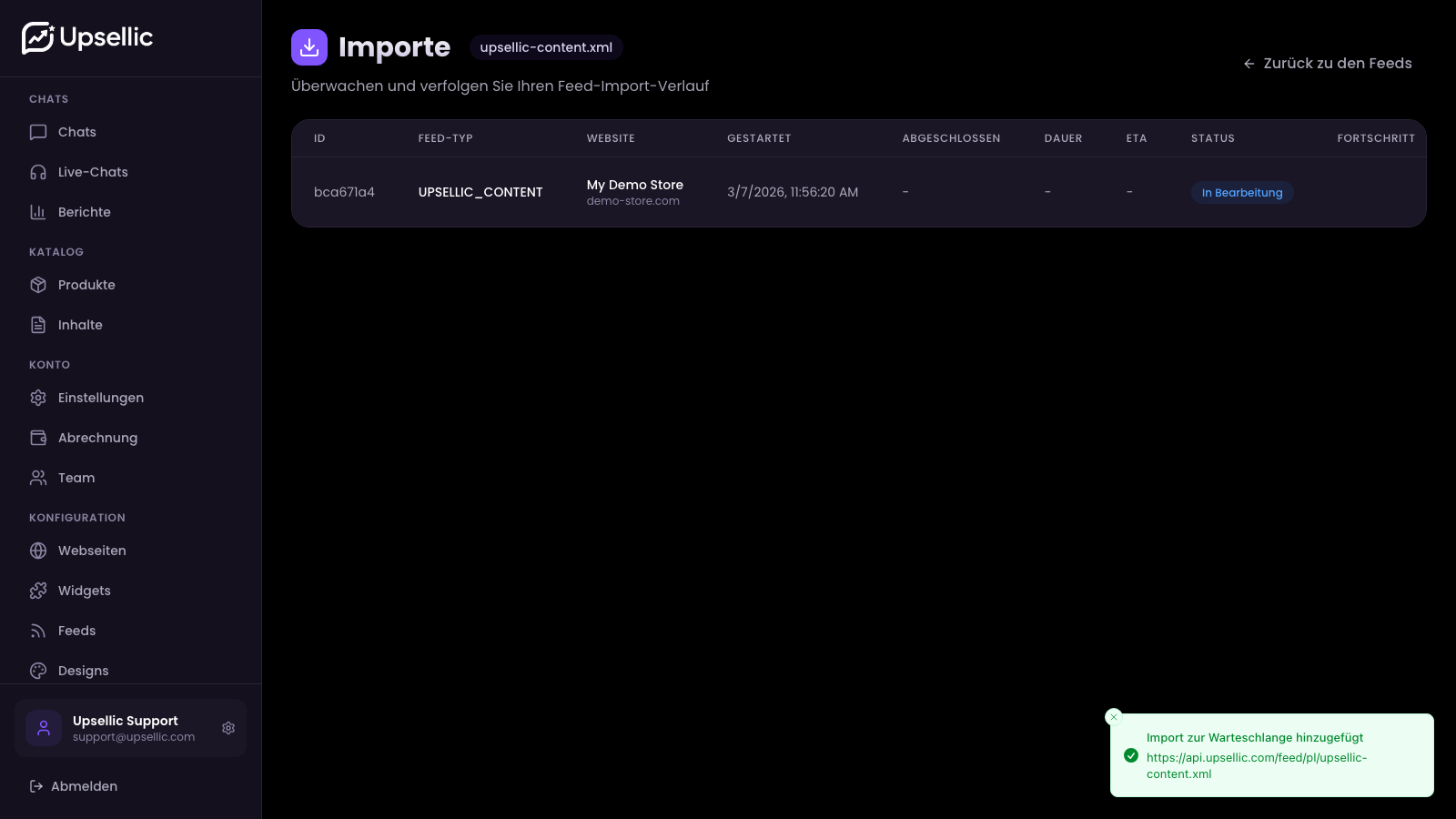
Auf den Abschluss warten
Kurz nach dem Start des Imports sehen Sie in der Spalte ETA eine geschätzte Fertigstellungszeit. Nach Abschluss erscheint eine Zusammenfassung — sie zeigt, wie viele Produkte oder Inhalte importiert wurden.
Der erste Import erfordert eine AI-Optimierung und Übersetzungsvorbereitung für jedes einzelne Produkt und jeden Inhalt, daher kann er länger dauern. Nachfolgende Imports (Aktualisierungen) sind deutlich schneller, da nur geänderte Daten verarbeitet werden.
Nach einem erfolgreichen Import können Sie im Dashboard zum Bereich Produkte gehen, um alle importierten Produkte mit Bildern, Preisen und Beschreibungen zu sehen. Importierte Inhalte finden Sie im Bereich Inhalte.
Widget erstellen
Ein Widget ist ein AI-Chat-Fenster, das auf Ihrer Website erscheint. Hier sprechen Ihre Kunden mit einem Assistenten, der Ihre Produkte kennt und ihre Fragen beantworten kann.
Zum Bereich „Widgets" gehen
Klicken Sie im Seitenmenü auf Widgets und dann auf Widget hinzufügen.
Website und Sprache auswählen
Wählen Sie die Website, der Sie das Widget zuordnen, sowie die Oberflächensprache (z. B. Deutsch). Die Sprache beeinflusst Schaltflächenbeschriftungen, Systemnachrichten und Standardtexte im Chat-Fenster.
Chat-Einstellungen konfigurieren
Im Tab Chat-Einstellungen füllen Sie folgende Felder aus:
- Schaltflächentext — die Beschriftung der Schaltfläche, die den Chat öffnet (z. B. „Mit AI chatten")
- Chat-Titel — die Überschrift oben im Chat-Fenster
- Untertitel — eine kurze Beschreibung unter der Überschrift (z. B. „Ihr Einkaufsassistent")
- Begrüßungsnachricht — die erste Nachricht des Assistenten zu Beginn einer Konversation
- Abschiedsnachricht — die Nachricht, die am Ende einer Konversation angezeigt wird
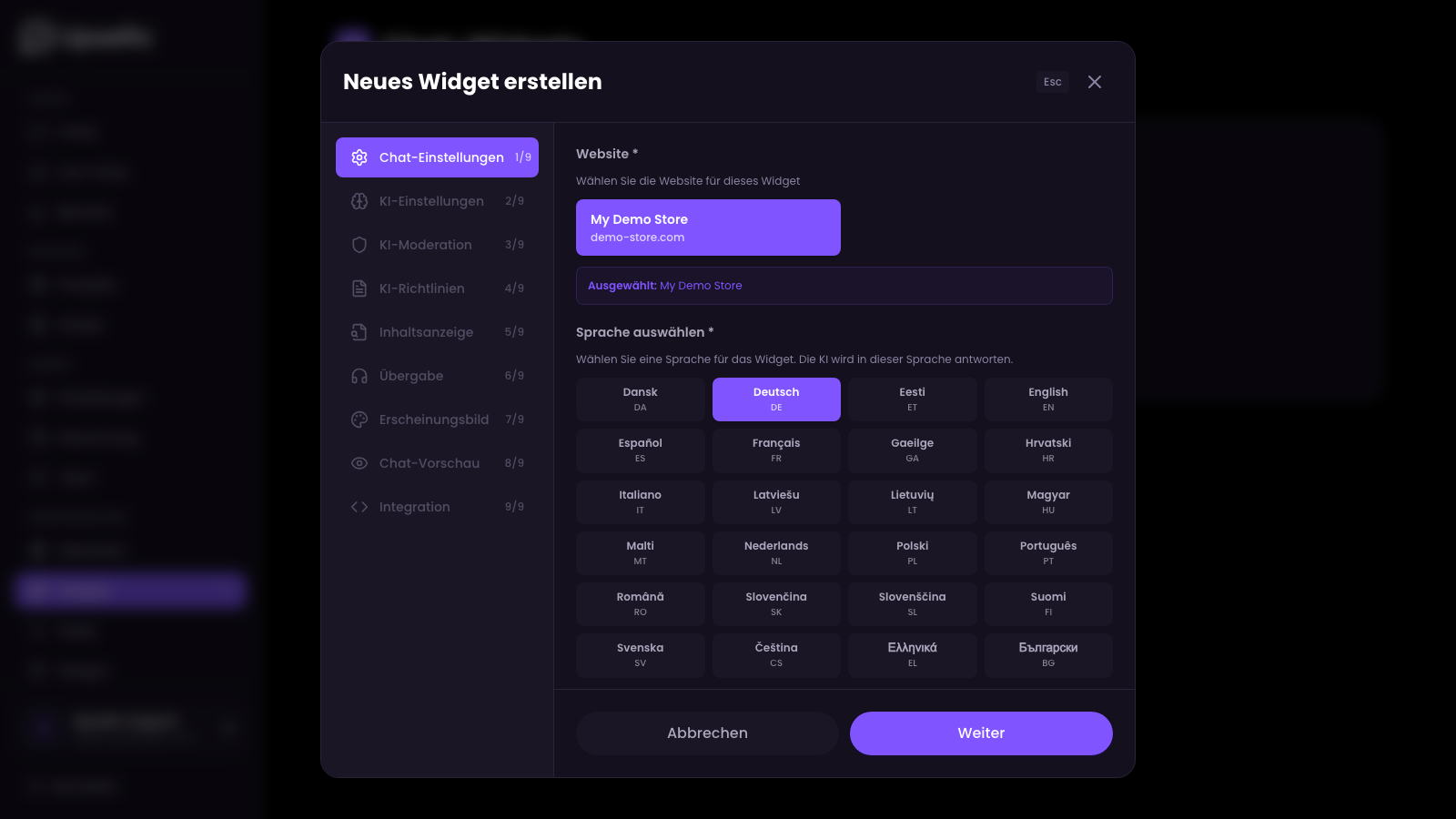
Die Widget-Sprache kann nach der Erstellung nicht mehr geändert werden. Wenn Ihr Shop in mehreren Sprachen betrieben wird, erstellen Sie ein separates Widget pro Sprache.
Die Begrüßungsnachricht ist das Erste, was Ihre Kunden sehen — halten Sie sie kurz, einladend und informativ darüber, was der Assistent leisten kann.
AI-Einstellungen
Dies ist eine der leistungsstärksten Funktionen von Upsellic — Sie können präzise definieren, wie der AI-Chatbot mit Ihren Kunden kommuniziert. Die AI-Konfiguration ist in zwei Tabs aufgeteilt: AI-Einstellungen (Persönlichkeit und Stil) und AI-Richtlinien (detaillierte Anweisungen).
Tab AI-Einstellungen
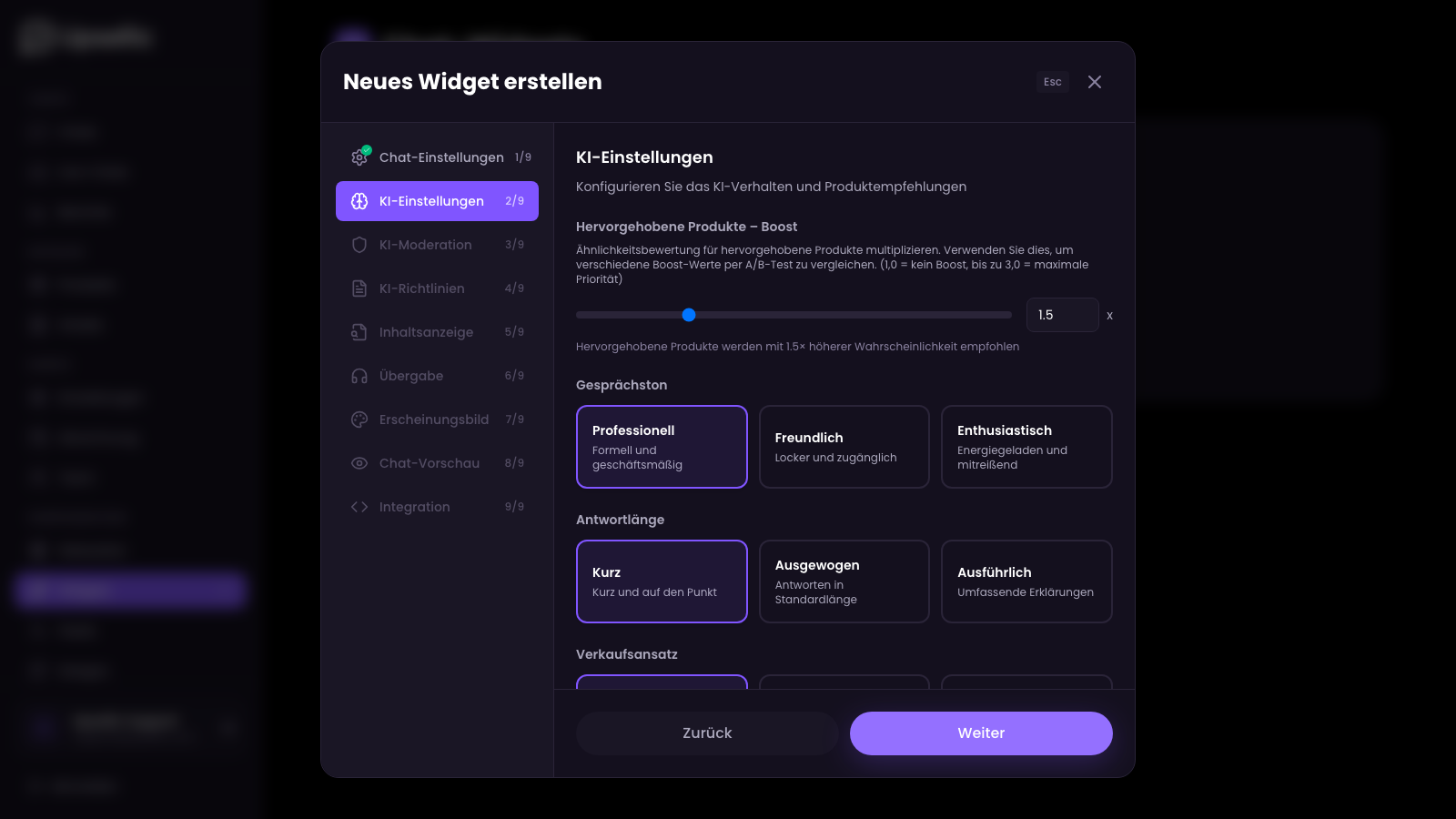
Hervorgehobene Produkte boosten — ein Schieberegler von 1,0 bis 3,0, ein Multiplikator für den Ähnlichkeitswert bei hervorgehobenen Produkten. Ein Wert von 1,0 bedeutet keinen Boost, 3,0 gibt maximale Priorität.
Kommunikationston — wählen Sie einen von drei Stilen:
- Professionell — sachlicher, formeller Ton für Premium-Marken und B2B
- Freundlich — warmer, natürlicher Gesprächsstil
- Enthusiastisch — energetischer, leidenschaftlicher Kommunikationsstil
Antwortlänge — bestimmen Sie, wie ausführlich die Antworten des Assistenten sein sollen:
- Kurz — knappe, präzise Antworten (1–2 Sätze)
- Ausgewogen — mittlere Länge (2–4 Sätze)
- Ausführlich — vollständige Erklärungen mit Kontext
Verkaufsansatz — legen Sie fest, wie aktiv die AI Produkte empfehlen soll:
- Beratend — sanfte Vorschläge mit Fokus auf Hilfestellung
- Direkter Verkauf — aktives Vorschlagen von Produkten
- Wissensvermittlung — Produkterklärungen und Vergleiche
Markenstimme und Zielgruppe — wählen Sie Tags, die Ihre Markenwerte beschreiben (z. B. Innovation, Nachhaltigkeit, Luxus) und definieren Sie Ihre Zielgruppe. Die AI passt ihre Sprache entsprechend an.
Tab AI-Richtlinien
Geben Sie detaillierte Anweisungen für den AI-Assistenten in vier Kategorien ein:
- Allgemeine Richtlinien — grundlegende Unternehmensinformationen, z. B. Kontaktdaten, Öffnungszeiten, Rückgaberichtlinien
- Produktrichtlinien — Anweisungen für Empfehlungen, z. B. „Neuheiten bevorzugt empfehlen"
- Inhaltsrichtlinien — Umgang mit Artikeln, z. B. „Bei Fragen zur Größe auf den Größenratgeber verlinken"
- Gemischte Richtlinien — Kombination von Produkten und Inhalten, z. B. „Bei Produktempfehlungen auch auf verwandte Artikel verlinken"
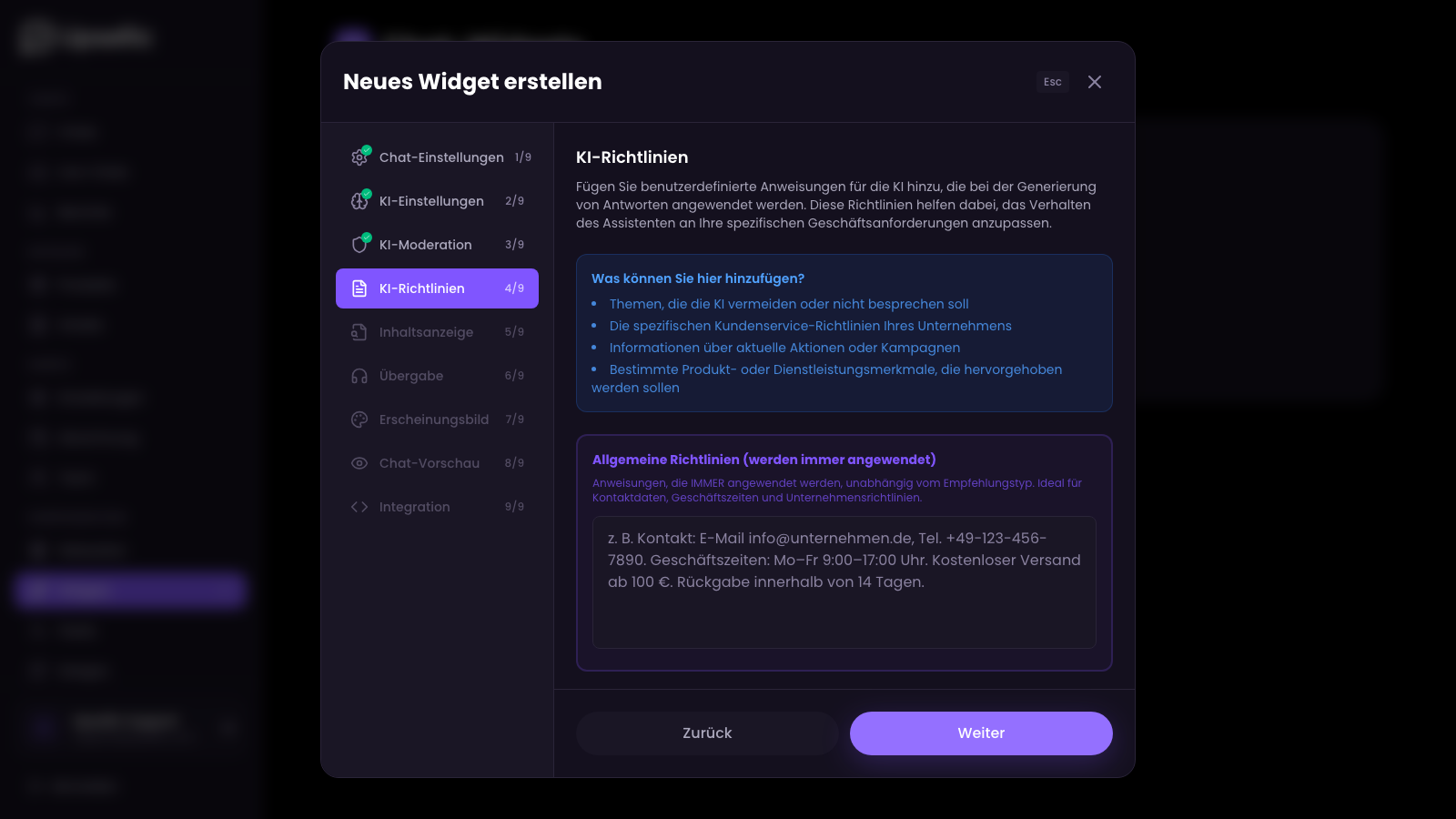
Sie müssen nicht alle Richtlinien sofort ausfüllen. Beginnen Sie mit den allgemeinen Richtlinien und ergänzen Sie im Laufe der Zeit detaillierte Anweisungen basierend darauf, wie Ihre Kunden den Chat nutzen.
Erscheinungsbild und Anpassung
Das Upsellic-Widget lässt sich vollständig an das visuelle Erscheinungsbild Ihres Shops anpassen.
Tab Erscheinungsbild
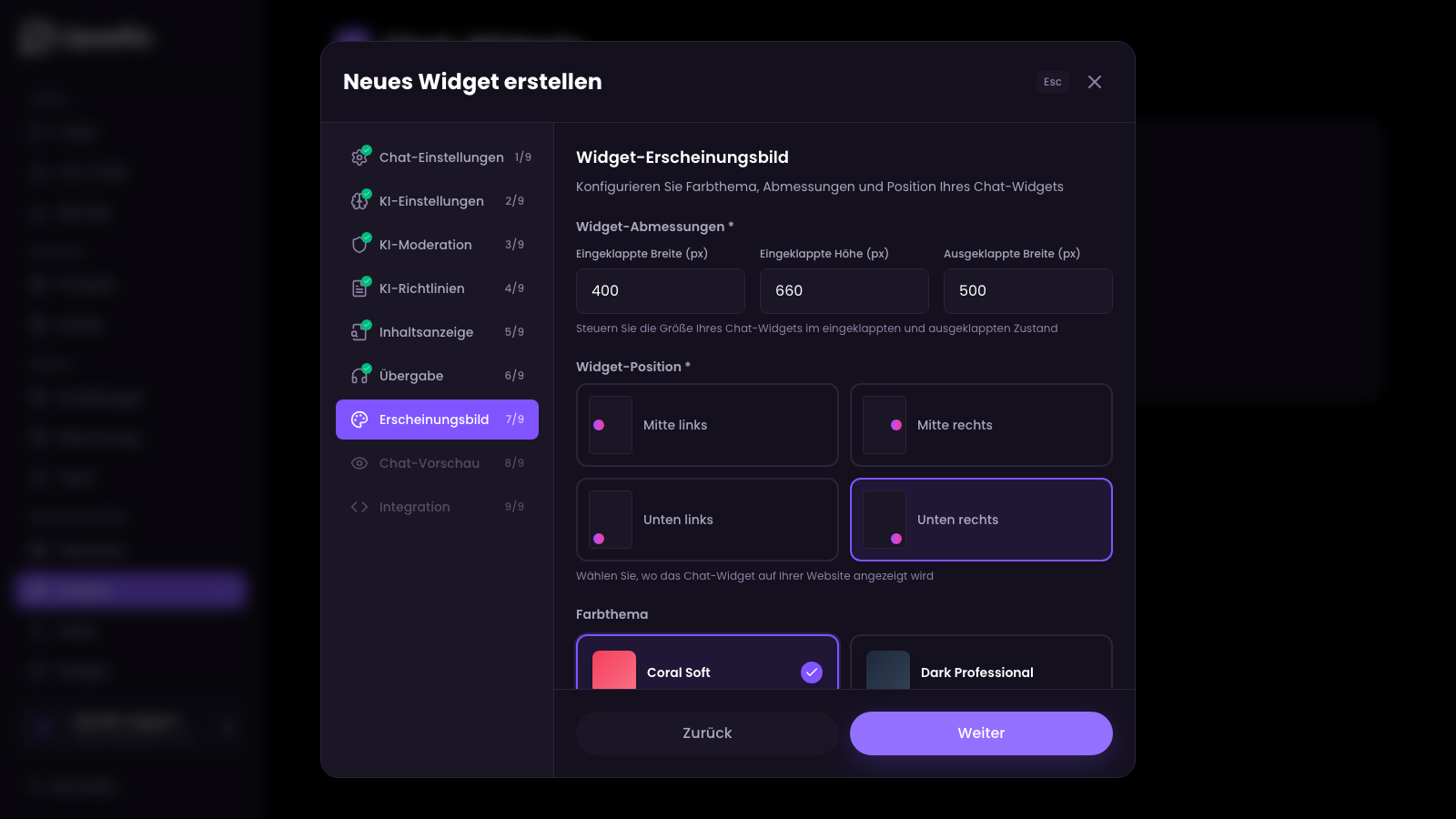
- Chat-Fenster-Größen — legen Sie Breite, Höhe und erweiterte Breite fest
- Position auf der Seite — unten rechts (Standard), unten links, rechts mittig oder links mittig
- Farbschema — wählen Sie aus vorgefertigten Themes oder erstellen Sie ein eigenes im Bereich Themes
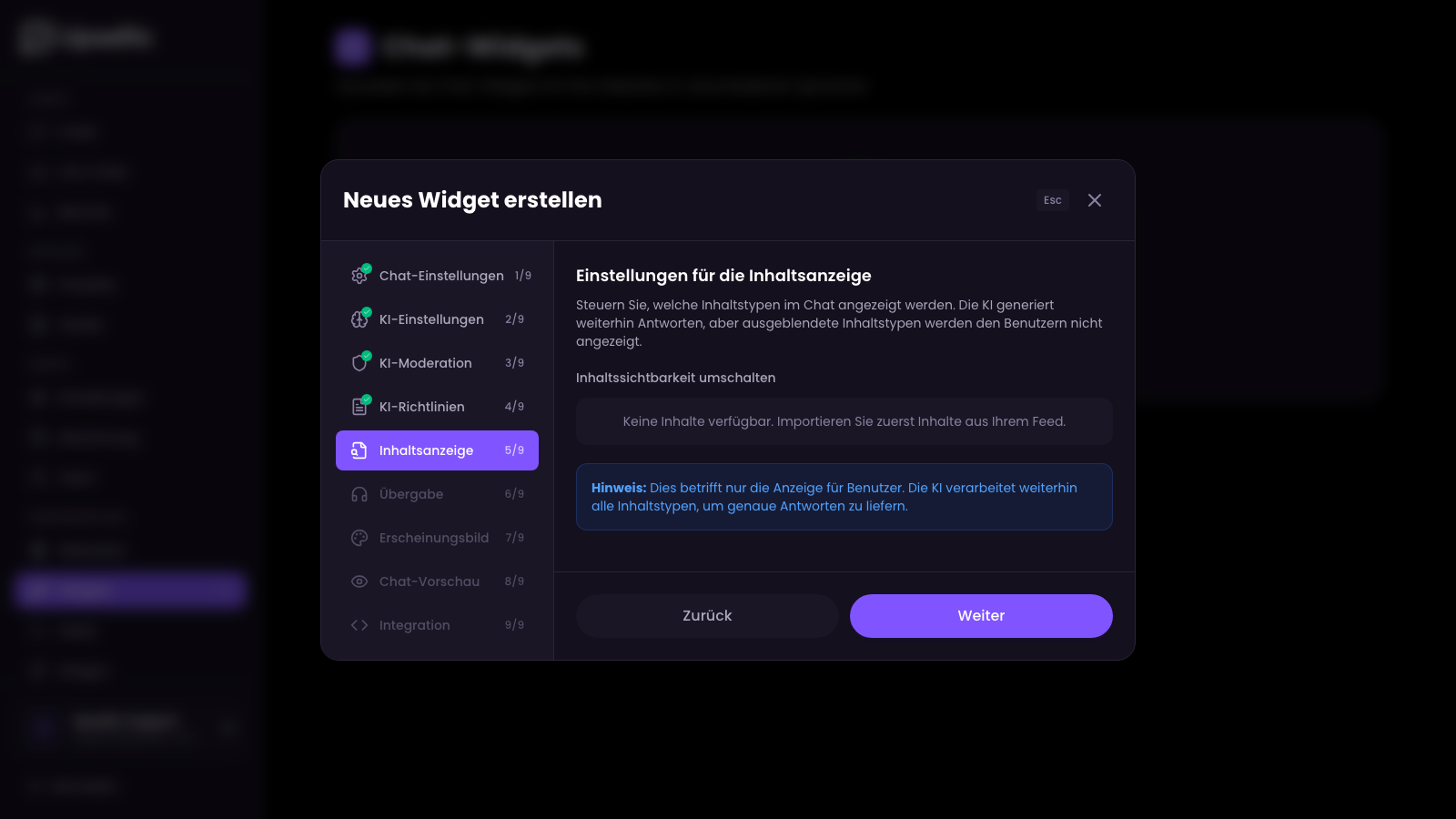
Tab Inhaltsanzeige
Entscheiden Sie, welche Inhaltstypen im Chat-Fenster sichtbar sein sollen. Die Liste wird dynamisch basierend auf Ihren importierten Inhalten generiert — Sie sehen nur Kategorien, die in Ihrem Feed vorhanden sind (Über uns, FAQ, Blog, Kontakt usw.).
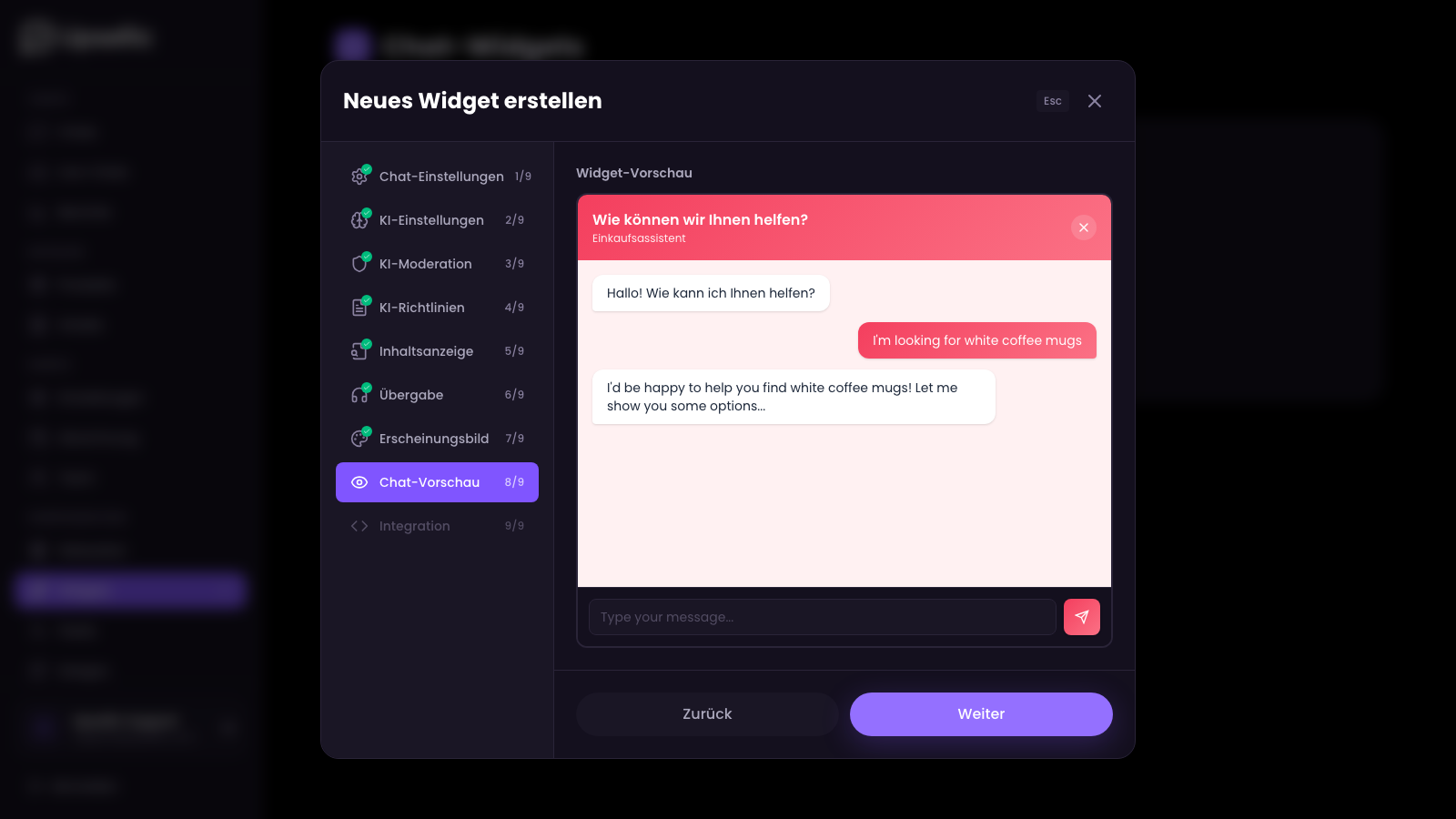
Tab Chat-Vorschau
Sehen Sie eine Live-Vorschau Ihres Widgets mit aktuellen Farben, Texten und Einstellungen, bevor Sie es veröffentlichen.
Wenn Sie Inhalte importiert haben, diese aber nicht im Chat anzeigen möchten — deaktivieren Sie einfach den entsprechenden Schalter. Die AI hat weiterhin Zugriff auf dieses Wissen, verlinkt aber nicht auf diese Seiten.
Erweiterte Einstellungen
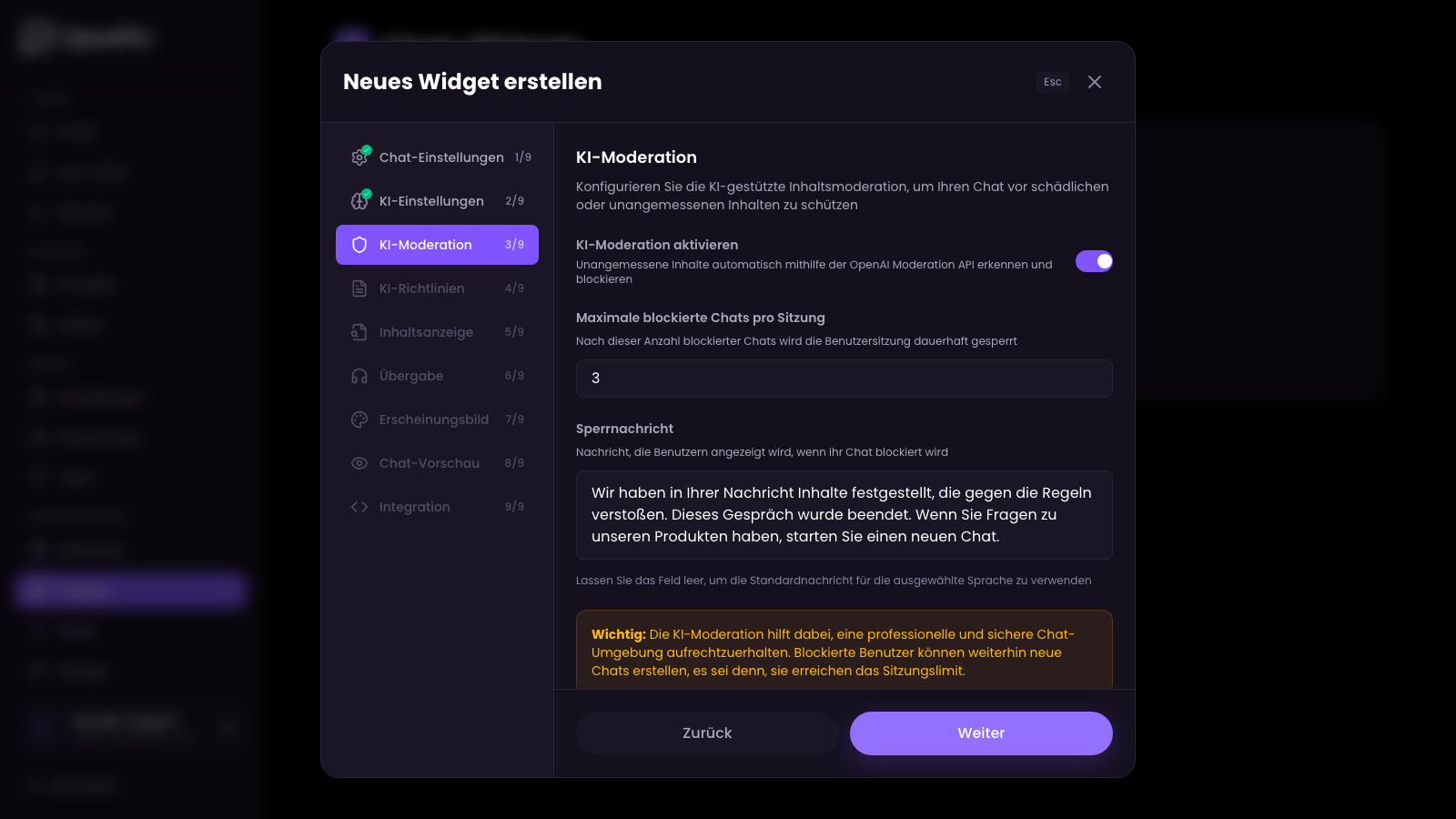
AI-Moderation
- Moderation aktivieren/deaktivieren — aktivieren Sie die automatische Inhaltsmoderation, um unangemessene Nachrichten zu blockieren
- Blockierungslimit — maximale Anzahl blockierter Nachrichten pro Sitzung, bevor der Nutzer vollständig gesperrt wird
- Blockierungsnachricht — Text, der angezeigt wird, wenn eine Nachricht blockiert wird
Weiterleitung (Handoff)
Konfigurieren Sie, was passiert, wenn die AI nicht weiterhelfen kann oder der Kunde menschliche Unterstützung wünscht:
- Weiterleitungsnachricht — Text, der angezeigt wird, wenn die AI empfiehlt, den Support zu kontaktieren
- Kontaktkanäle — aktivieren Sie die Kanäle, die Ihr Team unterstützt:
- Live Agent — Live-Gespräch im Chat-Fenster
- WhatsApp — Weiterleitung zu WhatsApp
- Messenger — Weiterleitung zu Facebook Messenger
- E-Mail — Kontakt per E-Mail
- Telefon — Telefonnummer
- Kontaktformular — Link zum Formular auf Ihrer Website
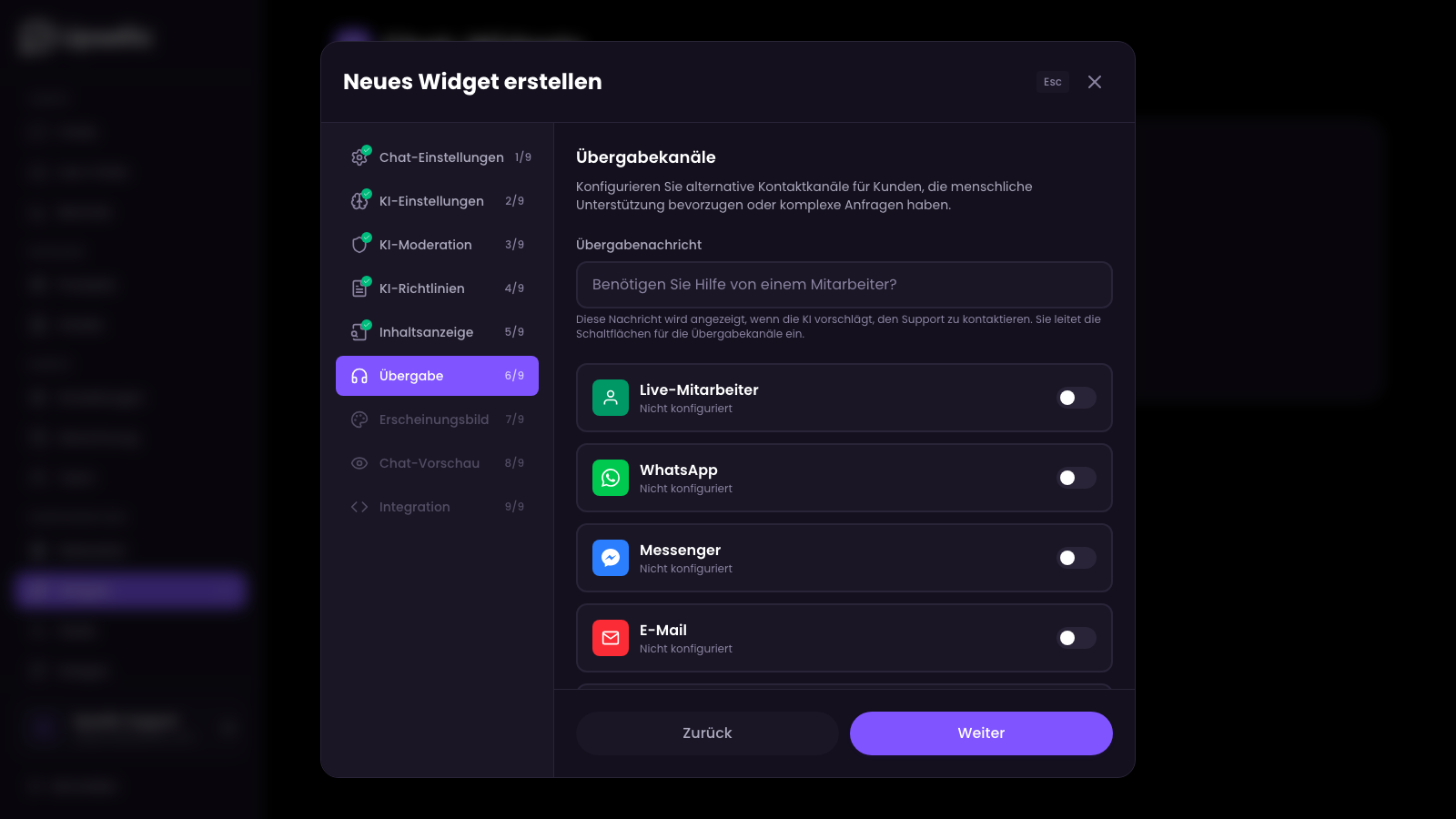
Aktivieren Sie nur die Kanäle, die Sie tatsächlich unterstützen. In der Regel reichen E-Mail und ein weiterer Kanal (z. B. Telefon oder WhatsApp) aus.
Widget installieren
Der letzte Schritt — das Chat-Widget auf Ihrer Website einbinden.
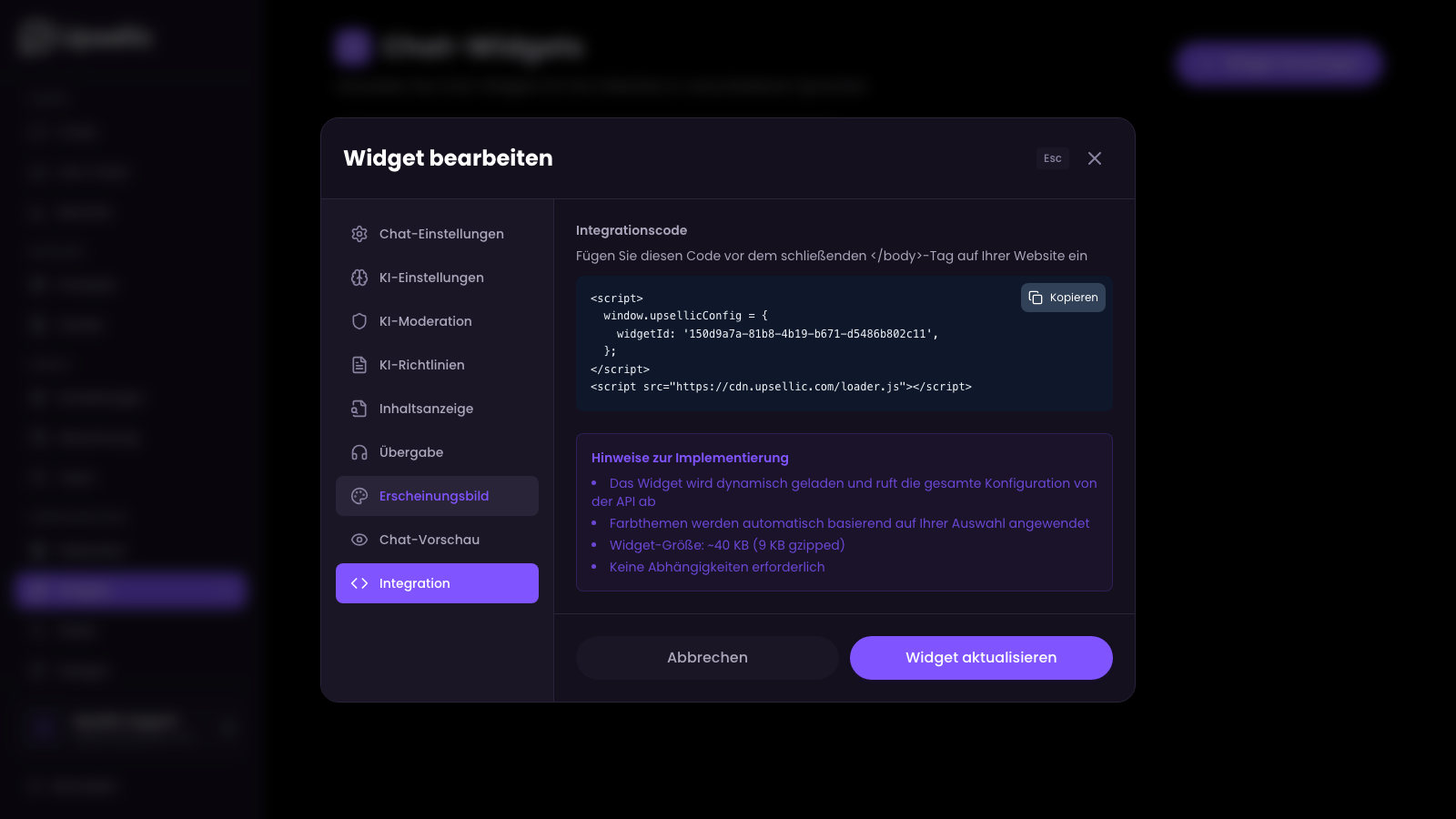
Installationscode kopieren
Im Widget-Bereich finden Sie einen fertigen Code-Snippet mit Ihrer Widget-Kennung.
Code auf Ihrer Website einfügen
Fügen Sie den kopierten Code direkt vor dem schließenden </body>-Tag im Template Ihrer Website ein.
Installation auf gängigen Plattformen
- Shopify — der Widget-Code wird automatisch über die native Integration eingebunden, keine manuelle Bearbeitung erforderlich
- BigCommerce — der Widget-Code wird automatisch über die native Integration eingebunden
- WooCommerce — Design → Theme-Editor → footer.php → vor
</body>einfügen - Google Tag Manager — erstellen Sie ein „Benutzerdefiniertes HTML"-Tag und fügen Sie den Widget-Code ein
Prüfen, ob alles funktioniert
Öffnen Sie Ihre Website im Browser. Die Chat-Schaltfläche sollte in der gewählten Ecke erscheinen. Klicken Sie darauf, um eine Konversation mit dem AI-Assistenten zu testen.
Bei Problemen mit der Installation kontaktieren Sie uns — wir helfen Ihnen gerne!
Herzlichen Glückwunsch!
Ihr AI-Verkaufsassistent ist einsatzbereit. Verfolgen Sie Konversationen und Statistiken im Upsellic-Dashboard, um die Leistung des Chatbots zu überwachen und sein Verhalten zu optimieren.