Jak zacząć z Upsellic
Kompletny przewodnik krok po kroku — od rejestracji, przez import produktów, aż po uruchomienie AI chatbota na Twojej stronie. Całość zajmie ok. 15 minut.
Rejestracja konta
Aby rozpocząć korzystanie z Upsellic, potrzebujesz konta. Proces rejestracji jest szybki i nie wymaga karty płatniczej — każde nowe konto otrzymuje darmowy okres próbny.
Wejdź na stronę rejestracji
Kliknij przycisk „Wypróbuj za darmo" na stronie głównej lub przejdź bezpośrednio do formularza rejestracji.
Wypełnij formularz
Podaj swoje dane i utwórz hasło. Możesz też zarejestrować się jednym kliknięciem przez Google lub LinkedIn. Po rejestracji zostaniesz automatycznie zalogowany i przekierowany do panelu.
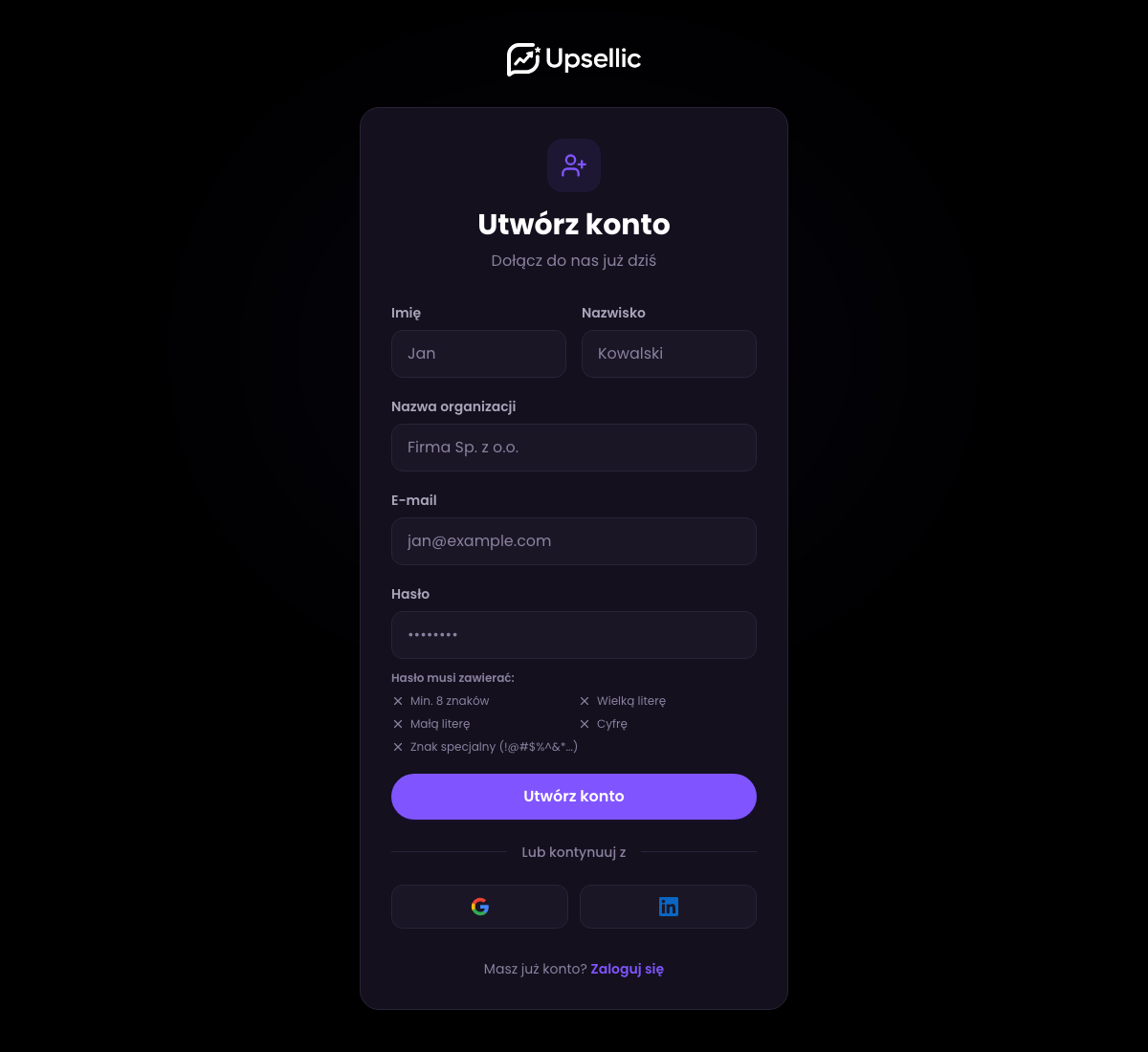
Rejestracja nie wymaga karty kredytowej. Okres próbny obejmuje 100 darmowych rozmów AI, pozwalając przetestować wszystkie funkcje platformy.
Tworzenie strony
Strona (website) reprezentuje Twój sklep internetowy w systemie Upsellic. Każda strona ma własną domenę, feedy produktowe i widgety czatu.
Przejdź do sekcji „Strony"
W menu bocznym kliknij Strony, a następnie przycisk „Dodaj stronę".
Wypełnij dane strony
Wpisz nazwę sklepu (np. „Mój Sklep") i domenę (np. mojsklep.pl). Domena jest potrzebna do weryfikacji, że widget wyświetla się tylko na Twojej stronie.
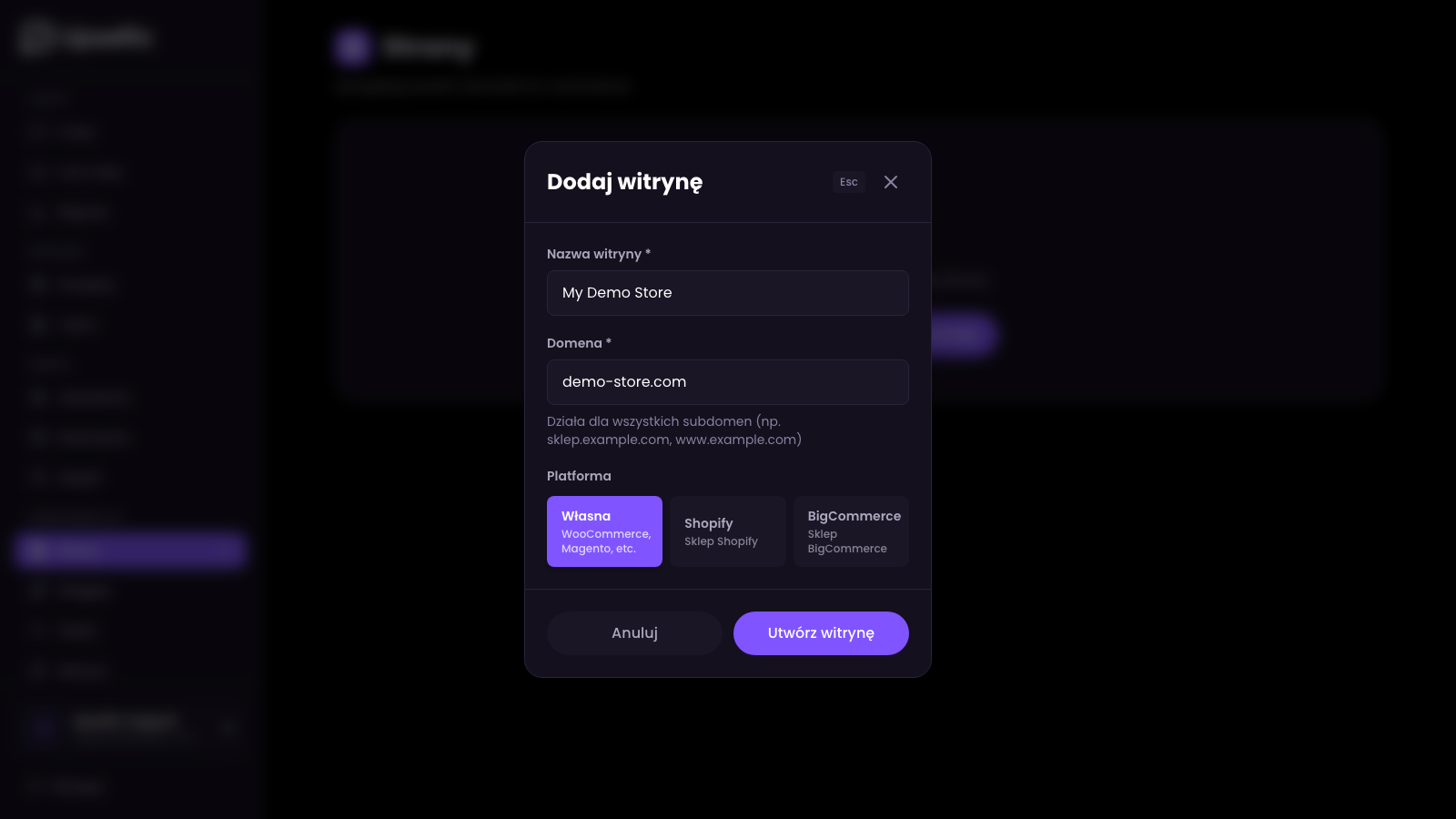
Wybierz platformę e-commerce
Wybierz platformę z listy: Własna (WooCommerce, Magento i inne), Shopify lub BigCommerce.
Możesz dodać wiele stron do jednego konta — np. jeśli prowadzisz kilka sklepów. Dla wersji językowych tego samego sklepu nie twórz oddzielnych stron — zamiast tego dodaj osobny widget dla każdego języka.
Feed produktowy
Feed produktowy to plik XML zawierający dane o Twoich produktach — nazwy, opisy, ceny, zdjęcia, specyfikacje. Na jego podstawie chatbot AI uczy się Twojego katalogu i rekomenduje produkty klientom.
Przejdź do sekcji „Feedy"
W menu bocznym kliknij Feedy, a następnie „Dodaj nowy feed".
Wybierz typ feedu produktowego
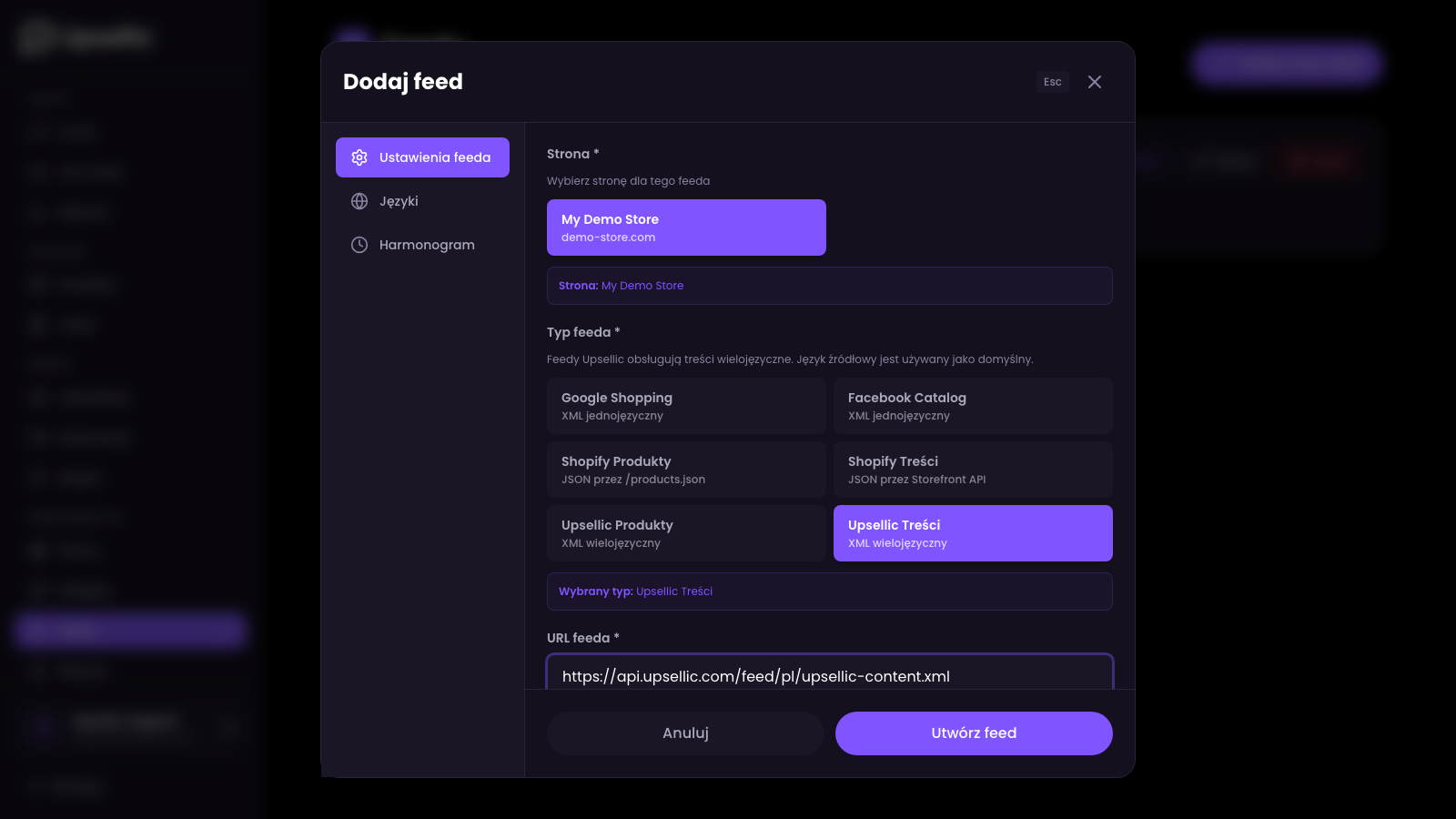
Wpisz nazwę (np. „Produkty — Mój Sklep"), wybierz stronę i wklej URL do źródła danych. Następnie wybierz jeden z typów feedu:
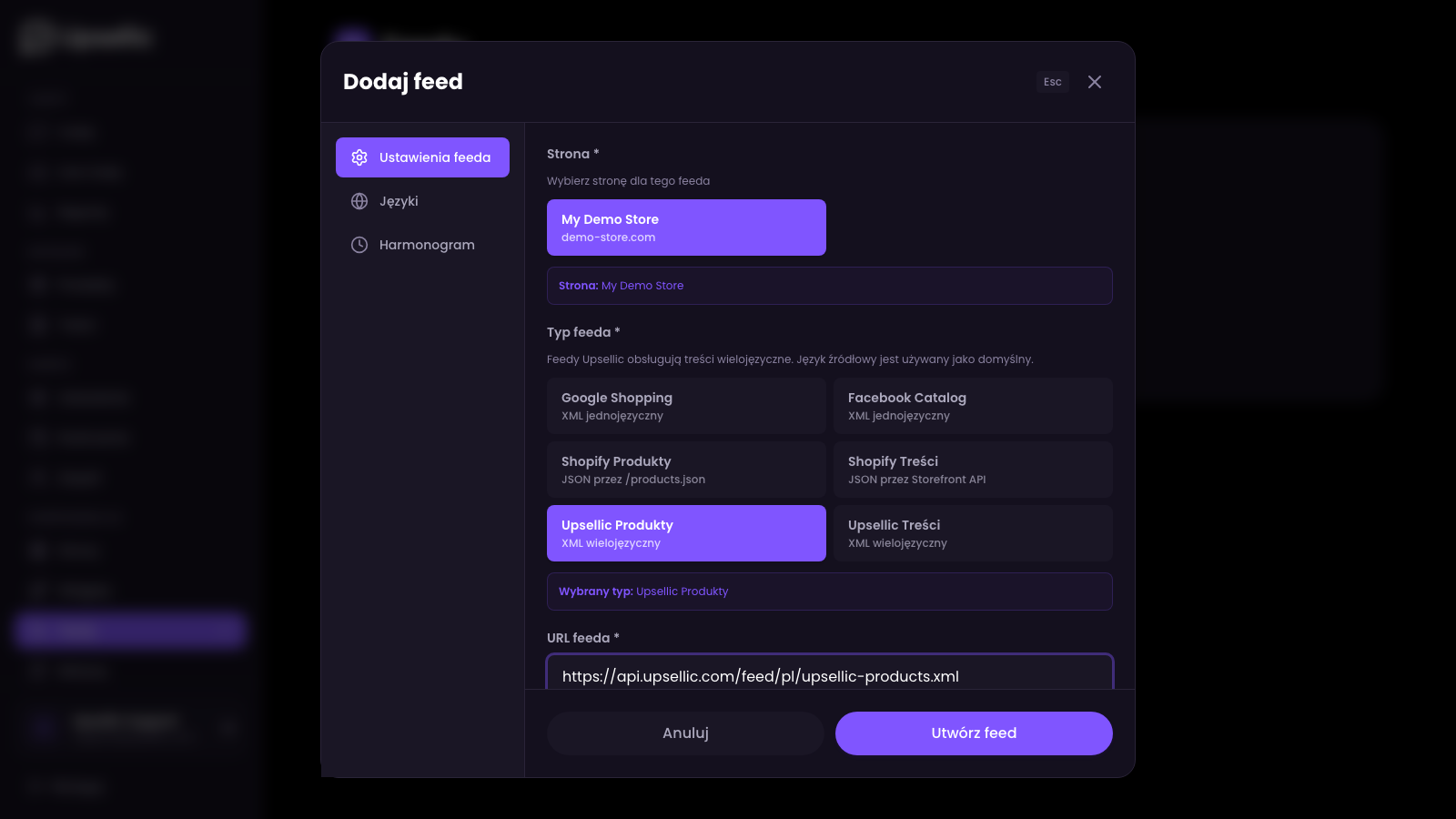
- Google Shopping — standardowy feed XML w formacie Google Shopping. Jednojęzyczny — jeden feed na język.
- Facebook Catalog — feed XML w formacie Facebook Catalog. Jednojęzyczny — jeden feed na język.
- Shopify Products — pobiera produkty bezpośrednio z publicznego endpointu products.json Twojego sklepu Shopify.
- Custom XML — Upsellic zmapuje dowolną strukturę XML na produkty. Konfiguracja mapowania pól w wizualnym edytorze.
- Upsellic Products — natywny format XML Upsellic. Feed może być w dowolnym języku — podczas importu treść jest automatycznie tłumaczona na wszystkie języki skonfigurowane w widgetach.
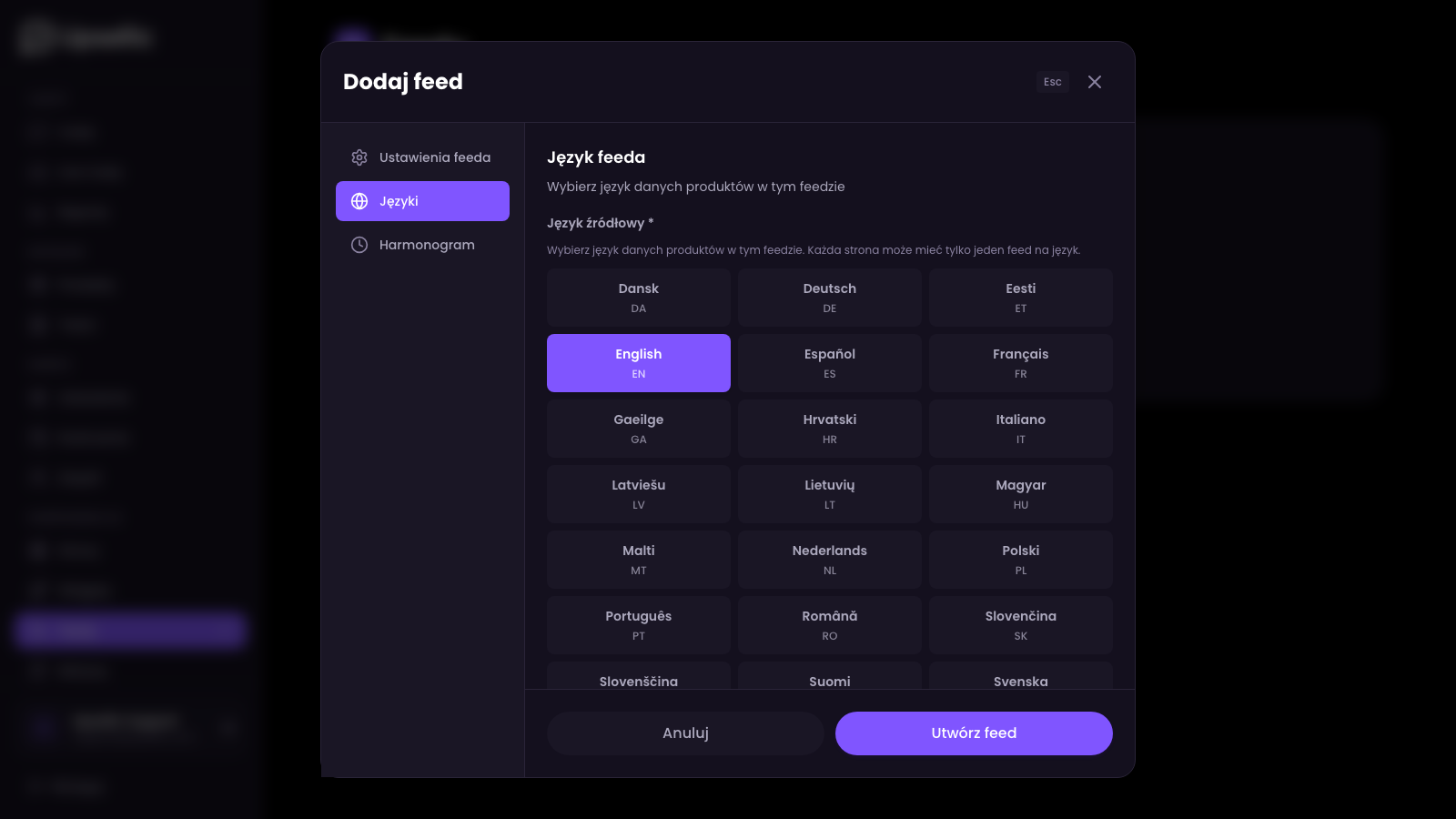
Wybierz język feedu
W zakładce Języki wybierz język źródłowy danych w feedzie. Każda strona może mieć tylko jeden feed na język.
Skonfiguruj harmonogram importu
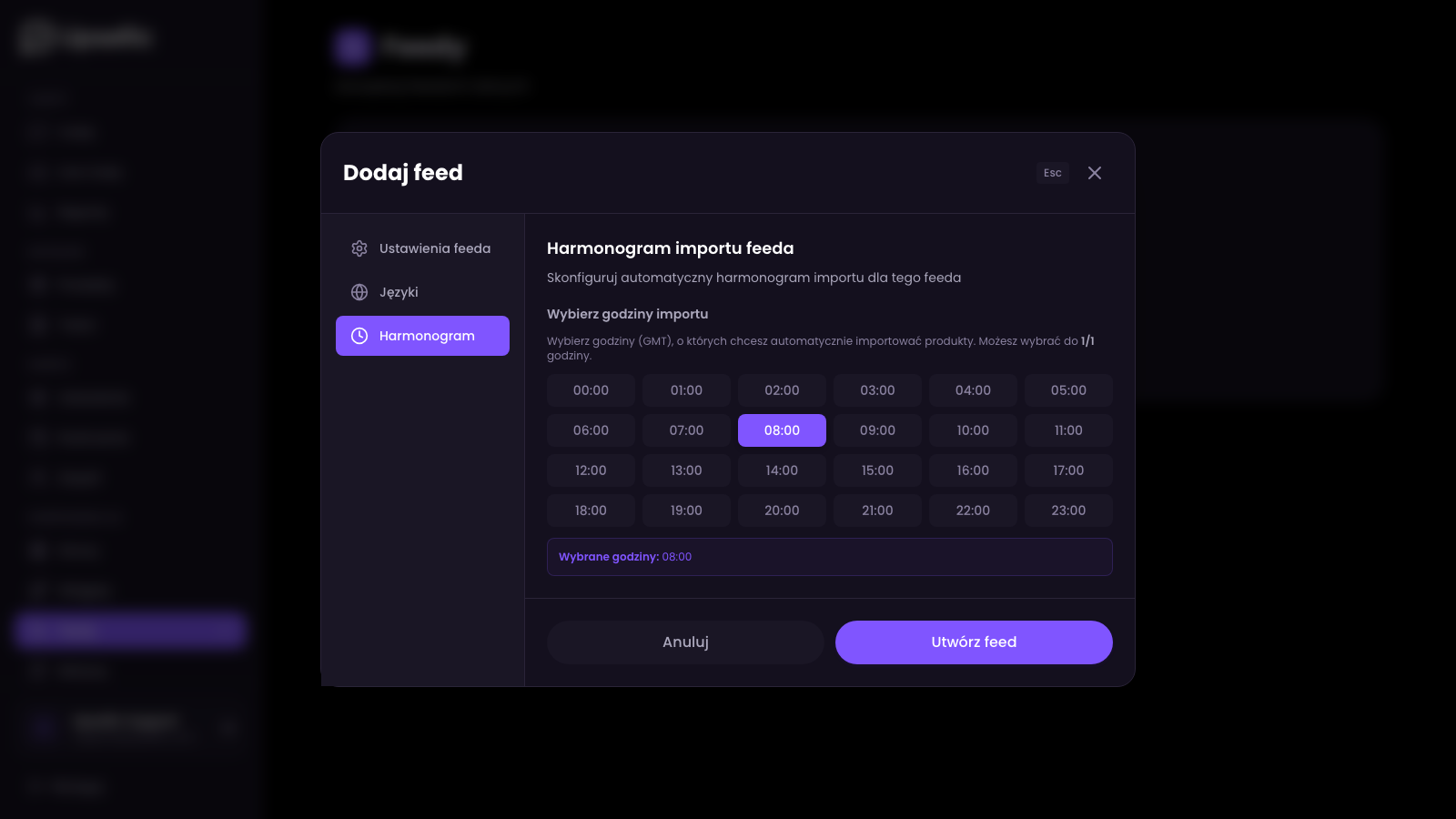
W zakładce Harmonogram możesz ustawić automatyczne importy feedu o określonych godzinach (GMT).
Gdzie wziąć feed produktowy?
- Shopify — wybierz typ „Shopify Products" i podaj adres sklepu. Integracja automatycznie pobierze produkty.
- Google Shopping / Facebook — jeśli masz już feed reklamowy, użyj jego URL. Upsellic obsługuje oba formaty natywnie.
- Inne platformy — przygotuj plik XML według specyfikacji Upsellic (dostępnej w dokumentacji).
Feed produktowy powinien zawierać minimum: ID, tytuł, opis, cenę, walutę, URL produktu, URL zdjęcia i dostępność. Im więcej danych podasz (kategorie, marka, specyfikacje), tym lepiej AI będzie rekomendować produkty.
Feed contentowy
Feed contentowy jest opcjonalny, ale bardzo wartościowy. Zawiera treści takie jak strony informacyjne, FAQ, przewodniki, blogi czy politykę prywatności. Dzięki niemu chatbot AI zna nie tylko Twoje produkty, ale też odpowiedzi na najczęstsze pytania klientów.
Dodaj nowy feed
Tak jak z feedem produktowym — przejdź do Feedy → „Dodaj nowy feed".
Wybierz typ feedu contentowego
- Sitemap — automatycznie skanuje sitemapę Twojej strony i identyfikuje strony z treścią za pomocą AI. Nie wymaga selektorów CSS — Upsellic automatycznie wyodrębnia treść.
- Upsellic Content — natywny format XML do importu stron FAQ, przewodników i artykułów blogowych. Treść jest automatycznie tłumaczona na wszystkie języki widgetów.
Co warto umieścić w feedzie contentowym?
- FAQ — najczęściej zadawane pytania i odpowiedzi
- Polityka zwrotów — informacje o zwrotach, reklamacjach, gwarancjach
- Dostawa — metody dostawy, koszty, czasy realizacji
- Przewodniki i blog — artykuły produktowe, porady zakupowe
Feed contentowy jest opcjonalny, ale wysoce zalecany. Chatbot AI, który zna odpowiedzi na pytania o dostawę, zwroty i regulaminy, jest znacznie bardziej pomocny dla klientów.
Uruchomienie importu
Po dodaniu feedów musisz uruchomić import, aby Upsellic pobrał dane, przetworzył je i zaindeksował do wyszukiwania semantycznego.
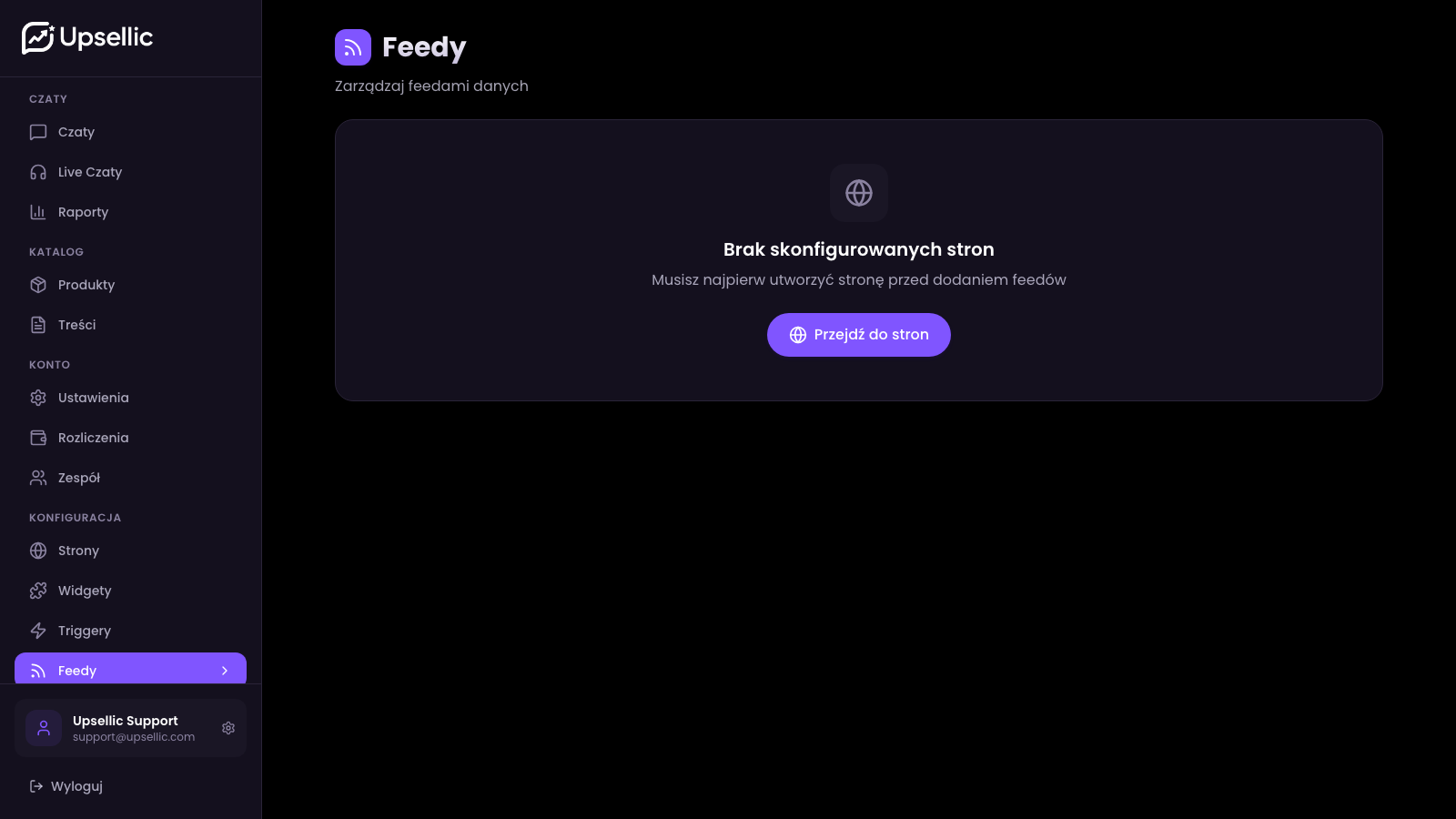
Otwórz listę feedów
Na liście feedów zobaczysz dodane feedy. Każdy ma przycisk „Uruchom import".
Kliknij „Uruchom import"
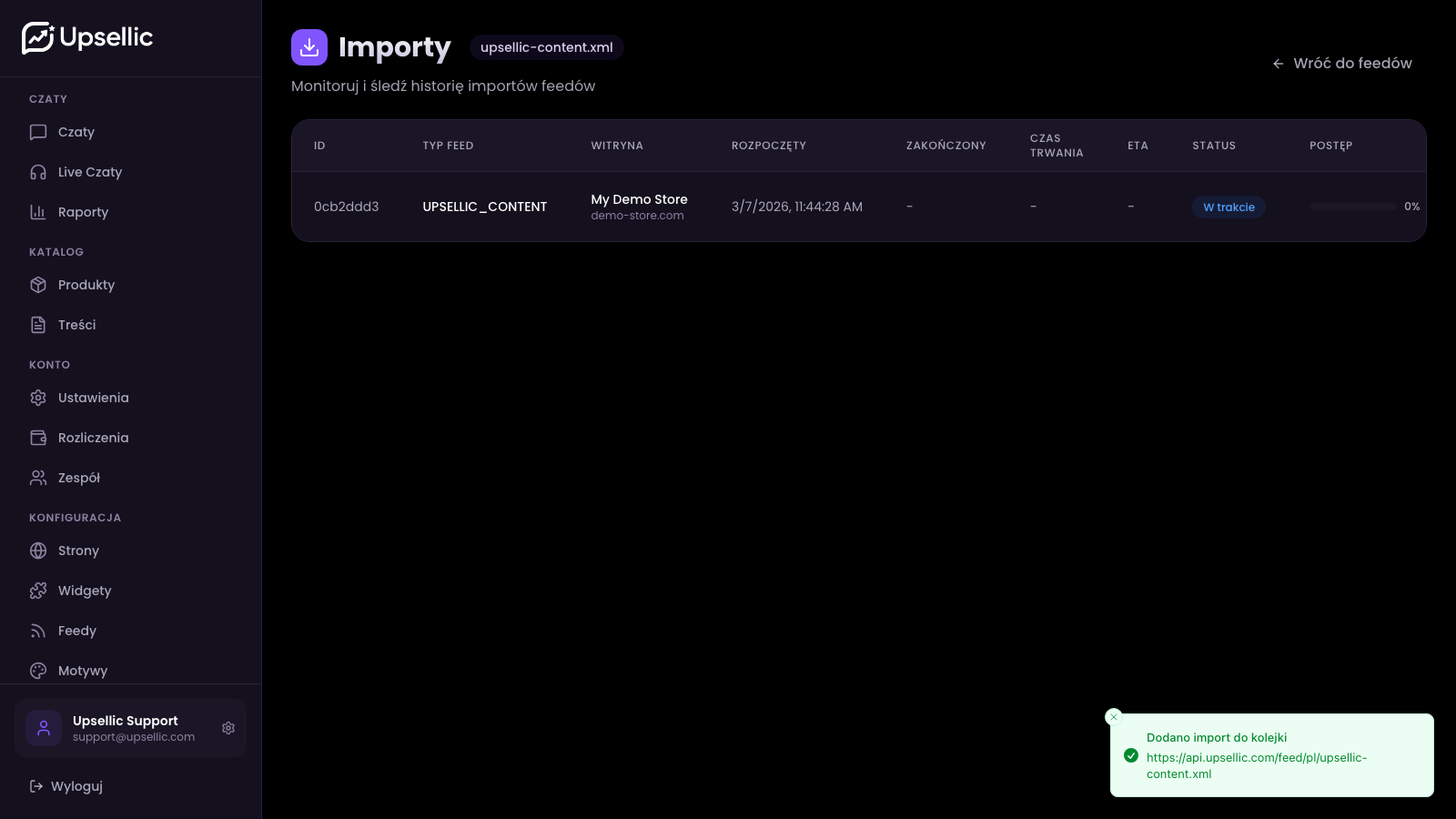
Uruchom import dla każdego feedu osobno. System pobierze dane, przetworzy je, zoptymalizuje dla AI i przygotuje tłumaczenia. Postęp importu wyświetla się w czasie rzeczywistym.
Poczekaj na zakończenie
Krótko po uruchomieniu importu zobaczysz szacowany czas ukończenia w kolumnie ETA. Po zakończeniu pojawi się podsumowanie — ile produktów lub treści zostało zaimportowanych.
Pierwszy import wymaga optymalizacji AI i przygotowania tłumaczeń dla każdego produktu, co może potrwać dłużej. Kolejne importy (aktualizacje) są znacznie szybsze.
Po udanym imporcie możesz przejść do sekcji Produkty w panelu, aby zobaczyć zaimportowane produkty. Zaimportowane treści znajdziesz w sekcji Content.
Tworzenie widgeta
Widget to okno czatu AI, które pojawi się na Twojej stronie. Tutaj Twoi klienci rozmawiają z asystentem, który zna Twoje produkty.
Przejdź do sekcji „Widgety"
W menu bocznym kliknij Widgety, a następnie Dodaj widget.
Wybierz stronę i język
Wybierz stronę, do której przypisujesz widget, i język interfejsu. Język wpływa na etykiety przycisków, komunikaty systemowe i domyślne teksty.
Skonfiguruj ustawienia czatu
W zakładce Ustawienia czatu wypełnij:
- Tekst przycisku — etykieta na przycisku otwierającym czat (np. „Czat z AI")
- Tytuł czatu — nagłówek wyświetlany na górze okna czatu
- Podtytuł — krótki opis pod nagłówkiem (np. „Twój asystent zakupowy")
- Wiadomość powitalna — pierwsza wiadomość od asystenta na początku rozmowy
- Wiadomość pożegnalna — wiadomość wyświetlana po zakończeniu rozmowy
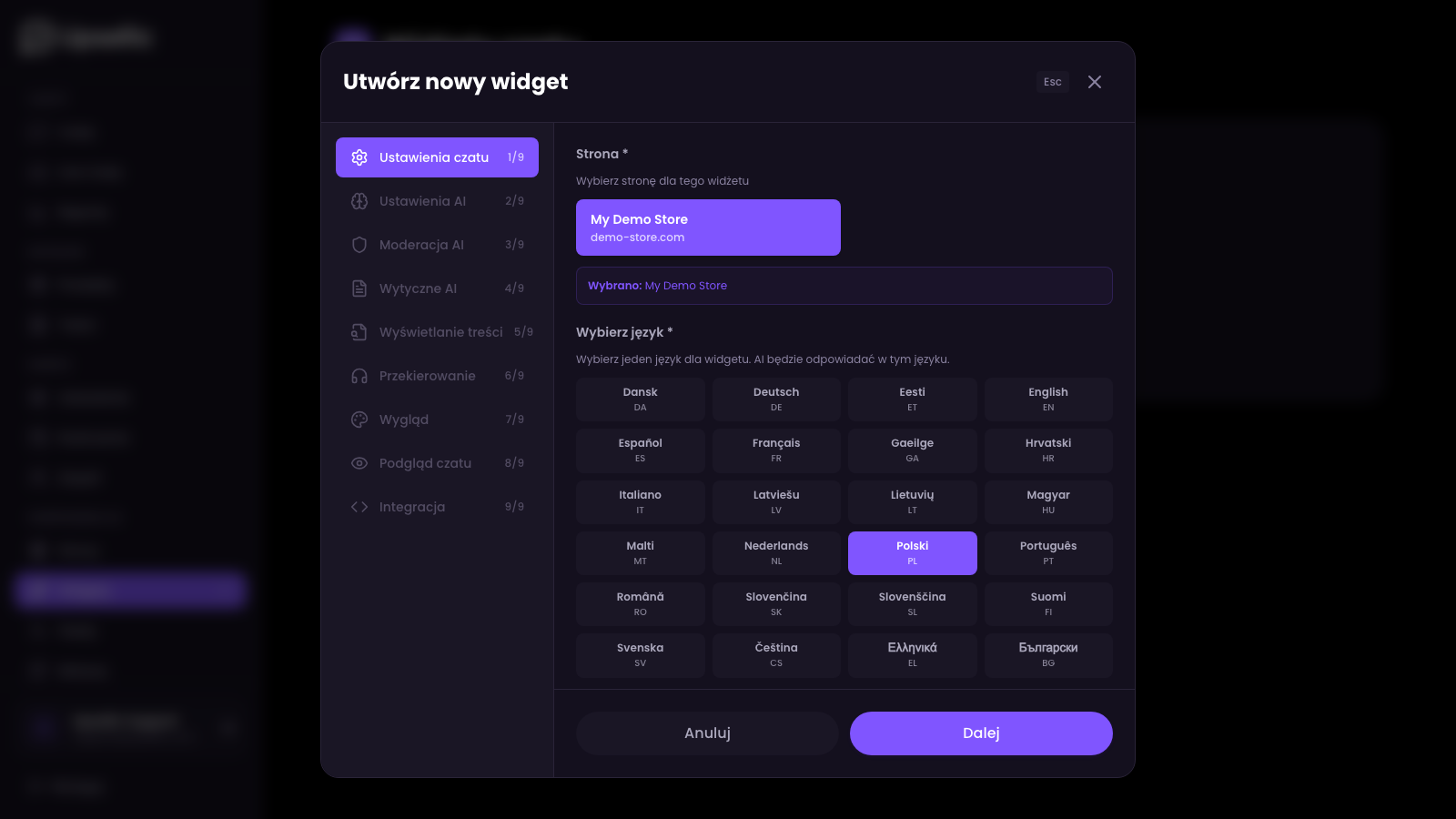
Języka widgeta nie można zmienić po utworzeniu. Jeśli sklep działa w wielu językach, utwórz osobny widget dla każdego.
Ustawienia AI
To jedna z najpotężniejszych funkcji Upsellic — możesz precyzyjnie określić, jak chatbot AI komunikuje się z klientami.
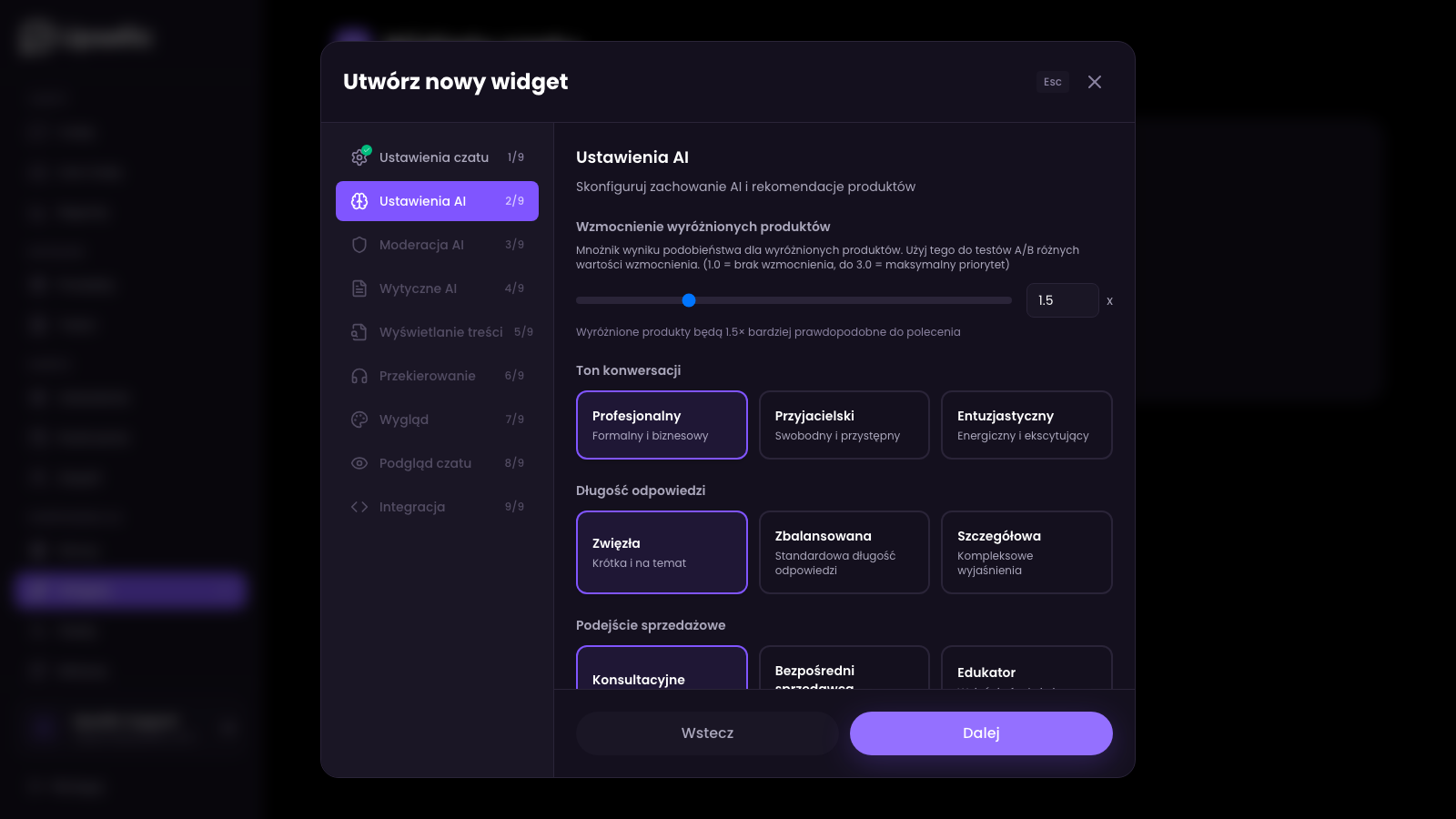
Zakładka: Ustawienia AI
Boost produktów wyróżnionych — suwak od 1.0 do 3.0, mnożnik wyniku podobieństwa dla produktów wyróżnionych.
Ton komunikacji:
- Profesjonalny — rzeczowy, formalny ton dla marek premium i B2B
- Przyjazny — ciepły, naturalny styl rozmowy
- Entuzjastyczny — energiczny, pełen pasji styl
Długość odpowiedzi:
- Zwięzłe — krótkie odpowiedzi (1-2 zdania)
- Zrównoważone — umiarkowana długość (2-4 zdania)
- Szczegółowe — pełne wyjaśnienia z kontekstem
Podejście sprzedażowe:
- Doradcze — delikatne sugestie, skupienie na pomocy
- Bezpośrednie — aktywne proponowanie produktów
- Edukacyjne — wyjaśnienia i porównania produktów
Głos marki i grupa docelowa — wybierz tagi opisujące wartości Twojej marki i zdefiniuj grupę docelową. AI dostosuje język do wybranego profilu.
Zakładka: Wytyczne AI
Wprowadź szczegółowe instrukcje w czterech kategoriach:
- Wytyczne ogólne — informacje o firmie, godziny pracy, polityka zwrotów
- Wytyczne produktowe — instrukcje dotyczące rekomendacji
- Wytyczne contentowe — jak korzystać z artykułów i przewodników
- Wytyczne mieszane — łączenie produktów z treścią
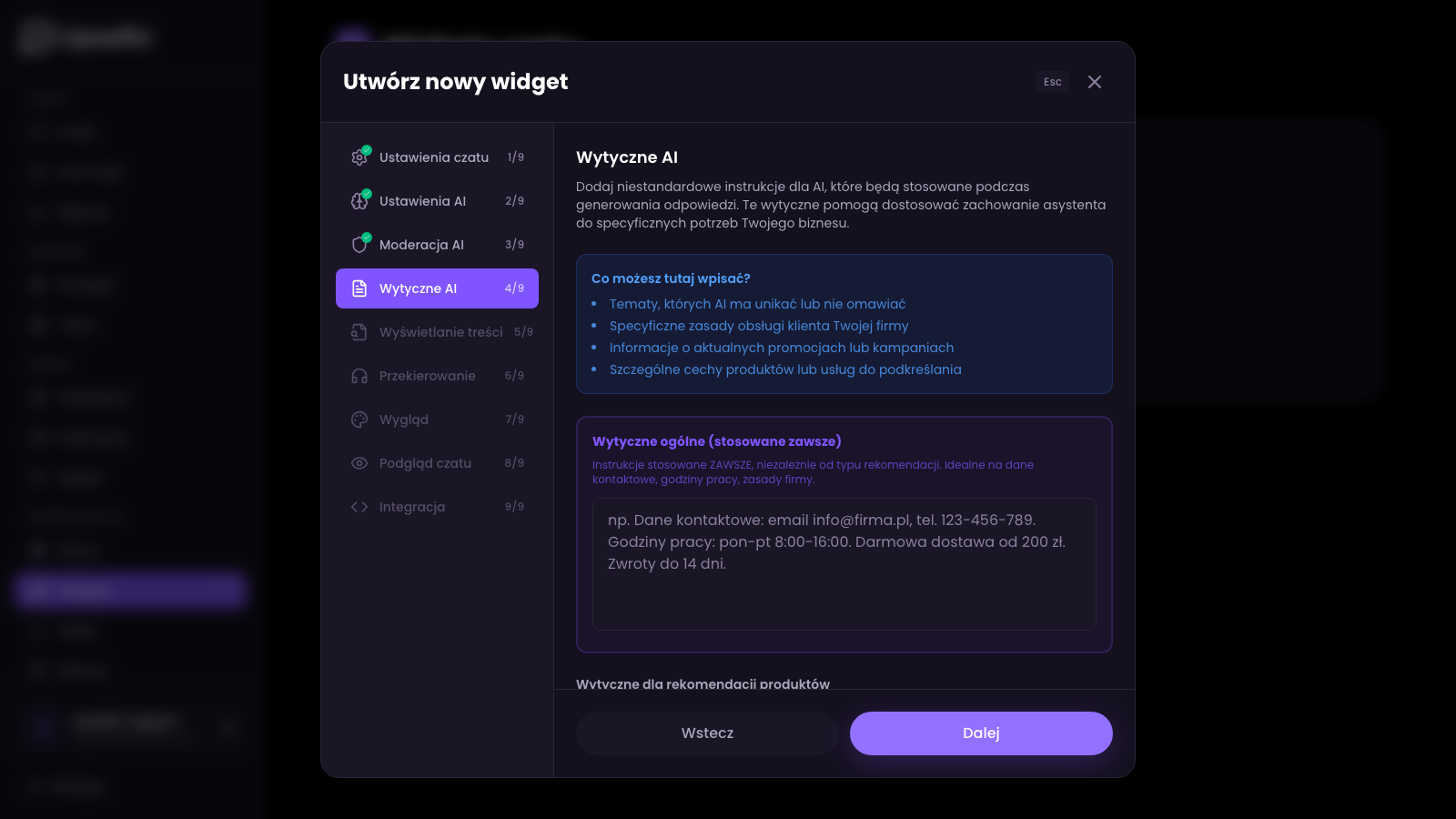
Nie musisz wypełniać wszystkich wytycznych od razu. Zacznij od ogólnych i z czasem dodawaj szczegóły.
Wygląd i personalizacja
Widget Upsellic może być w pełni dostosowany do identyfikacji wizualnej Twojego sklepu.
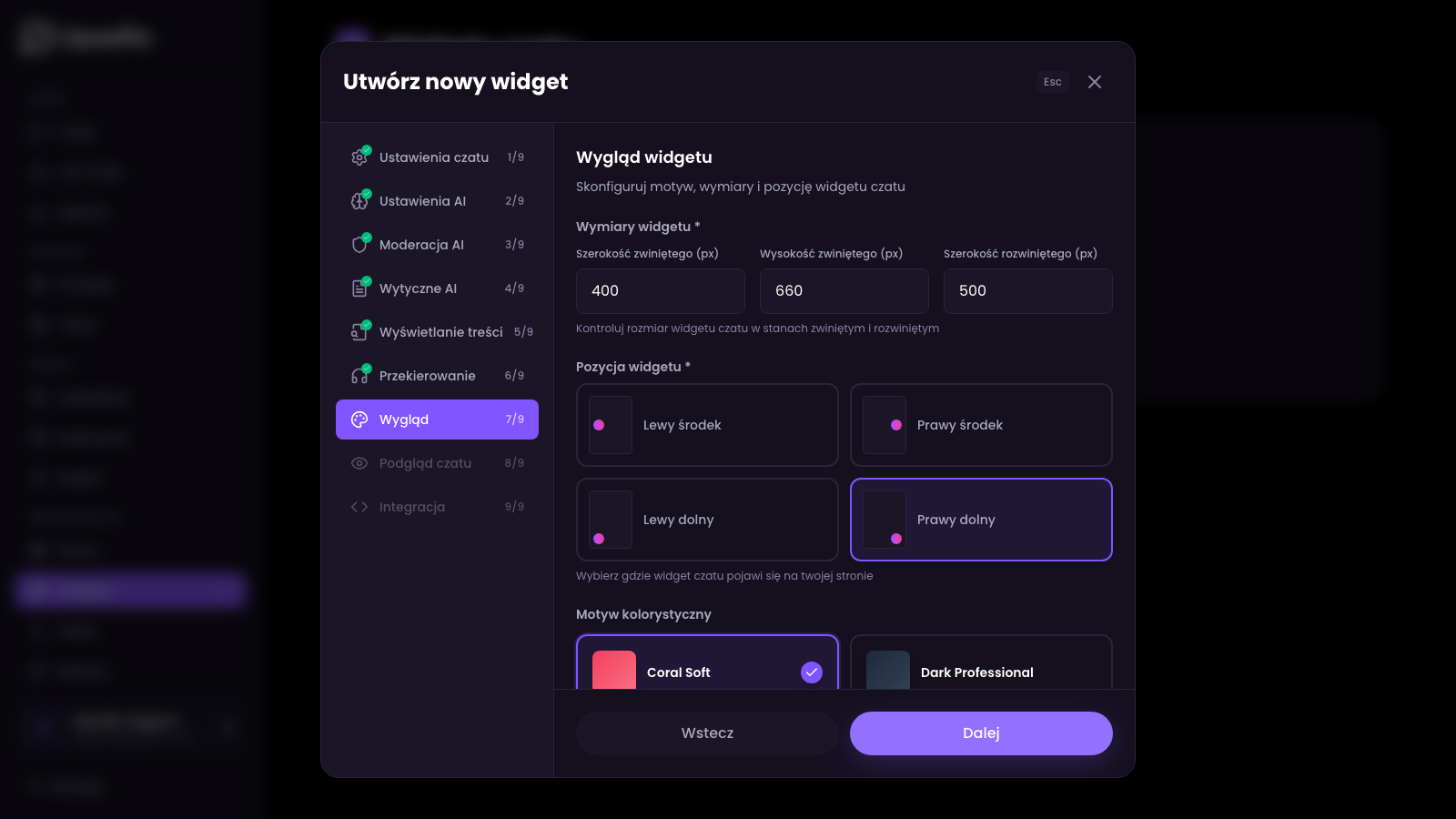
Zakładka: Wygląd
- Rozmiary okna czatu — szerokość, wysokość i szerokość rozszerzona
- Pozycja na stronie — prawy dolny (domyślnie), lewy dolny, prawy środek lub lewy środek
- Motyw kolorystyczny — wybierz gotowy motyw lub stwórz własny w sekcji Motywy
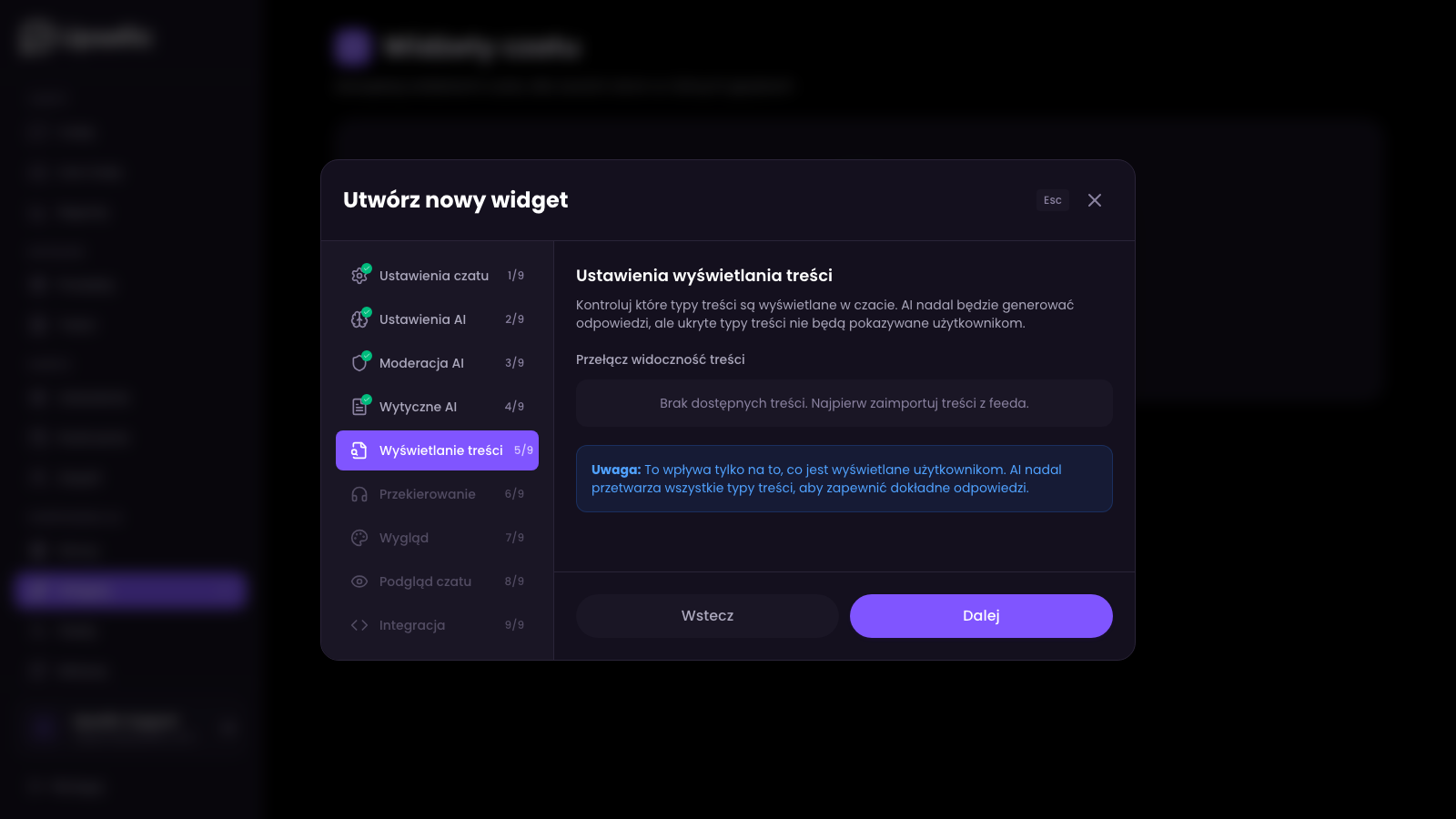
Zakładka: Wyświetlanie treści
Zdecyduj, które typy treści mają być widoczne w czacie. Lista generuje się dynamicznie na podstawie zaimportowanego contentu.
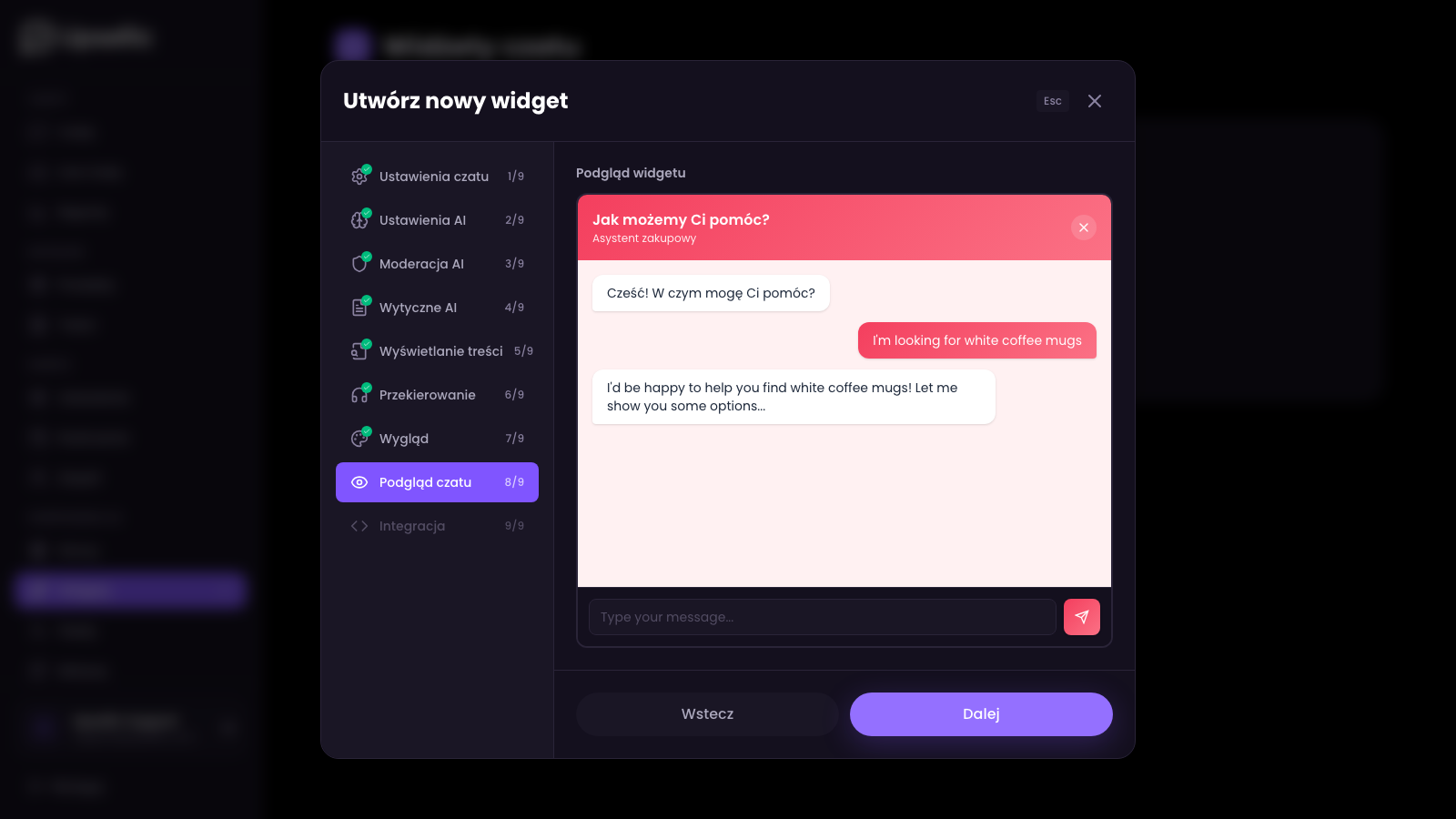
Zakładka: Podgląd czatu
Podgląd na żywo widgeta z aktualnymi kolorami, tekstami i ustawieniami.
Jeśli zaimportowałeś treść, ale nie chcesz jej pokazywać w czacie — po prostu wyłącz odpowiedni przełącznik. AI nadal będzie miała dostęp do tej wiedzy, ale nie będzie linkować do tych stron.
Ustawienia zaawansowane
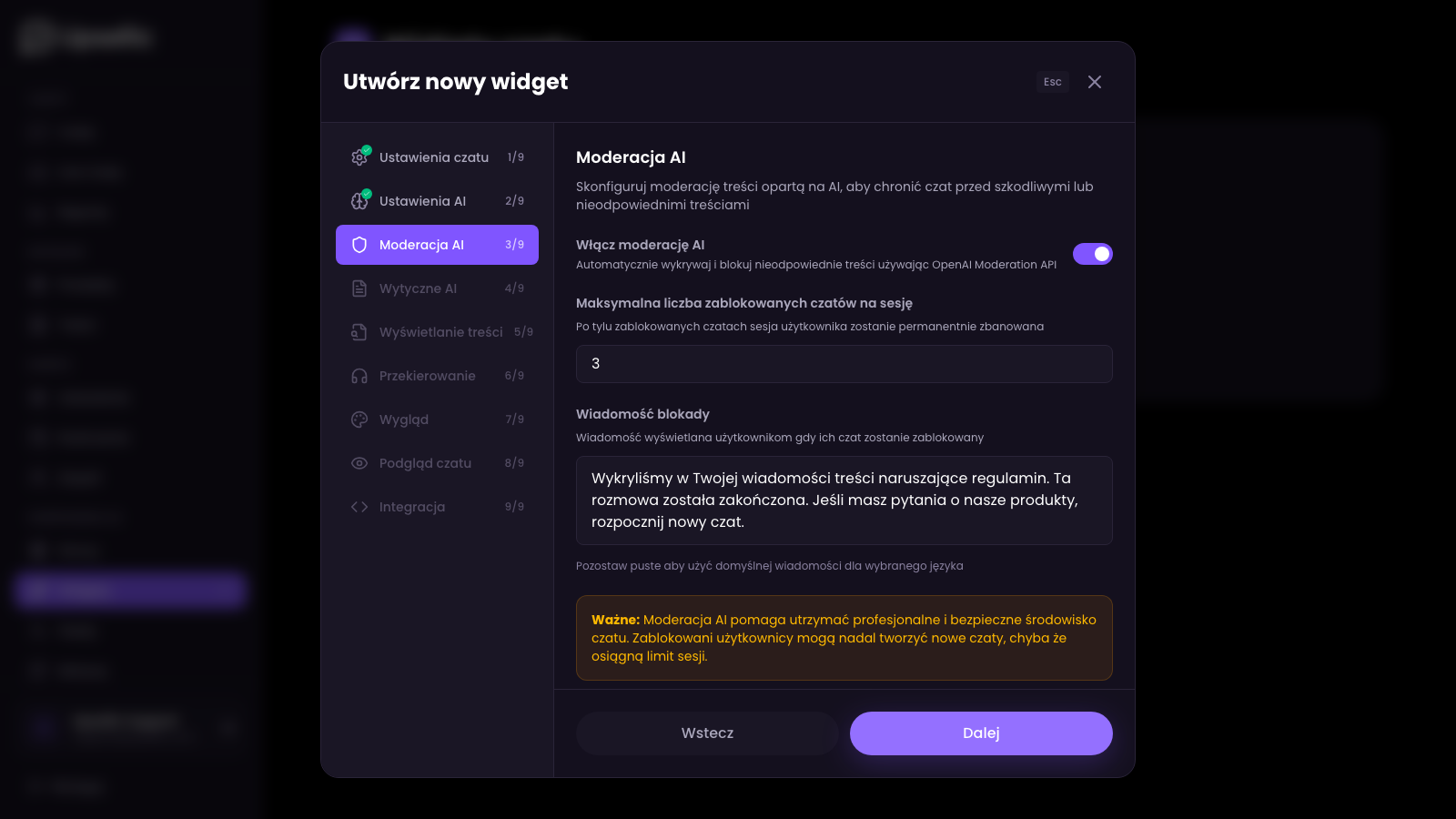
Moderacja AI
- Włącz/wyłącz moderację — aktywuj automatyczną moderację treści
- Limit zablokowanych wiadomości — maksymalna liczba zablokowanych wiadomości na sesję
- Wiadomość blokady — tekst wyświetlany po zablokowaniu wiadomości
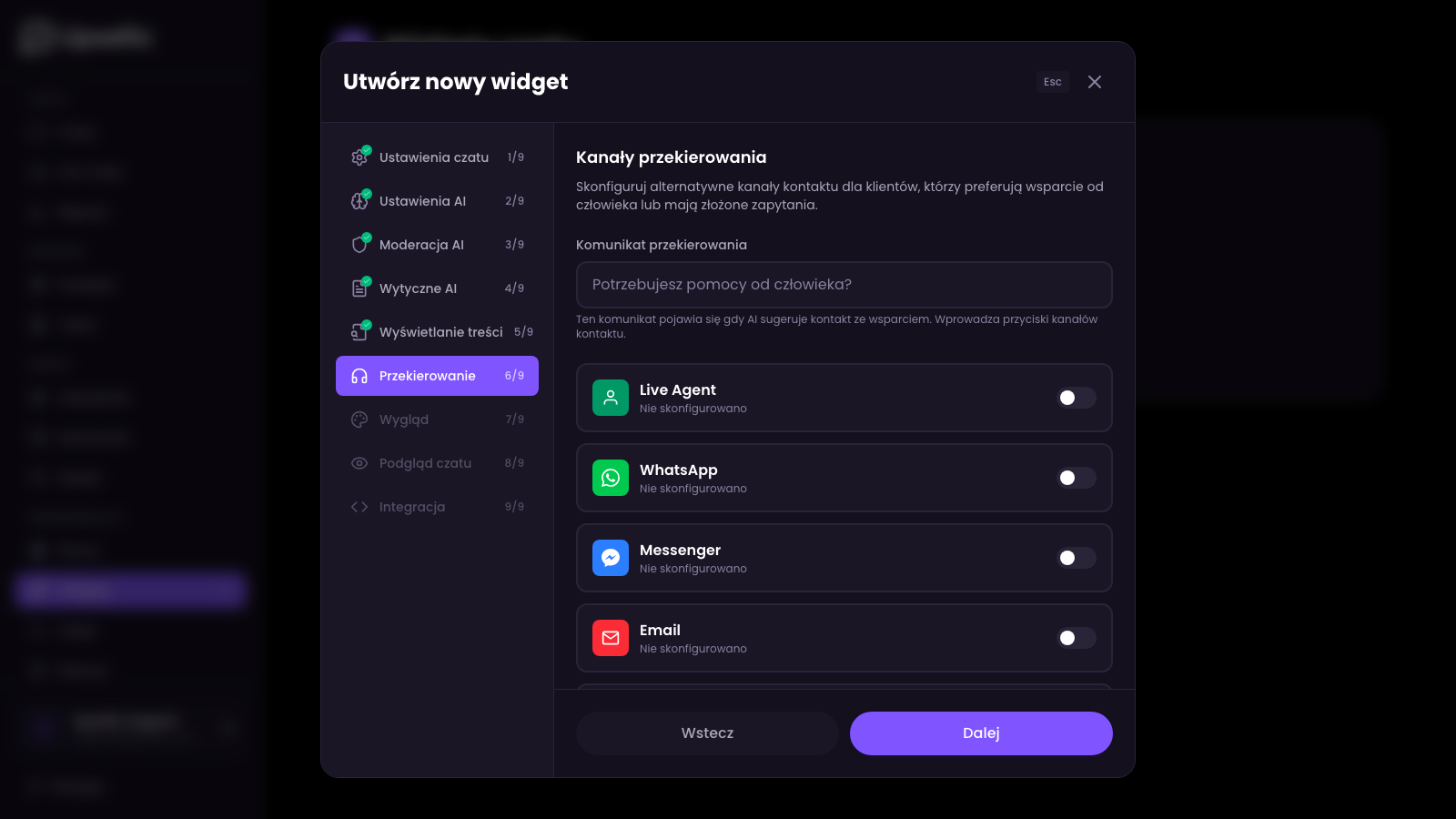
Przekierowanie (Handoff)
Skonfiguruj, co dzieje się gdy AI nie może pomóc lub klient prosi o kontakt z człowiekiem:
- Wiadomość przekierowania — tekst wyświetlany przy sugestii kontaktu
- Kanały kontaktu:
- Live Agent — rozmowa na żywo w oknie czatu
- WhatsApp — przekierowanie do WhatsApp
- Messenger — przekierowanie do Facebook Messenger
- Email — kontakt mailowy
- Telefon — numer telefonu
- Formularz kontaktowy — link do formularza na stronie
Włącz tylko kanały, które faktycznie obsługujesz. Zazwyczaj wystarczy email i jeden dodatkowy kanał.
Instalacja widgeta na stronie
Ostatni krok — dodanie widgeta czatu na Twoją stronę.
Skopiuj kod instalacyjny
W panelu widgeta znajdziesz gotowy snippet kodu zawierający identyfikator Twojego widgeta.
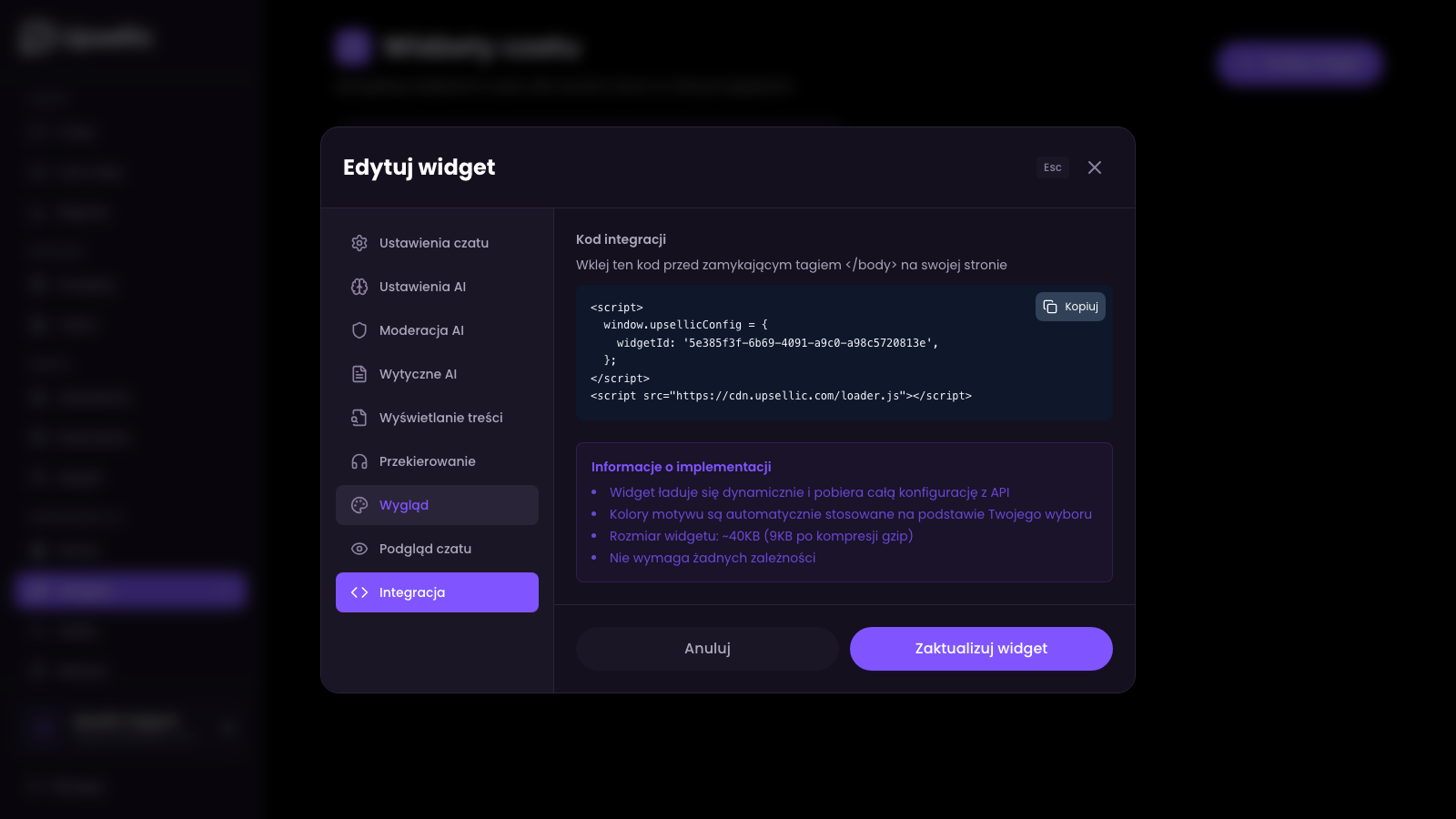
Wklej kod na stronie
Wklej skopiowany kod tuż przed zamykającym tagiem </body> w szablonie Twojej strony.
Instalacja na popularnych platformach
- Shopify — kod widgeta jest osadzany automatycznie przez natywną integrację
- BigCommerce — kod widgeta jest osadzany automatycznie przez natywną integrację
- WooCommerce — Wygląd → Edytor motywu → footer.php → wklej przed
</body> - Google Tag Manager — utwórz tag „Custom HTML" i wklej kod widgeta
Sprawdź czy działa
Otwórz swoją stronę w przeglądarce. Przycisk czatu powinien pojawić się w wybranym rogu. Kliknij go, aby przetestować rozmowę z asystentem AI.
Jeśli masz problem z instalacją, skontaktuj się z nami — chętnie pomożemy!
Gratulacje!
Twój asystent sprzedażowy AI jest gotowy do działania. Monitoruj rozmowy i statystyki w panelu Upsellic, aby śledzić wydajność chatbota i optymalizować jego zachowanie.