Role i uprawnienia: precyzyjny dostęp dla zespołu

Role i uprawnienia: precyzyjny dostęp dla zespołu
Zatrudniasz osobę do uzupełniania opisów produktów. Dajesz jej dostęp do panelu i nagle widzi rozliczenia, może zaprosić kogokolwiek, skasować cały sklep. Do tej pory dostęp w Upsellic był zerojedynkowy: jesteś w zespole albo nie.
Nowy moduł ról i uprawnień to zmienia. Teraz decydujesz dokładnie, kto i co może robić, a nawet w których sklepach.
Rola zamiast trzydziestu przełączników
Uprawnienie to pojedyncza zgoda w formacie moduł:akcja, na przykład odczyt produktów, zapis treści czy usuwanie czatów. Akcje są trzy: odczyt, zapis i usuwanie.
Zamiast klikać te zgody osobno przy każdej osobie, grupujesz je w rolę. „Redaktor treści", „Agent czatu", „Analityk": sam decydujesz, co każda rola obejmuje. Potem przypisujesz rolę, nie listę przełączników.
Dwie role masz od początku. Administrator z pełnym dostępem, zablokowany, żeby nikt go przez przypadek nie pozbawił uprawnień. I Member, domyślna rola startowa, która obsługuje przypisane sklepy.
Dostęp z dokładnością co do sklepu
To jest najciekawsza część. Każdy członek ma jedną rolę i zakres sklepów, których ta rola dotyczy. Puste zaznaczenie oznacza wszystkie sklepy organizacji; zaznaczenie kilku oznacza tylko te.
Załóżmy, że redaktor odpowiada za dwa z pięciu Twoich sklepów. Dajesz mu rolę „Content Editor" zaznaczoną wyłącznie dla tych dwóch. W pozostałych trzech jego przyciski edycji w ogóle się nie pojawią, nie zobaczy nawet, że coś mógłby tam zmienić.
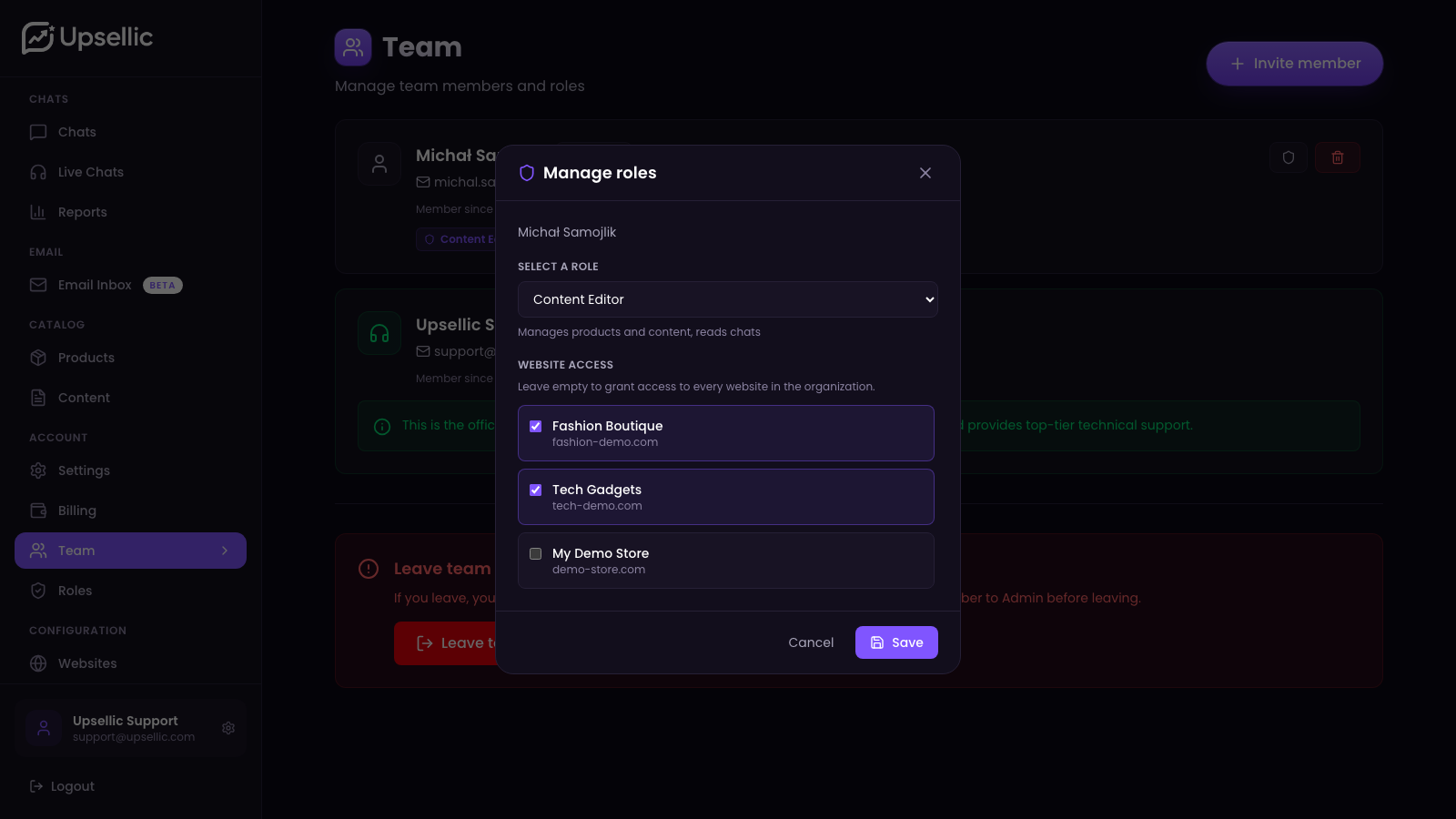
Panel pokazuje tylko to, co wolno
Uprawnienia nie działają jak ściana z napisem „brak dostępu". Panel po prostu dopasowuje się do osoby. Bez odczytu danego modułu jego pozycja w menu znika. Bez zapisu nie ma przycisków dodawania i edycji. Bez usuwania nie ma przycisków kasowania.
Efekt jest taki, że każdy widzi czysty, ograniczony panel, w którym wszystko, co widać, można faktycznie kliknąć. Mniej miejsca na pomyłkę, mniej pytań „czemu nie mogę tego zapisać".
Jak zacząć
Role tworzysz i edytujesz w sekcji Role, a przypisujesz je w sekcji Zespół, przy każdym członku albo od razu w zaproszeniu nowej osoby. Krok po kroku opisujemy to w przewodniku o rolach i uprawnieniach.
Dobra zasada na początek: dawaj najmniejszy potrzebny zakres i rozszerzaj go w miarę potrzeb. Łatwiej dodać dostęp, niż tłumaczyć, dlaczego ktoś miał zbyt duże uprawnienia.
Moduł ról i uprawnień jest już dostępny dla każdej organizacji w Upsellic.