Role i uprawnienia: zarządzanie dostępem zespołu
Twórz role z konkretnymi uprawnieniami i przypisuj je do członków zespołu z dokładnością co do pojedynczego sklepu.
W Upsellic decydujesz dokładnie, kto i co może robić w Twojej organizacji. Każdy członek zespołu dostaje jedną rolę, a Ty wybierasz, których sklepów ta rola dotyczy. Ten przewodnik pokazuje, jak tworzyć role, ustawiać uprawnienia i przypisywać je użytkownikom.
Jak działają role i uprawnienia
Model dostępu w Upsellic opiera się na trzech pojęciach:
Uprawnienie to pojedyncza zgoda w formacie moduł:akcja. Akcje to:
- odczyt: podgląd danych w module
- zapis: tworzenie i edycja
- usuwanie: kasowanie danych
Rola to nazwany zestaw uprawnień (np. „Content Editor"), który przypisujesz członkom zespołu zamiast klikać pojedyncze zgody przy każdej osobie.
Zakres decyduje, gdzie rola obowiązuje. Uprawnienia dzielą się na dwa rodzaje:
- uprawnienia sklepu (oznaczone
SITE): dotyczą konkretnego sklepu: produkty, treści, czaty, feedy, widgety, motywy, integracje, triggery, skrzynka e-mail, raporty - uprawnienia organizacji (oznaczone
ORG): dotyczą całej organizacji: sklepy, zespół, role, rozliczenia, dane organizacji
Panel sam dopasowuje się do uprawnień. Jeśli ktoś nie ma odczytu danego modułu, jego pozycja w menu jest ukryta; bez zapisu znikają przyciski dodawania i edycji; bez usuwania znikają przyciski kasowania.
Wbudowane role
Każda organizacja ma od początku dwie standardowe role:
Administrator ma pełny dostęp do organizacji i wszystkich sklepów, włącznie z funkcjami dodanymi w przyszłości. Rola jest zablokowana, nie można jej edytować ani usunąć, żeby nikt przez przypadek nie odciął organizacji od zarządzania.
Member to domyślna rola startowa dla nowych członków. Obsługuje przypisane sklepy: ma odczyt i zapis produktów, treści, czatów, skrzynki e-mail i triggerów oraz podgląd raportów, widgetów, motywów i feedów.
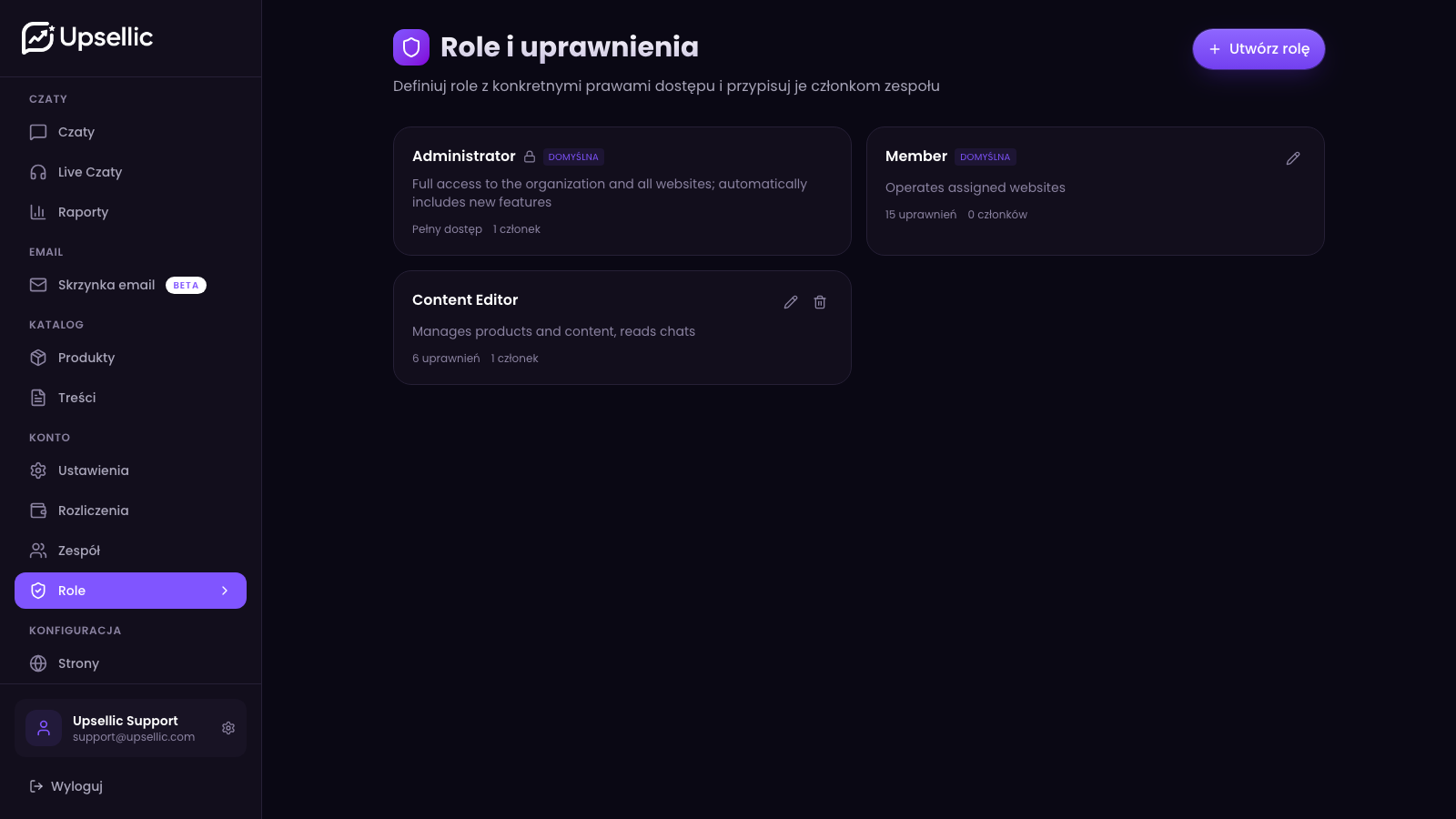
Na liście ról widzisz przy każdej karcie liczbę uprawnień i liczbę przypisanych członków. Role oznaczone jako standardowe są chronione przed usunięciem.
Tworzenie własnej roli
Standardowe role rzadko pasują idealnie. Najczęściej tworzysz własne, np. redaktora treści albo agenta obsługi czatu.
Otwórz sekcję ról
W menu bocznym wybierz Role, a następnie kliknij Utwórz rolę w prawym górnym rogu.
Nadaj nazwę i opis
Wpisz czytelną nazwę (np. „Content Editor") i krótki opis, żeby reszta zespołu wiedziała, do czego rola służy.
Zaznacz uprawnienia
Dla każdego modułu włącz potrzebne akcje: odczyt, zapis, usuwanie. Odczyt jest warunkiem zapisu i usuwania: gdy zaznaczysz zapis, odczyt włączy się automatycznie.
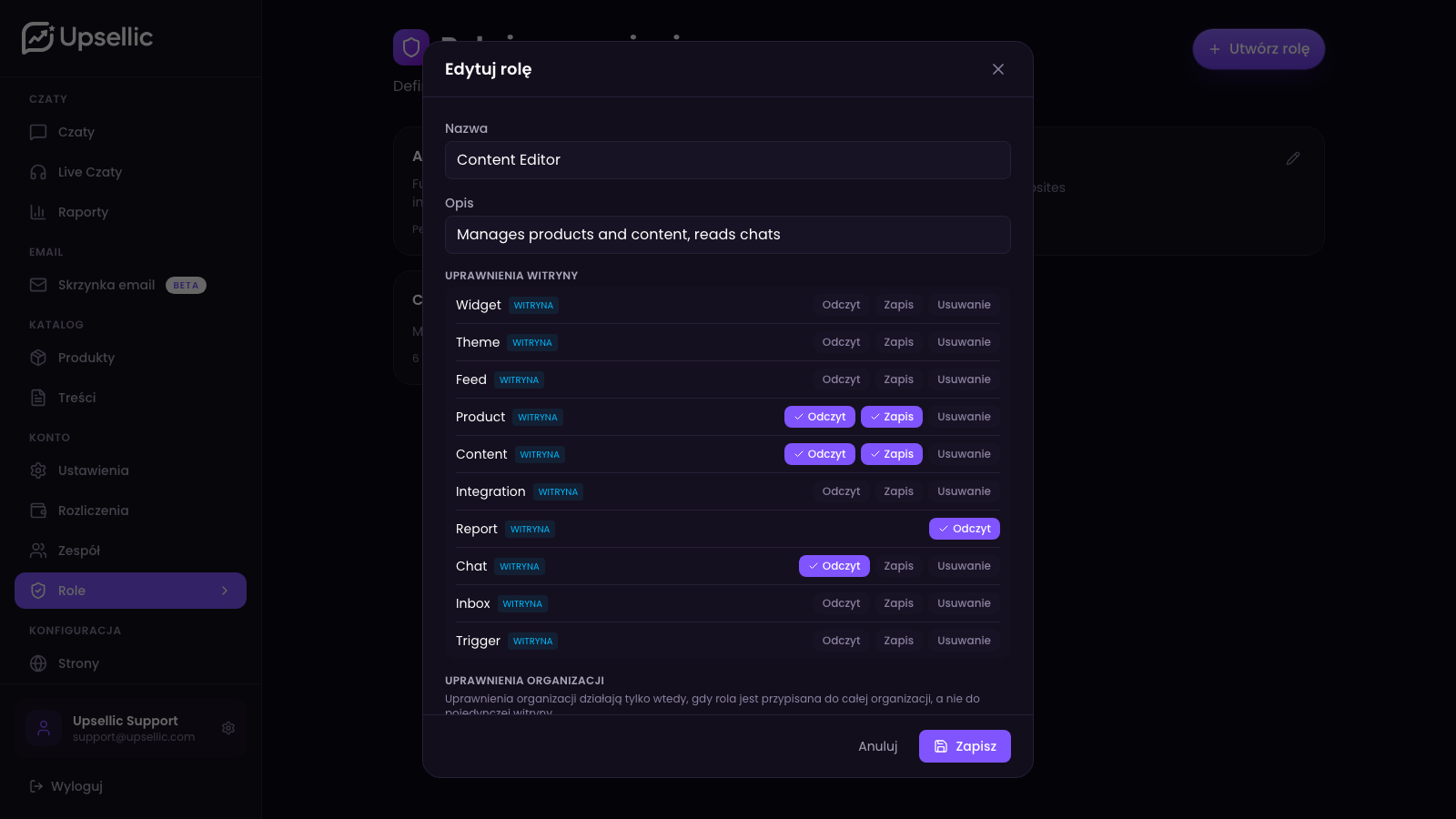
Przykład: redaktor treści dostaje odczyt i zapis produktów oraz treści, podgląd raportów i odczyt czatów, ale bez usuwania i bez dostępu do rozliczeń czy zespołu.
Zapisz rolę
Kliknij Zapisz. Rola pojawia się na liście i od razu można ją przypisać członkom zespołu.
Przypisywanie roli i wybór sklepów
To najważniejsza część: każdy członek ma jedną rolę i zakres sklepów, których ta rola dotyczy.
Wejdź do zespołu
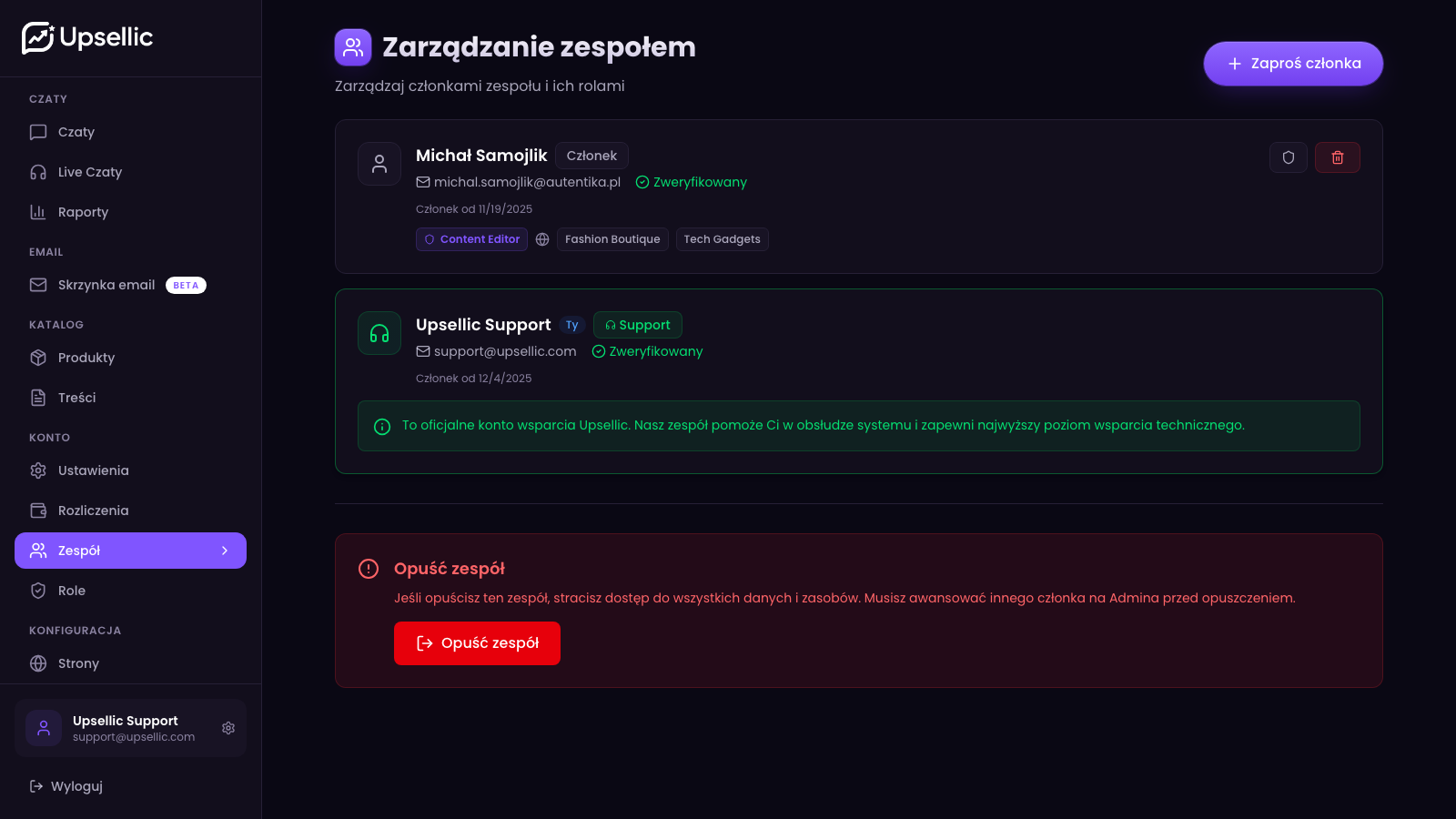
W menu wybierz Zespół. Zobaczysz listę członków z ich rolą i przypisanymi sklepami.
Otwórz zarządzanie rolą
Przy wybranym członku kliknij ikonę tarczy, aby otworzyć okno Zarządzaj rolami.
Wybierz rolę
Z listy wybierz jedną rolę dla tego członka. Opis pod listą przypomina, co rola obejmuje.
Ustaw zakres sklepów
Zaznacz sklepy, którymi członek ma się zajmować. Puste zaznaczenie oznacza dostęp do wszystkich sklepów organizacji. Rola Administrator jest zawsze ogólnoorganizacyjna, więc dla niej wybór sklepów nie jest dostępny.
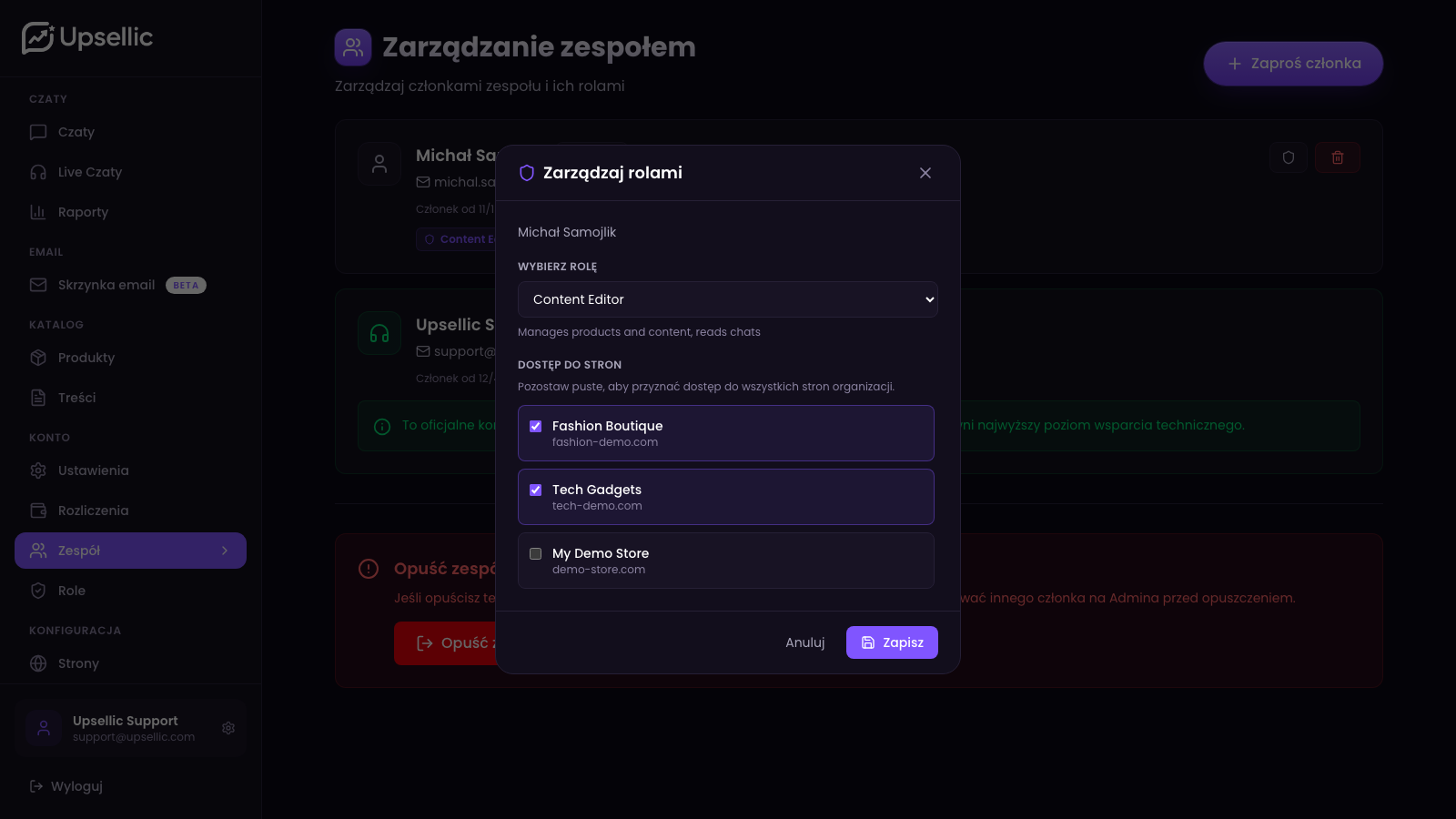
Przykład: redaktor odpowiedzialny tylko za dwa sklepy dostaje rolę „Content Editor" zaznaczoną wyłącznie dla tych dwóch sklepów. W pozostałych sklepach jego przyciski edycji w ogóle się nie pojawią.
Zapisz przypisanie
Kliknij Zapisz. Zmiana działa natychmiast: przy następnym wejściu członka panel pokaże dokładnie to, do czego ma dostęp.
Zapraszanie nowego członka
Nowe osoby zapraszasz od razu z gotową rolą i zakresem sklepów.
Wyślij zaproszenie
W sekcji Zespół kliknij Zaproś członka. Podaj adres e-mail, wybierz rolę i zaznacz sklepy, których zaproszenie ma dotyczyć.
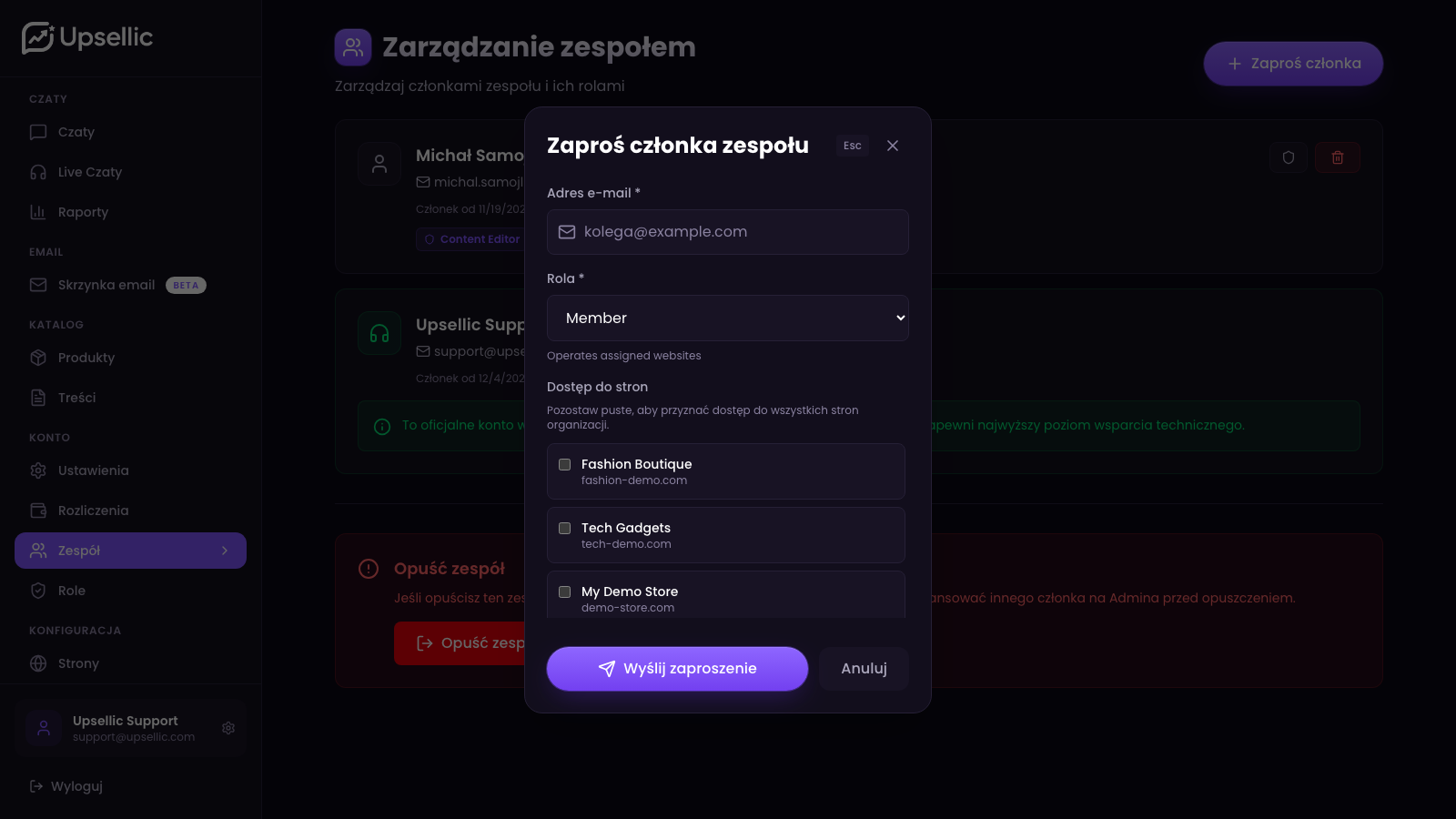
Co dostaje zaproszony
Na podany adres trafia e-mail z linkiem do dołączenia. Po jego akceptacji nowy członek od razu ma przypisaną rolę i zakres sklepów, nie trzeba niczego ustawiać po raz drugi.
Zaproszenie tworzysz tym samym kompletem opcji co przypisanie roli: jedna rola plus zakres sklepów (puste = wszystkie).
Przykłady zastosowania
Kilka typowych układów ról, od których warto zacząć:
Agent obsługi czatu: odczyt i zapis czatów oraz skrzynki e-mail, podgląd produktów i treści. Bez dostępu do ustawień, integracji i rozliczeń. Przypisany do sklepów, które obsługuje.
Redaktor treści: odczyt i zapis produktów i treści, podgląd raportów. Idealny dla osoby, która uzupełnia opisy i artykuły, ale nie konfiguruje sklepu.
Analityk: wyłącznie odczyt raportów, czatów i produktów. Widzi wyniki, niczego nie zmienia.
Menedżer sklepu: szeroki zestaw uprawnień sklepu (produkty, treści, czaty, feedy, widgety, motywy, integracje), ale ograniczony do jednego konkretnego sklepu.
Zaczynaj od najmniejszego potrzebnego zestawu uprawnień i rozszerzaj go w miarę potrzeb. Łatwiej dodać dostęp niż tłumaczyć, dlaczego ktoś miał zbyt duże uprawnienia.