Sitemap-contentfeed
Importeer contentpagina's uit de sitemap van uw website. AI identificeert automatisch FAQ, verzendinformatie, blogposts en andere nuttige pagina's.
Wat is een contentfeed?
Een contentfeed importeert informatiepagina's van uw website — geen producten, maar pagina's zoals FAQ, verzendbeleid, retourinstructies, blogposts en andere nuttige content. De AI-chatbot gebruikt deze kennis om klantvragen te beantwoorden die verder gaan dan productaanbevelingen.
Zonder contentfeed kent de AI alleen uw productcatalogus. De AI kan producten aanbevelen, maar kan niet antwoorden op "Wat zijn de verzendkosten?" of "Hoe retourneer ik een artikel?" — simpelweg omdat deze informatie ontbreekt.
Een sitemap-contentfeed is de eenvoudigste manier om de AI toegang te geven tot al uw informatiepagina's. U geeft uw sitemap-URL op en de AI doet de rest.
De feed aanmaken
Ga naar Feeds en voeg een nieuwe feed toe
Klik in het zijbalkmenu op Feeds en klik vervolgens op de knop "Nieuwe feed toevoegen".
Selecteer "Sitemap" als feedtype
Voer een naam in voor de feed (bijv. "Content — Mijn Winkel"), selecteer de website en kies Sitemap als feedtype.
Voer uw sitemap-URL in
Plak de URL naar de sitemap van uw website (bijv. https://uwwinkel.com/sitemap.xml). De meeste e-commerceplatforms genereren automatisch een sitemap — raadpleeg de documentatie van uw winkel als u niet zeker weet waar u deze kunt vinden.
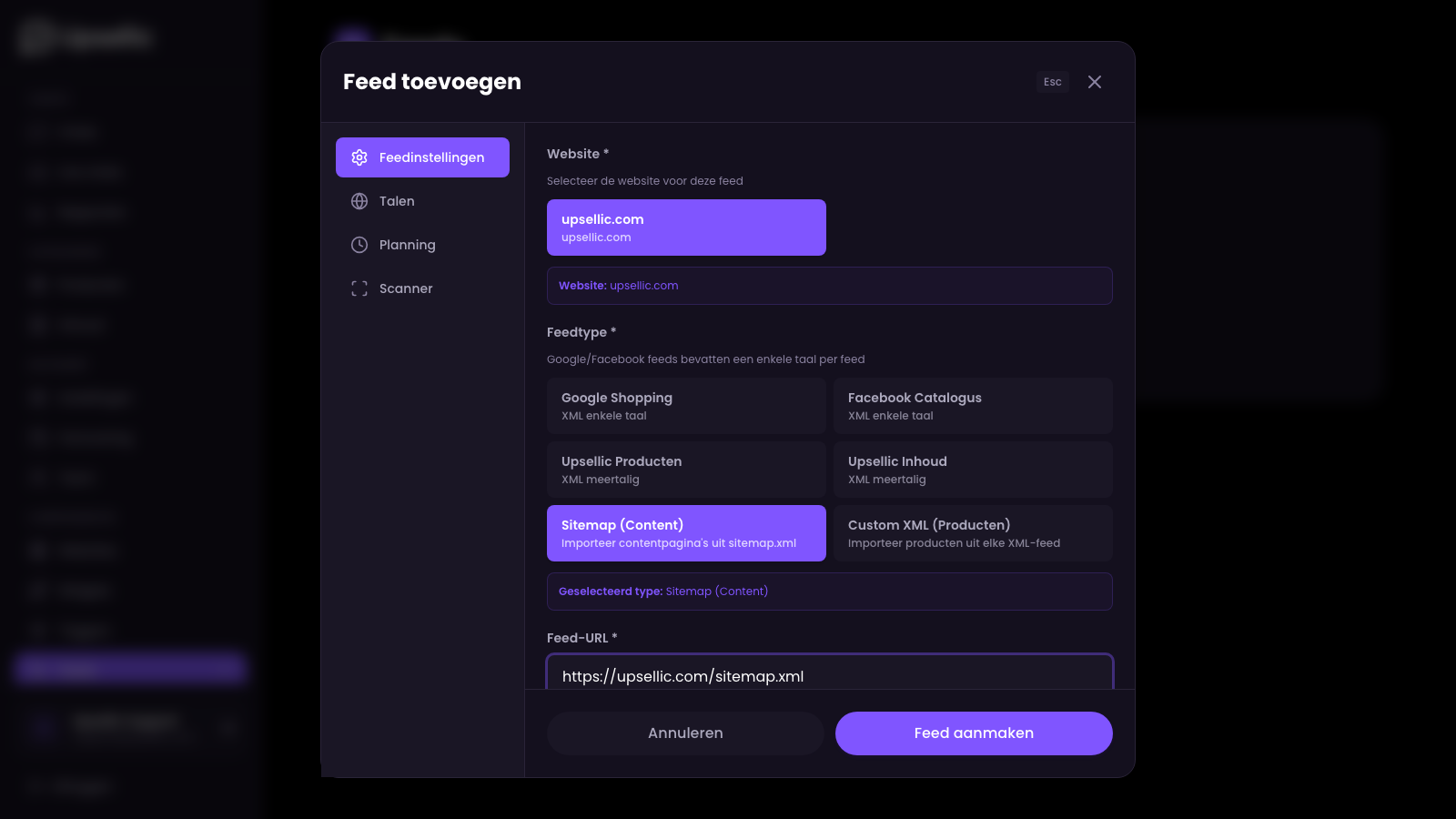
De meeste websites hebben een sitemap op /sitemap.xml. Als uw sitemap is opgesplitst in meerdere bestanden (een sitemap-index), volgt Upsellic automatisch alle sub-sitemaps en verzamelt URL's uit elk bestand.
Contentpagina's selecteren
Ga naar het tabblad Scanner
Na het opslaan van de feedinstellingen schakelt u over naar het tabblad Scanner. Hier scant Upsellic uw sitemap en identificeert contentpagina's.
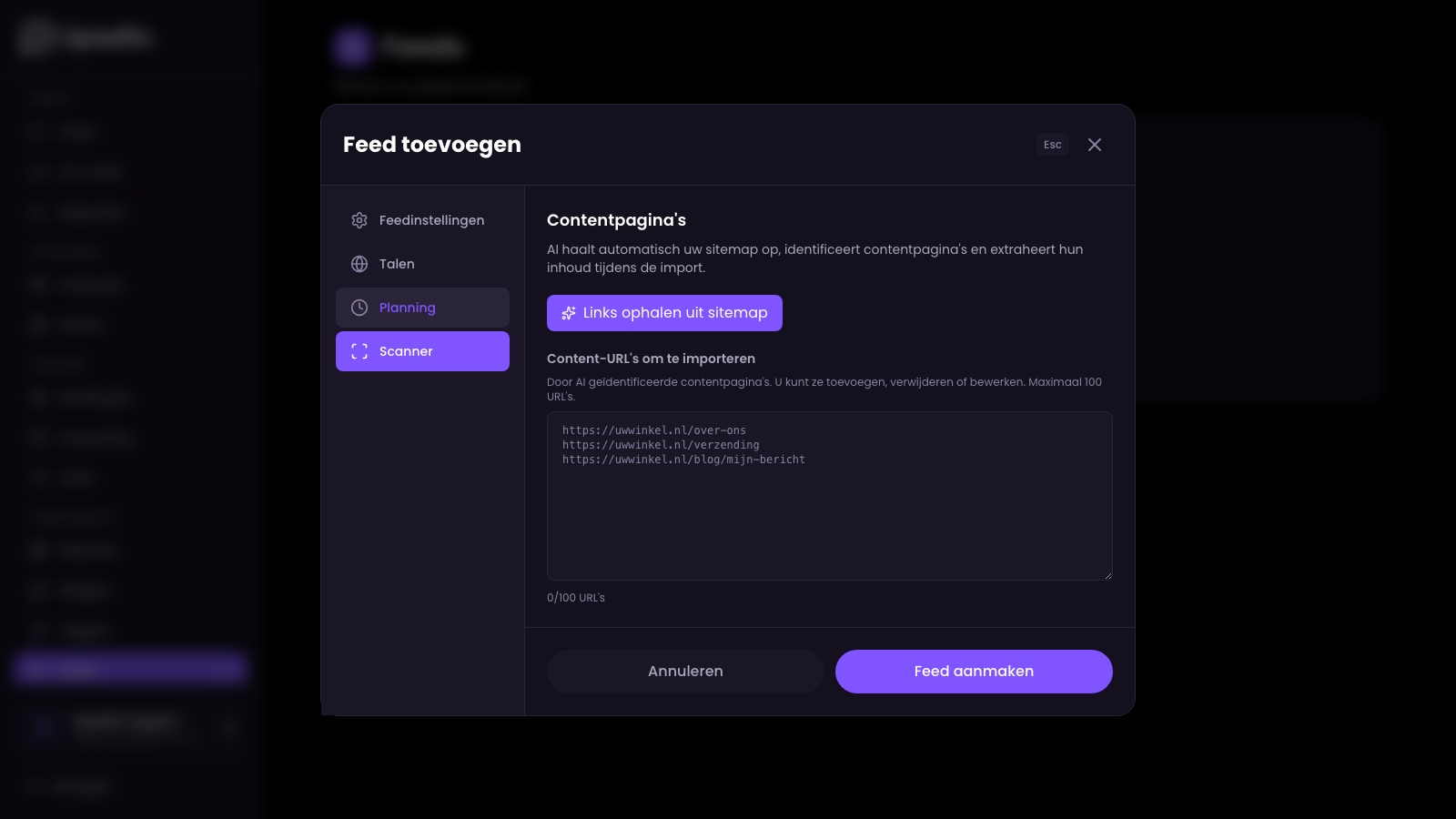
Klik op "Links ophalen uit sitemap"
Upsellic downloadt uw sitemap, extraheert alle URL's en stuurt ze naar de AI voor classificatie. De AI analyseert elk URL-pad en identificeert welke pagina's nuttige content bevatten — FAQ, blogposts, verzendinformatie, retourbeleid, over-ons-pagina's en meer.
Controleer de gedetecteerde contentpagina's
Na de analyse toont het tabblad Scanner een lijst met gedetecteerde contentpagina-URL's in een tekstveld, samen met het aantal gevonden pagina's.
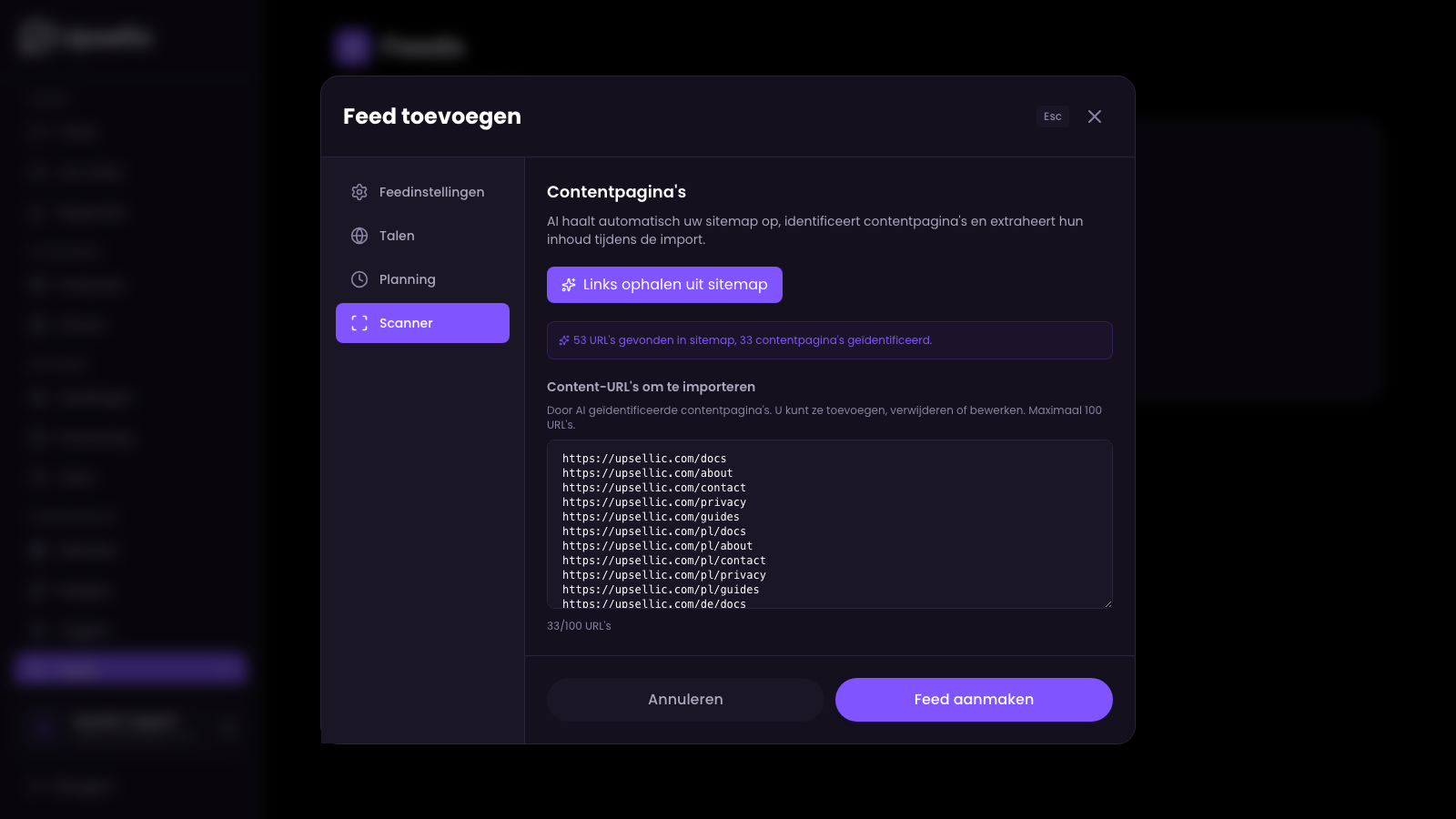
Bewerk de URL-lijst indien nodig
U kunt handmatig URL's toevoegen, verwijderen of bewerken in het tekstveld. Als de AI bijvoorbeeld een belangrijke pagina heeft gemist of een pagina heeft opgenomen die u niet wilt, past u de lijst eenvoudig aan.
De AI filtert automatisch productpagina's, categoriepagina's, inlogpagina's en andere niet-contentpagina's uit. Alleen pagina's die waarschijnlijk nuttige informatieve content bevatten, worden geselecteerd. Het maximum is 100 URL's per feed.
Hoe de AI content verwerkt
Tijdens de import verwerkt Upsellic elke URL in de lijst via verschillende stappen:
Pagina ophalen
Het systeem bezoekt elke URL en downloadt de volledige HTML van de pagina.
Content extractie
Scripts, navigatiemenu's, headers, footers, zijbalken en andere niet-contentelementen worden verwijderd. Alleen de schone tekstinhoud van de pagina blijft over.
AI-contentanalyse
De AI (Claude Haiku) leest de geextraheerde tekst en identificeert de paginatitel en de hoofdinhoud. Dit verloopt volledig automatisch — er zijn geen CSS-selectors of handmatige configuratie nodig.
Paginaclassificatie
De AI kent een contenttype toe aan elke pagina op basis van de inhoud: FAQ, Verzending, Retourneren, Over ons, Contact, Blog, Privacybeleid, Algemene voorwaarden en meer.
Contenttypen worden automatisch toegewezen, maar u kunt ze later wijzigen in het onderdeel Content van het dashboard als de AI een fout heeft gemaakt.
Taal & Planning
Selecteer de brontaal
Selecteer in het tabblad Talen de taal van de content op de pagina's. Dit vertelt de AI welke taal verwacht wordt en zorgt voor een correcte verwerking.
Stel automatische import in
Configureer in het tabblad Planning wanneer Upsellic content automatisch opnieuw moet importeren. U kunt specifieke tijdstippen (GMT) instellen voor dagelijkse, wekelijkse of aangepaste schema's.
Contentpagina's veranderen veel minder vaak dan productgegevens. Een dagelijkse of wekelijkse synchronisatie is doorgaans ruim voldoende. Frequente imports zijn onnodig en verspillen verwerkingscapaciteit.
Na de import
Bekijk geimporteerde content
Ga na afloop van de import naar Dashboard → Content om alle geimporteerde pagina's te bekijken. Bij elk item ziet u de titel, URL en het toegewezen contenttype (FAQ, Verzending, Contact, enz.).
De AI gebruikt de content direct
Zodra de content is geimporteerd, kan de AI-chatbot vragen beantwoorden op basis van uw contentpagina's. Als een klant bijvoorbeeld vraagt "Wat zijn de verzendkosten?", vindt de AI uw verzendpagina en citeert de relevante informatie.
Bepaal wat in de chat verschijnt
U kunt specifieke contenttypen uitschakelen voor chatreacties via de Contentweergave-instellingen van de widget. De AI heeft nog steeds toegang tot de kennis, maar zal niet rechtstreeks naar die pagina's linken.
Test na de eerste import uw chatbot door vragen te stellen over verzending, retourneren of FAQ-onderwerpen. Dit is de beste manier om te controleren of de content correct is geimporteerd en geclassificeerd.