Rollen en rechten: teamtoegang beheren
Maak rollen met specifieke rechten en wijs ze toe aan teamleden, tot op het niveau van één website.
In Upsellic bepaal je precies wie wat mag doen binnen je organisatie. Elk teamlid krijgt één rol, en jij kiest op welke websites die rol geldt. In deze handleiding lees je hoe je rollen aanmaakt, rechten instelt en ze aan gebruikers toewijst.
Hoe rollen en rechten werken
Toegang in Upsellic rust op drie begrippen:
Een recht is een losse toekenning in de vorm module:actie. De acties zijn:
- Lezen: gegevens in een module bekijken
- Schrijven: aanmaken en bewerken
- Verwijderen: gegevens weghalen
Een rol is een benoemde set rechten (bijvoorbeeld "Contentredacteur") die je aan leden toewijst, in plaats van per persoon losse rechten aan en uit te zetten.
Het bereik bepaalt waar een rol geldt. Rechten zijn er in twee soorten:
- websiterechten (gemarkeerd met
Site): gelden voor een specifieke website: producten, content, chats, feeds, widgets, thema's, integraties, triggers, e-mailinbox en rapporten - organisatierechten (gemarkeerd met
Org): gelden voor de hele organisatie: websites, team, rollen, facturatie en organisatiegegevens
Het dashboard past zich automatisch aan op de rechten. Heeft iemand geen leesrecht op een module, dan verdwijnt het menu-item; zonder schrijfrecht verdwijnen de knoppen voor toevoegen en bewerken; zonder verwijderrecht verdwijnen de verwijderknoppen.
Standaardrollen
Elke organisatie begint met twee standaardrollen:
Beheerder heeft volledige toegang tot de organisatie en alle websites, inclusief functies die later worden toegevoegd. Deze rol is vergrendeld: je kunt hem niet bewerken of verwijderen, zodat niemand de organisatie per ongeluk van het beheer afsnijdt.
Lid is de standaardrol waarmee nieuwe mensen beginnen. Deze rol geeft toegang tot de toegewezen websites: lezen en schrijven voor producten, content, chats, e-mailinbox en triggers, plus leesrecht op rapporten, widgets, thema's en feeds.
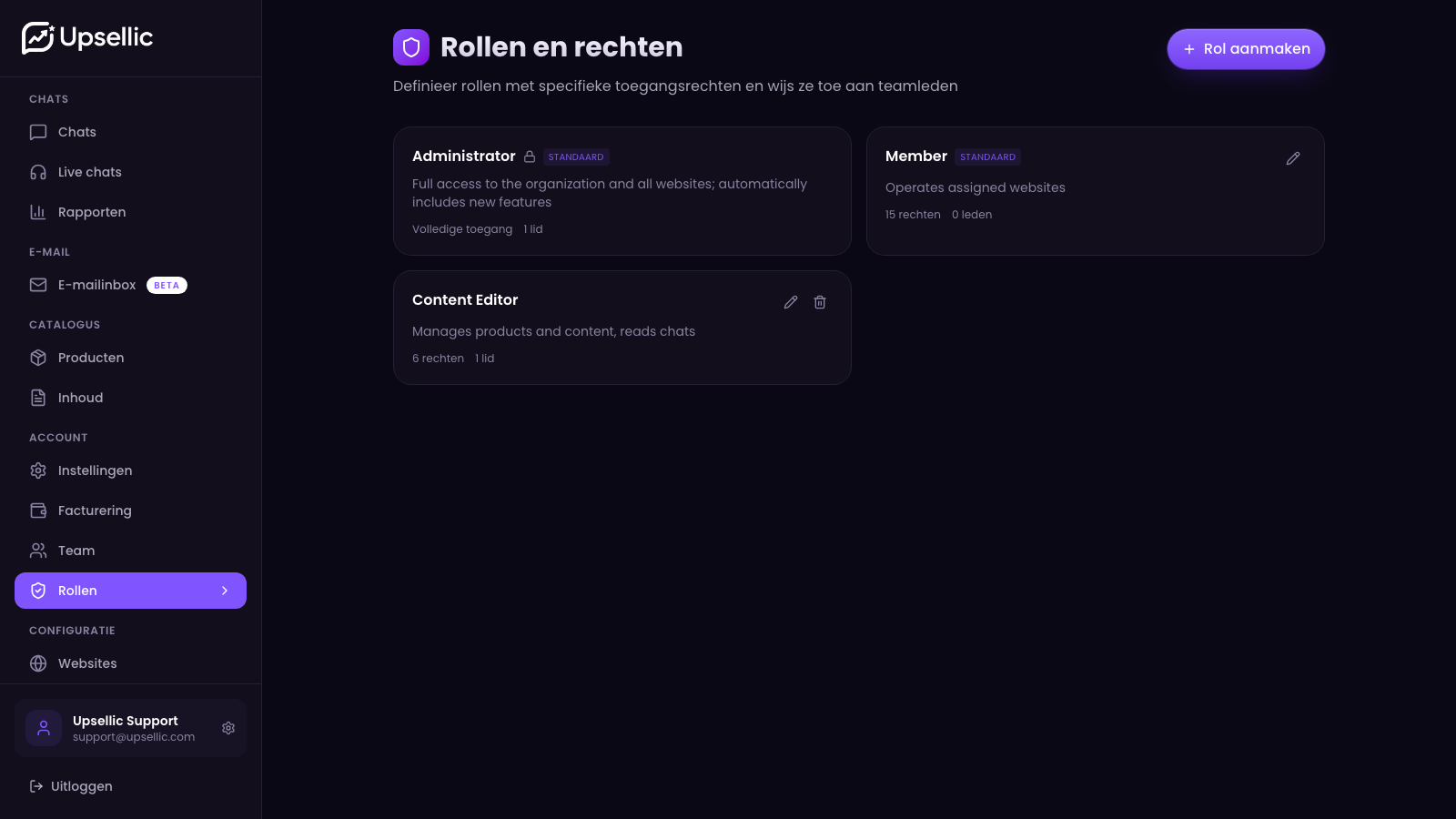
Op elke rolkaart zie je hoeveel rechten de rol bevat en aan hoeveel leden hij is toegewezen. Rollen die als standaard zijn gemarkeerd, zijn beveiligd tegen verwijderen.
Een eigen rol aanmaken
Standaardrollen passen zelden perfect. Meestal bouw je je eigen rol, zoals een contentredacteur of een chat-supportmedewerker.
Open het onderdeel Rollen
Selecteer in het zijmenu Rollen en klik rechtsboven op Rol aanmaken.
Geef een naam en omschrijving
Geef de rol een duidelijke naam (zoals "Contentredacteur") en een korte omschrijving, zodat de rest van het team weet waar de rol voor dient.
Kies de rechten
Schakel per module de acties in die je nodig hebt: Lezen, Schrijven, Verwijderen. Lezen is een voorwaarde voor Schrijven en Verwijderen: zet je Schrijven aan, dan gaat Lezen automatisch mee.
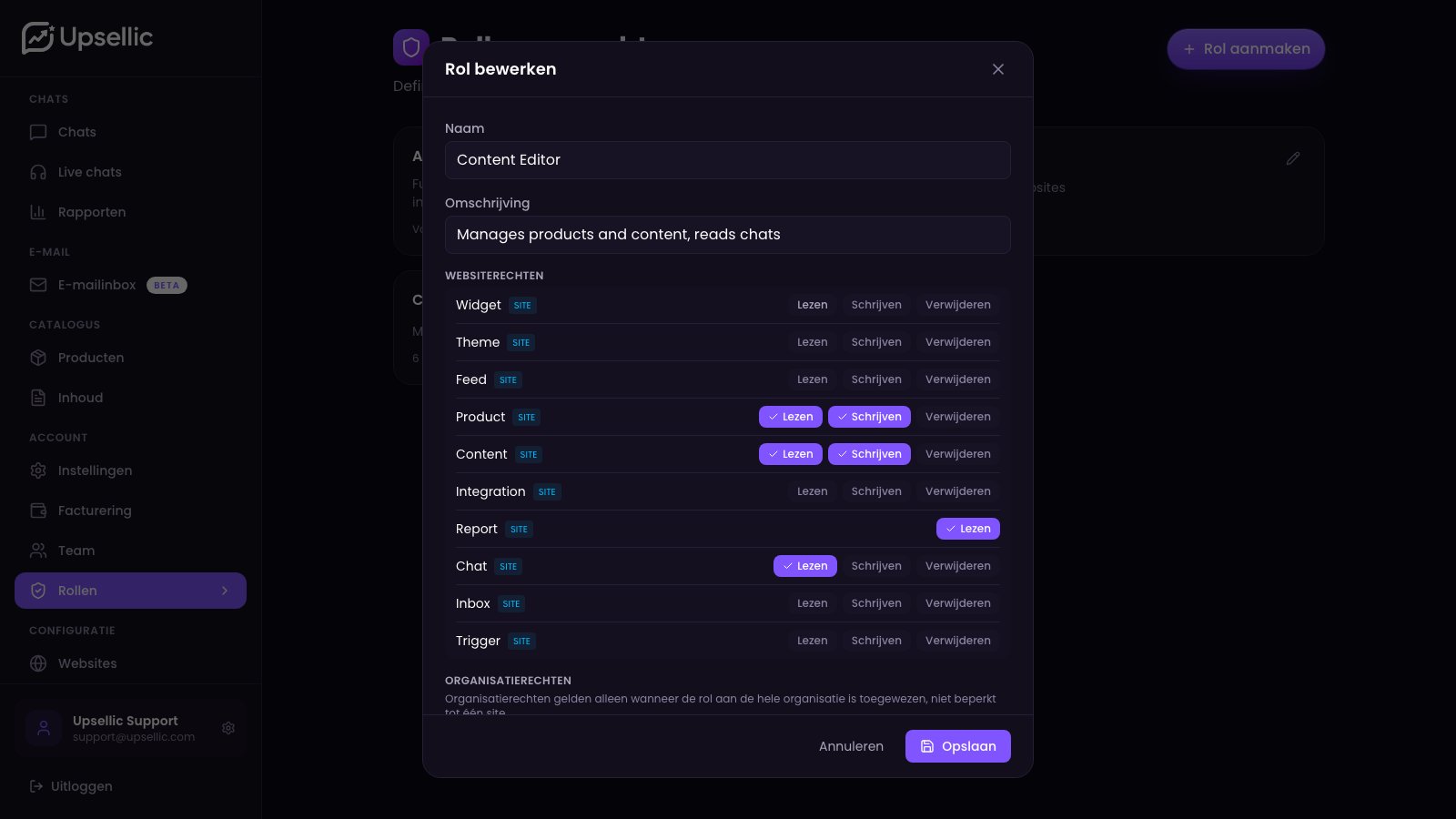
Voorbeeld: een contentredacteur krijgt Lezen en Schrijven voor producten en content, leesrecht op rapporten en chats, maar geen Verwijderen en geen toegang tot facturatie of het team.
Sla de rol op
Klik op Opslaan. De rol verschijnt in de lijst en is meteen beschikbaar om aan teamleden toe te wijzen.
Een rol toewijzen en websites kiezen
Dit is het belangrijkste deel: elk lid heeft één rol en een websitebereik waarop die rol geldt.
Open het team
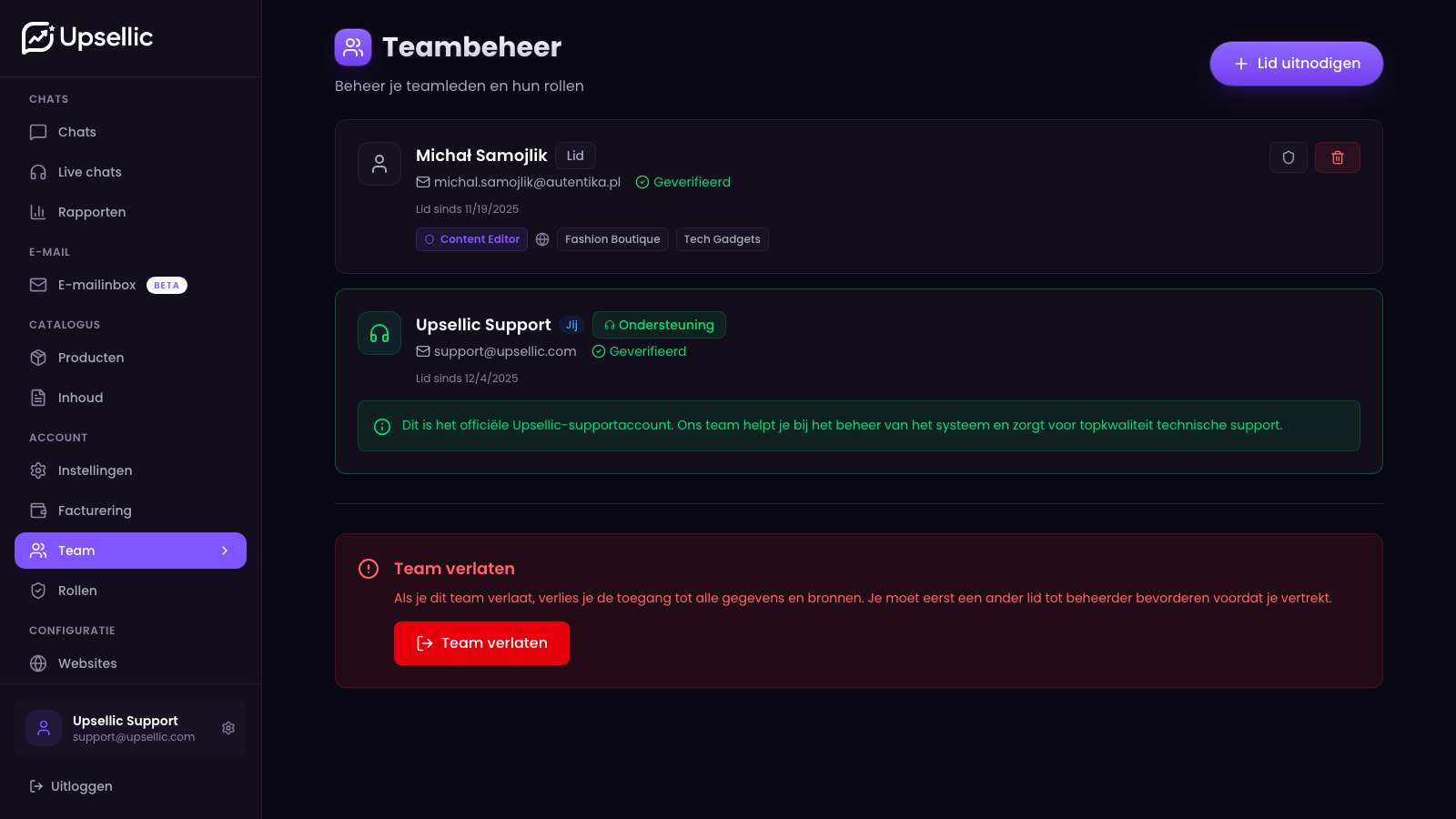
Selecteer Team in het menu. Je ziet elk lid met zijn rol en toegewezen websites.
Open het rolbeheer
Klik naast een lid op het schildicoon om het venster Rollen beheren te openen.
Selecteer een rol
Kies één rol voor dit lid. De omschrijving onder het keuzemenu herinnert je eraan wat de rol omvat.
Stel het websitebereik in
Vink de websites aan die dit lid moet bedienen. Laat je de selectie leeg, dan krijgt het lid toegang tot alle websites in de organisatie. De rol Beheerder geldt altijd voor de hele organisatie, dus daarbij wordt de websitekeuze niet getoond.
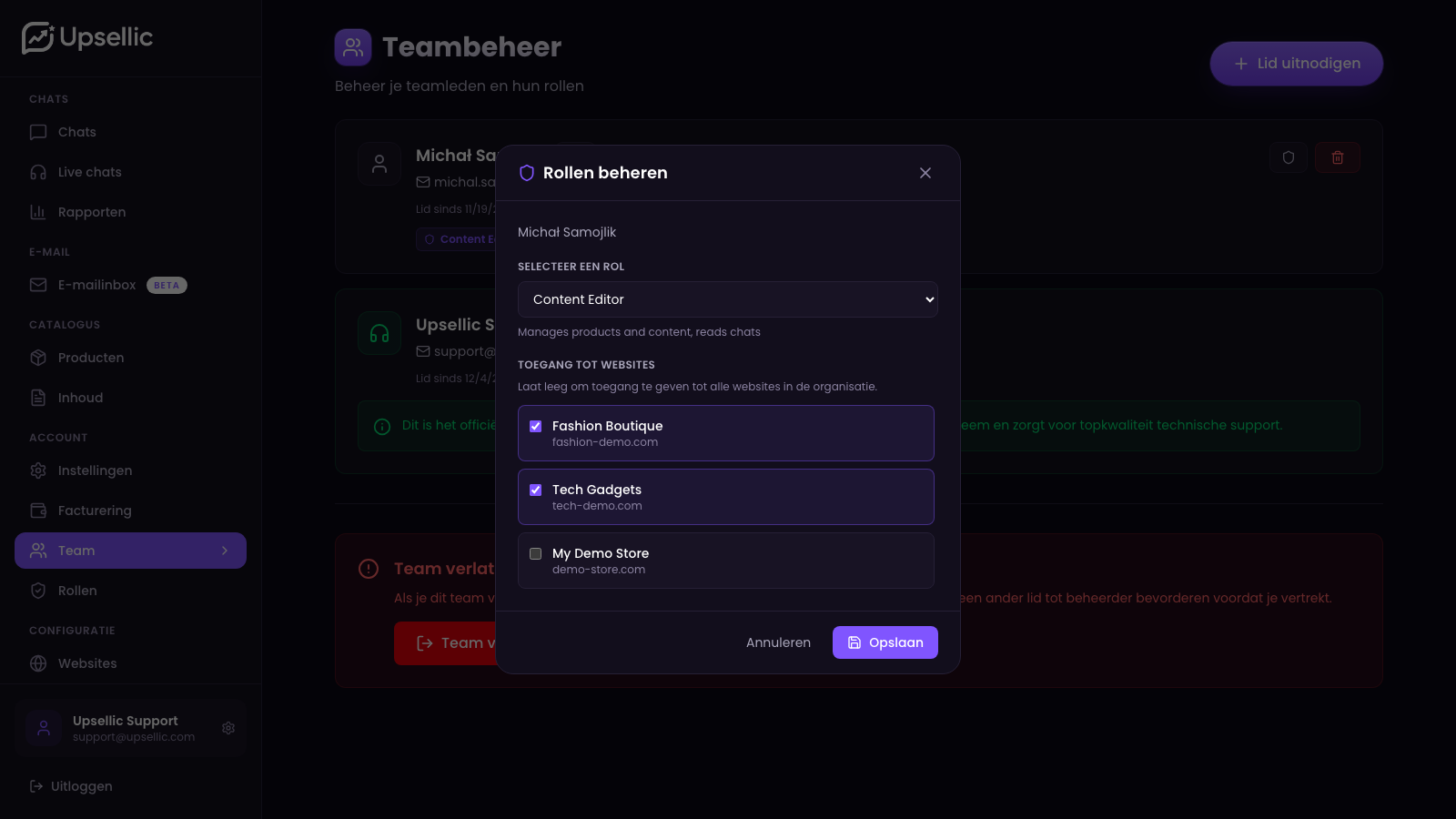
Voorbeeld: een redacteur die verantwoordelijk is voor twee winkels, krijgt de rol "Contentredacteur" alleen aangevinkt voor die twee websites. Op elke andere website verschijnen de bewerkknoppen simpelweg niet.
Sla de toewijzing op
Klik op Opslaan. De wijziging gaat meteen in: zodra het lid de volgende keer inlogt, toont het dashboard precies waartoe diegene toegang heeft.
Een nieuw lid uitnodigen
Je nodigt nieuwe mensen uit met een rol en websitebereik die al klaarstaan.
Verstuur de uitnodiging
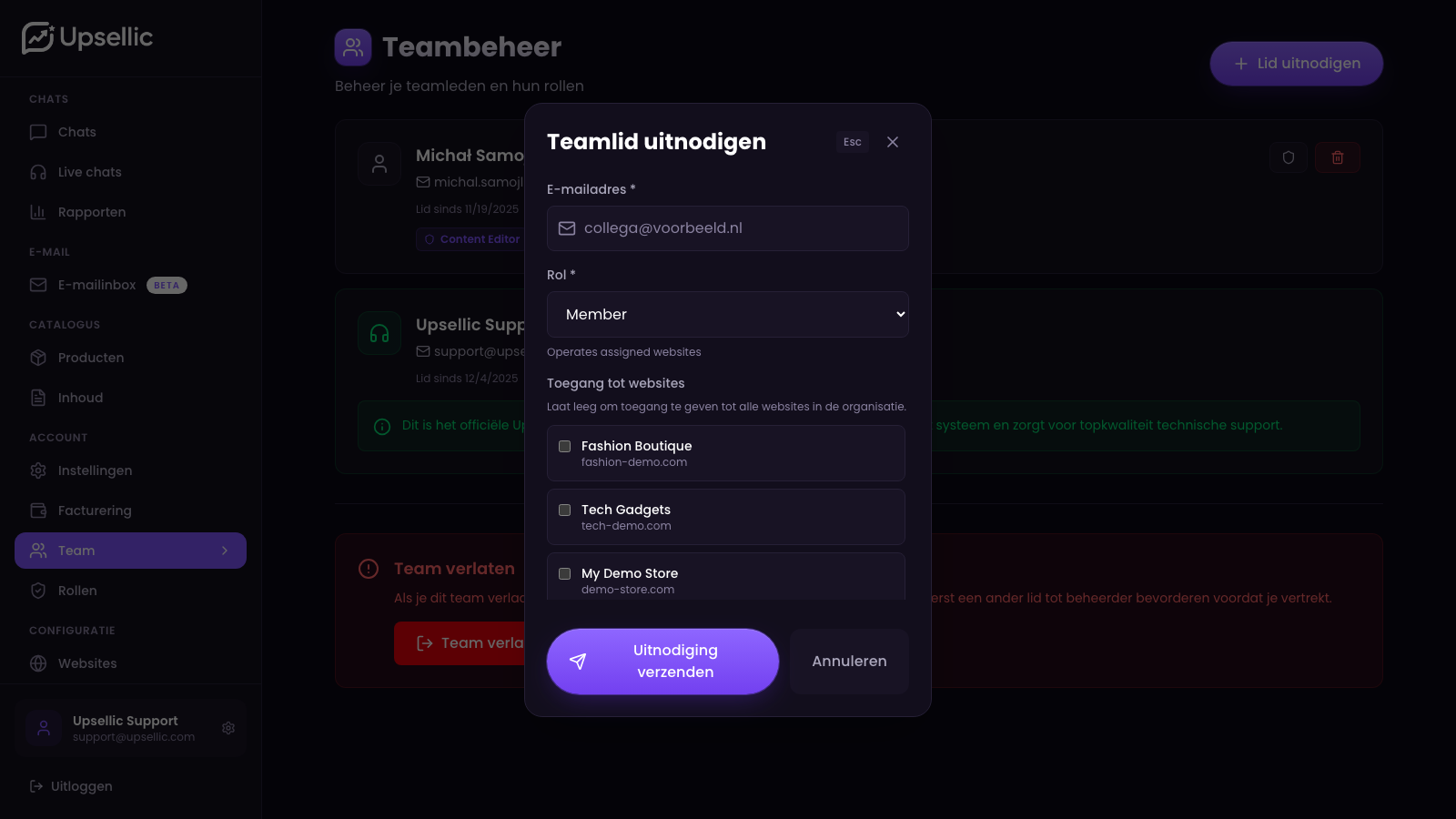
Klik in het onderdeel Team op Lid uitnodigen. Vul het e-mailadres in, kies een rol en vink de websites aan die de uitnodiging moet omvatten.
Wat de genodigde krijgt
Naar het ingevulde adres gaat een e-mail met een deelnamelink. Zodra de persoon de uitnodiging accepteert, heeft het nieuwe lid meteen de juiste rol en het juiste websitebereik: je hoeft niets een tweede keer in te stellen.
Een uitnodiging gebruikt dezelfde opties als een roltoewijzing: één rol plus een websitebereik (leeg = alles).
Praktische voorbeelden
Een paar veelvoorkomende rolopzetten om mee te beginnen:
Chat-supportmedewerker: Lezen en Schrijven voor chats en e-mailinbox, leesrecht op producten en content. Geen toegang tot instellingen, integraties of facturatie. Toegewezen aan de websites die hij bedient.
Contentredacteur: Lezen en Schrijven voor producten en content, leesrecht op rapporten. Ideaal voor iemand die omschrijvingen en artikelen invult, maar de winkel niet inricht.
Analist: alleen lezen op rapporten, chats en producten. Ziet de cijfers, verandert niets.
Winkelbeheerder: een brede set websiterechten (producten, content, chats, feeds, widgets, thema's, integraties), maar beperkt tot één specifieke website.
Begin met de kleinste set rechten die iemand nodig heeft en breid die uit waar het moet. Het is makkelijker om meer toegang te geven dan uit te leggen waar iemand te veel kreeg.