Aangepaste XML-productfeed
Importeer producten vanuit elk XML-feedformaat. Configureer veldtoewijzing, standaardwaarden en optioneel scrapen voor betere beschrijvingen.
De feed aanmaken
Met het feedtype Aangepaste XML kunt u producten importeren uit elke XML-structuur — of het nu gaat om uw eigen formaat, een marktplaats-export of de uitvoer van een externe tool.
Ga naar het onderdeel Feeds
Klik in het zijbalkmenu op Feeds en klik vervolgens op "Nieuwe feed toevoegen".
Selecteer het feedtype
Voer een naam in voor de feed (bijv. "Producten — Aangepaste XML"), selecteer uw website en plak de URL van uw XML-bestand. Kies vervolgens Custom XML als feedtype.
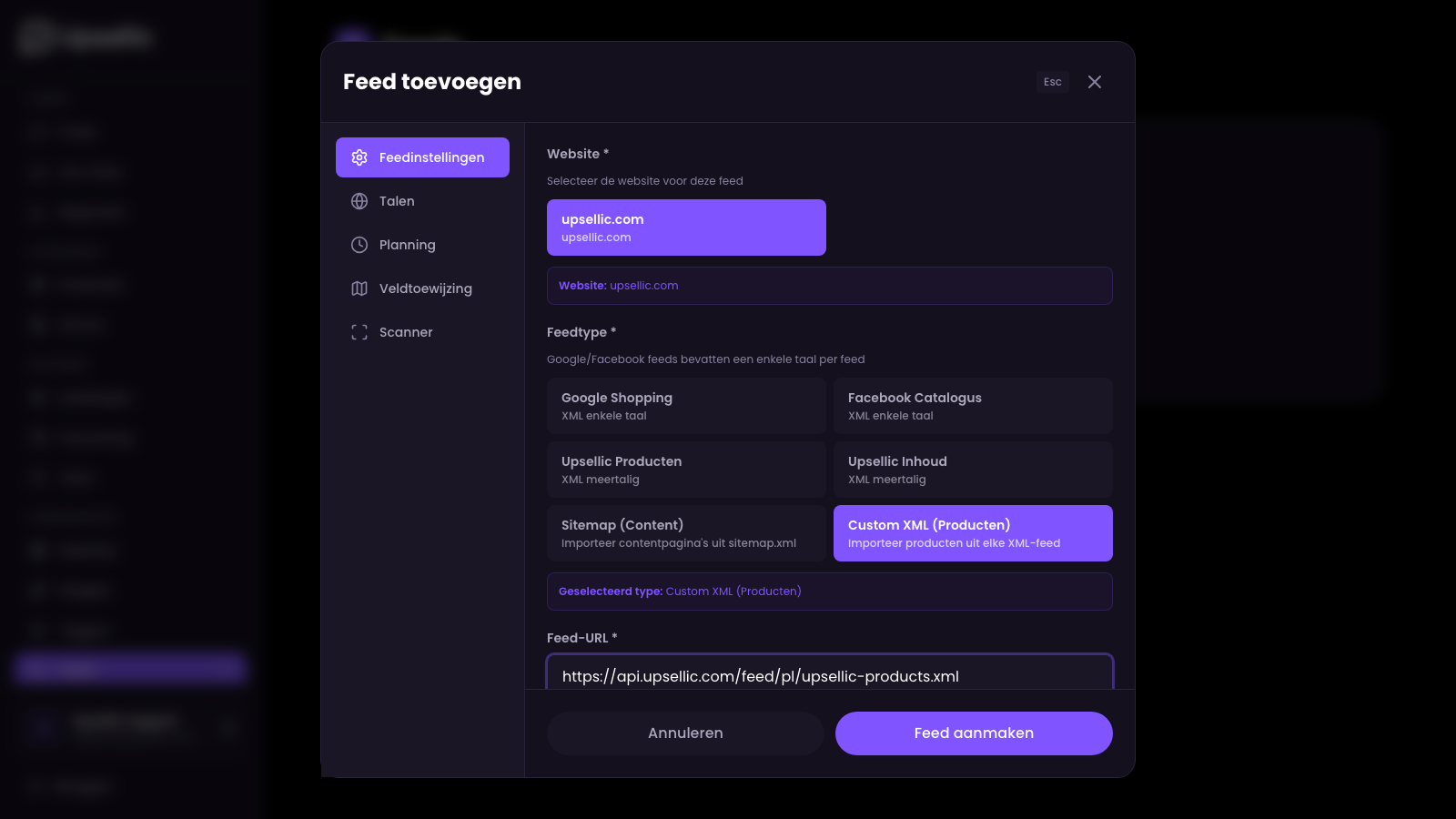
De feed-URL moet verwijzen naar een openbaar toegankelijk XML-bestand. Als uw feed authenticatie vereist, zorg er dan voor dat de URL de benodigde API-sleutel of token als queryparameter bevat.
Veldtoewijzing
Veldtoewijzing vertelt Upsellic hoe uw XML-structuur gelezen moet worden. In plaats van alles handmatig te configureren, kunt u de AI de velden automatisch laten detecteren en toewijzen.
Open het tabblad Veldtoewijzing
Ga naar het tabblad Veldtoewijzing. In eerste instantie zijn alle velden leeg — Upsellic kent de structuur van uw XML nog niet.
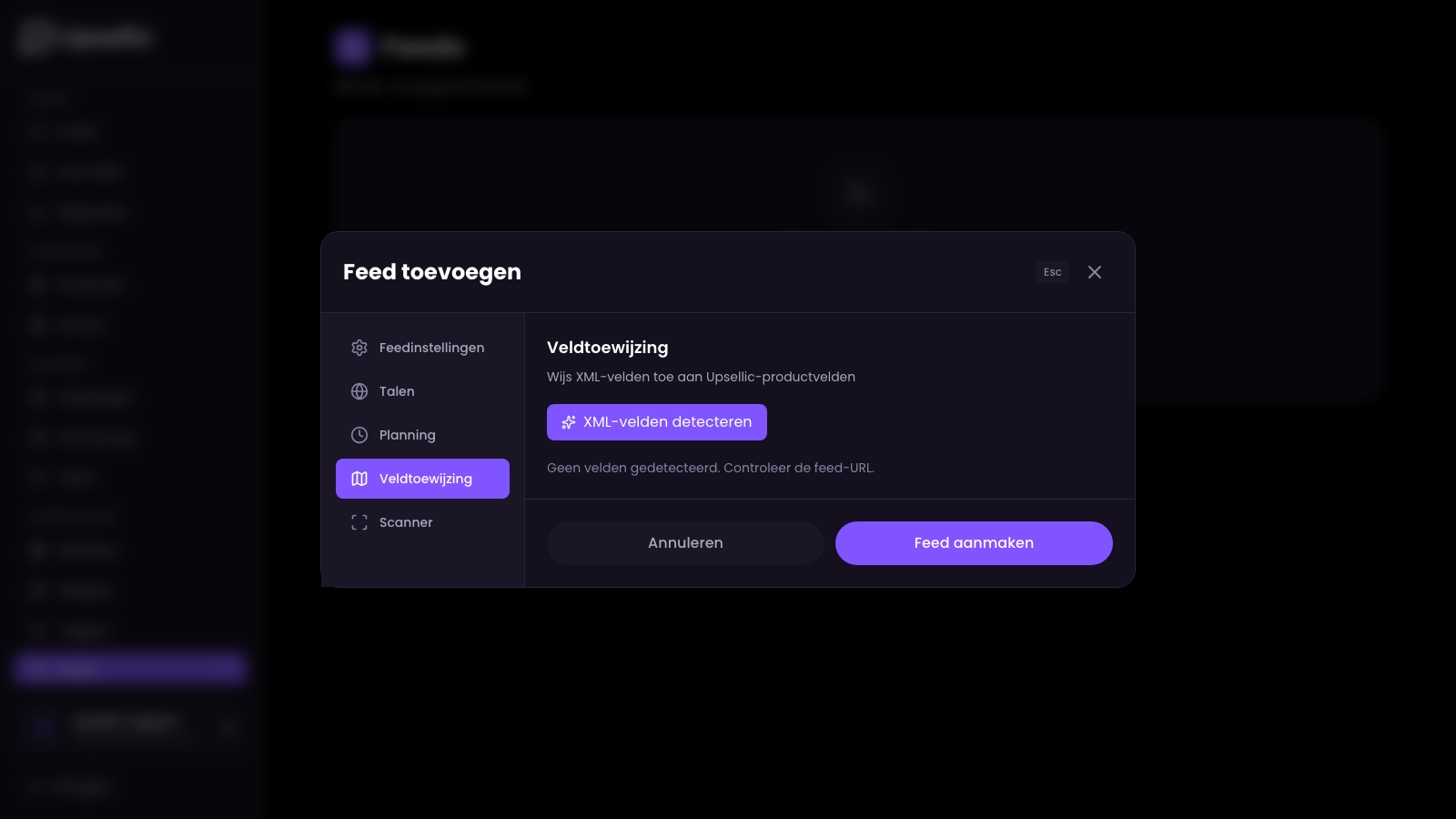
Klik op "XML-velden detecteren"
Klik op de knop "XML-velden detecteren". Upsellic downloadt een voorbeeld van uw feed, analyseert de XML-structuur en wijst de gedetecteerde velden automatisch toe aan de bijbehorende productattributen.
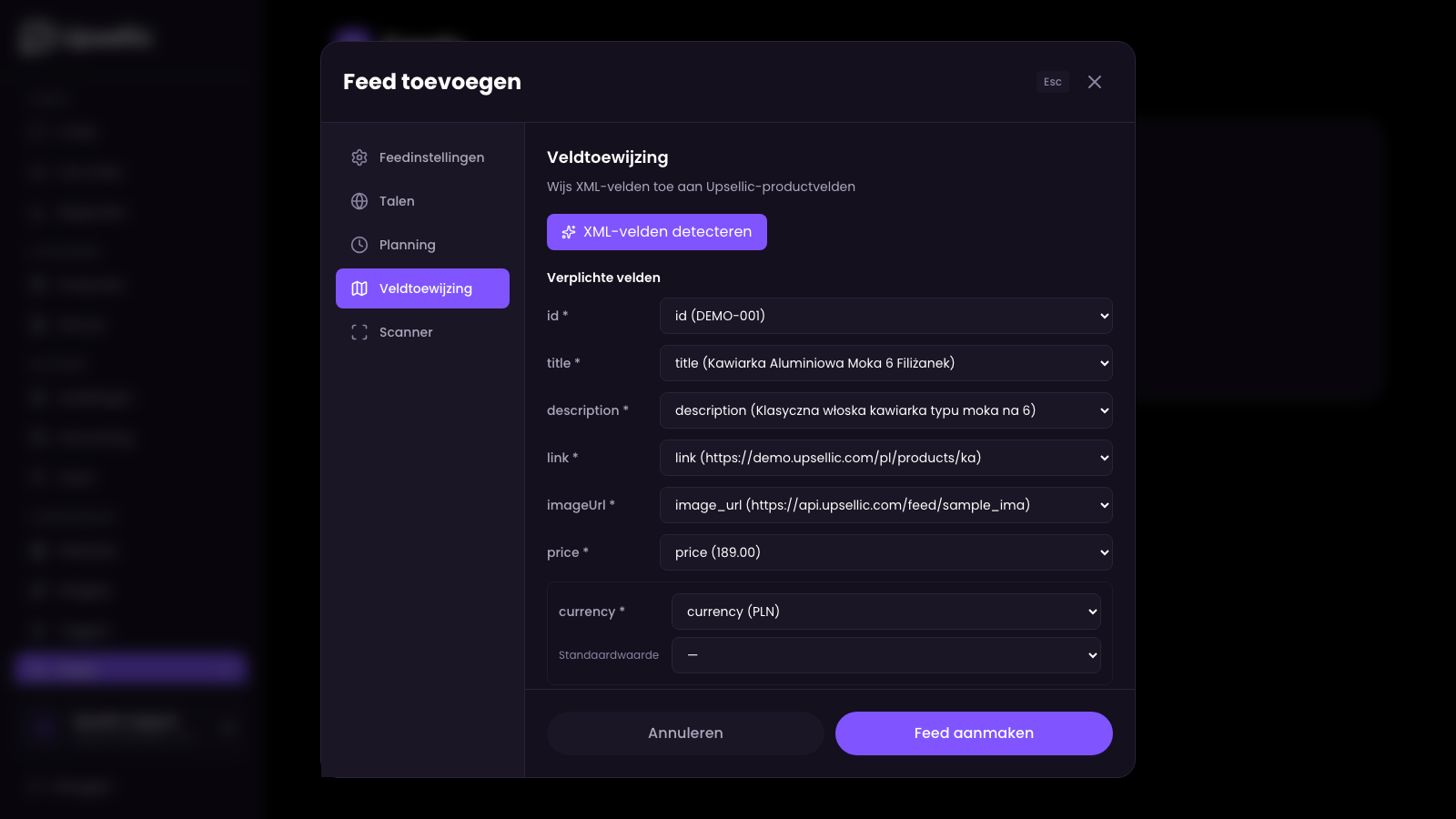
Controleer en pas de toewijzing aan
Controleer na de detectie de automatisch toegewezen velden en pas ze indien nodig aan. De velden zijn verdeeld in twee groepen:
Verplichte velden — zonder deze werkt de import niet:
- id — unieke productidentificatie
- title — productnaam
- description — productbeschrijving
- link — URL naar de productpagina
- imageUrl — URL naar de hoofdafbeelding van het product
- price — productprijs (numerieke waarde)
- currency — valutacode van de prijs (bijv. EUR, PLN, USD)
- availability — voorraadstatus (bijv. "in stock", "out of stock")
Optionele velden — vul deze in voor rijkere productgegevens:
- sku — artikelnummer (stock keeping unit)
- gtin — internationaal artikelnummer (EAN, UPC, ISBN)
- brand — fabrikant of merknaam
- category — productcategoriepad
- salePrice — kortingsprijs
- stockQuantity — exact aantal items op voorraad
- active — of het product actief/gepubliceerd is
Standaardwaarden instellen
Voor velden die niet aanwezig zijn in uw XML kunt u een vaste standaardwaarde instellen. Dit is handig wanneer alle producten in de feed hetzelfde attribuut delen — bijvoorbeeld als uw gehele catalogus dezelfde valuta gebruikt:
- Stel currency in op
EURals alle prijzen in euro's zijn - Stel availability in op
in stockals uw feed alleen beschikbare producten bevat - Stel brand in op uw merknaam als u uitsluitend eigen producten verkoopt
Hoe het veld "active" werkt
Het veld active heeft een speciaal gedrag. Als het niet is toegewezen aan een XML-veld en er geen standaardwaarde is ingesteld, controleert Upsellic automatisch elke product-URL op een 404-respons. Producten die een 404 teruggeven, worden als inactief gemarkeerd en uitgesloten van AI-aanbevelingen.
Als uw XML-feed alle verplichte velden bevat, wijst de automatische detectie meestal alles in een keer correct toe. U hoeft de toewijzingen alleen aan te passen bij ongebruikelijke of geneste XML-structuren.
Beschrijvingsscanner
Als uw XML-feed alleen korte of onvolledige productbeschrijvingen bevat, kunt u de ingebouwde scanner gebruiken om rijkere beschrijvingen rechtstreeks van uw productpagina's te scrapen.
Open het tabblad Scanner
Ga naar het tabblad Scanner. Deze functie is volledig optioneel — gebruik deze alleen als u de beschrijvingen uit uw XML wilt vervangen of aanvullen.
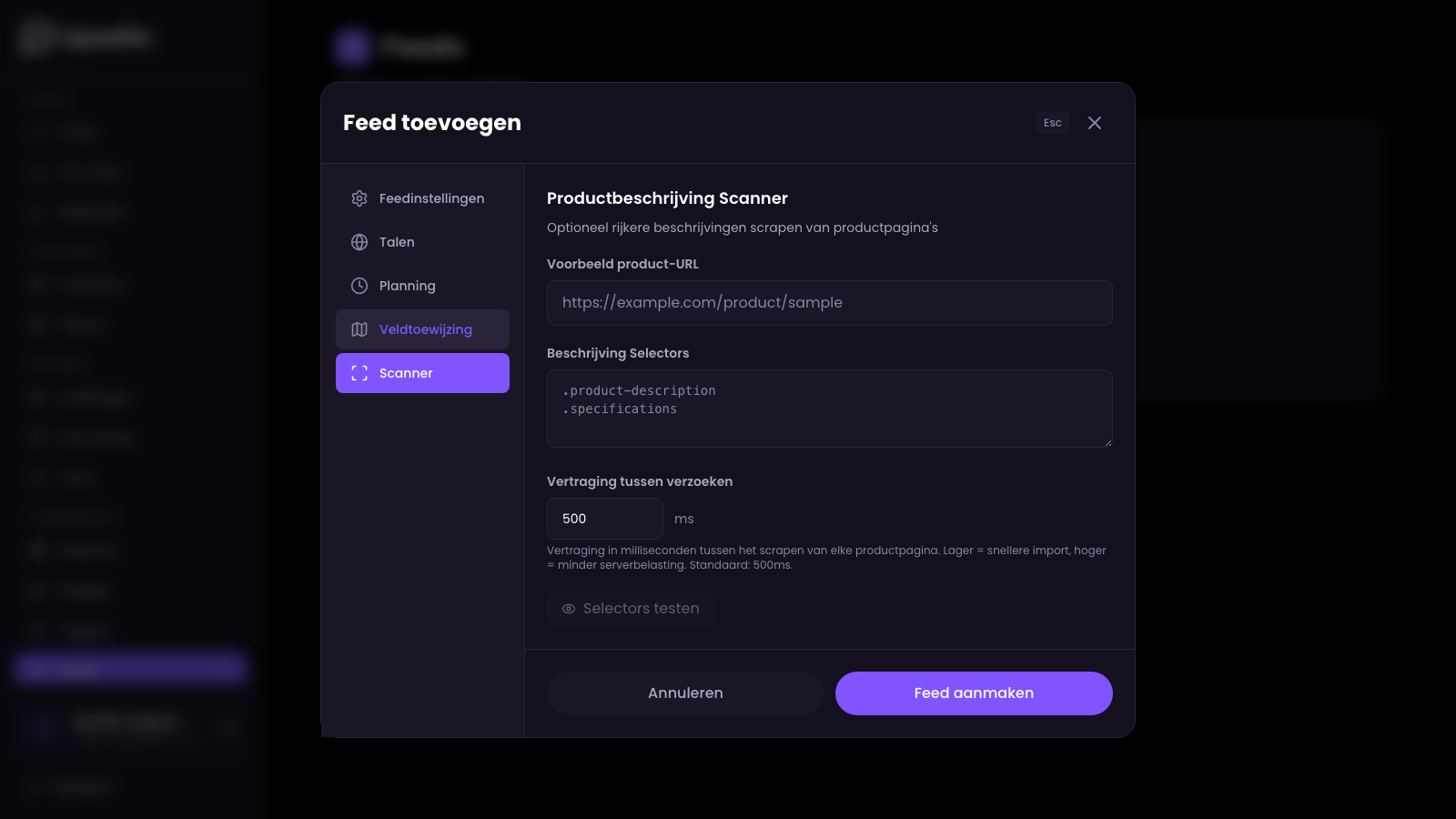
Configureer de scanner
- Voorbeeld product-URL — plak een URL naar een van uw productpagina's zodat Upsellic de structuur kan analyseren
- CSS-selectors — definieer welke HTML-elementen de productbeschrijving bevatten (bijv.
.product-description,#tab-description) - Vertraging tussen verzoeken — stel de wachttijd in tussen paginaverzoeken (100-5000ms) om uw server niet te overbelasten
Als uw XML-feed al gedetailleerde, kwalitatief goede beschrijvingen bevat, kunt u de scanner volledig overslaan. De AI werkt het beste met rijke, beschrijvende tekst — maar de bron maakt niet uit.
Taal & Planning
Selecteer de brontaal
Selecteer in het tabblad Talen de taal van de gegevens in uw XML-feed. Tijdens de import vertaalt Upsellic de productinhoud automatisch naar alle talen die zijn geconfigureerd in de widgets van uw winkel.
Stel het importschema in
Configureer in het tabblad Planning automatische imports op specifieke tijdstippen (GMT). Zo blijft uw productcatalogus up-to-date zonder handmatige inspanning.
Elke website kan slechts een productfeed per taal hebben. Als uw winkel in meerdere talen opereert, maak dan een aparte feed aan voor elke taalversie.
De import uitvoeren
Opslaan en starten
Klik op Feed aanmaken om de configuratie op te slaan en klik vervolgens op Import starten om de eerste import te starten.
Voortgang volgen
De importvoortgang wordt in realtime weergegeven. U kunt zien hoeveel producten er zijn verwerkt, in welke fase het proces zich bevindt (downloaden, verwerken, optimaliseren, vertalen) en de geschatte resterende tijd.
Wat u kunt verwachten
De eerste import duurt langer dan volgende imports, omdat Upsellic het volgende moet doen:
- Elk product in de feed verwerken en valideren
- AI-geoptimaliseerde beschrijvingen en embeddings genereren
- Inhoud vertalen naar alle geconfigureerde talen
- Producten indexeren voor semantisch zoeken
Volgende imports verwerken alleen gewijzigde producten en worden daardoor veel sneller afgerond.
Na een geslaagde import gaat u naar het onderdeel Producten in het dashboard om te controleren of uw producten correct zijn geimporteerd met alle toegewezen velden.