Flux de contenu par sitemap
Importez les pages de contenu depuis le sitemap de votre site. L'IA identifie automatiquement FAQ, livraison, blog et autres pages utiles.
Qu'est-ce qu'un flux de contenu ?
Un flux de contenu importe les pages informatives de votre site web — non pas les produits, mais des pages comme la FAQ, la politique de livraison, les instructions de retour, les articles de blog et tout autre contenu utile. Le chatbot IA utilise ces connaissances pour répondre aux questions des clients qui vont au-delà des recommandations de produits.
Sans flux de contenu, l'IA ne connaît que votre catalogue de produits. Elle peut recommander des produits, mais elle ne peut pas répondre à "Quels sont vos frais de livraison ?" ou "Comment puis-je retourner un article ?" — car elle ne dispose tout simplement pas de ces informations.
Un flux de contenu par sitemap est le moyen le plus simple de donner à l'IA accès à toutes vos pages informatives. Vous fournissez l'URL de votre sitemap, et l'IA fait le reste.
Création du flux
Accédez aux Flux et ajoutez un nouveau flux
Dans le menu latéral, cliquez sur Flux, puis cliquez sur le bouton "Ajouter un nouveau flux".
Sélectionnez "Sitemap" comme type de flux
Entrez un nom pour le flux (par ex. "Contenu — Ma Boutique"), sélectionnez le site web et choisissez Sitemap comme type de flux.
Entrez l'URL de votre sitemap
Collez l'URL du sitemap de votre site web (par ex. https://votreboutique.com/sitemap.xml). La plupart des plateformes e-commerce génèrent automatiquement un sitemap — consultez la documentation de votre boutique si vous ne savez pas où le trouver.
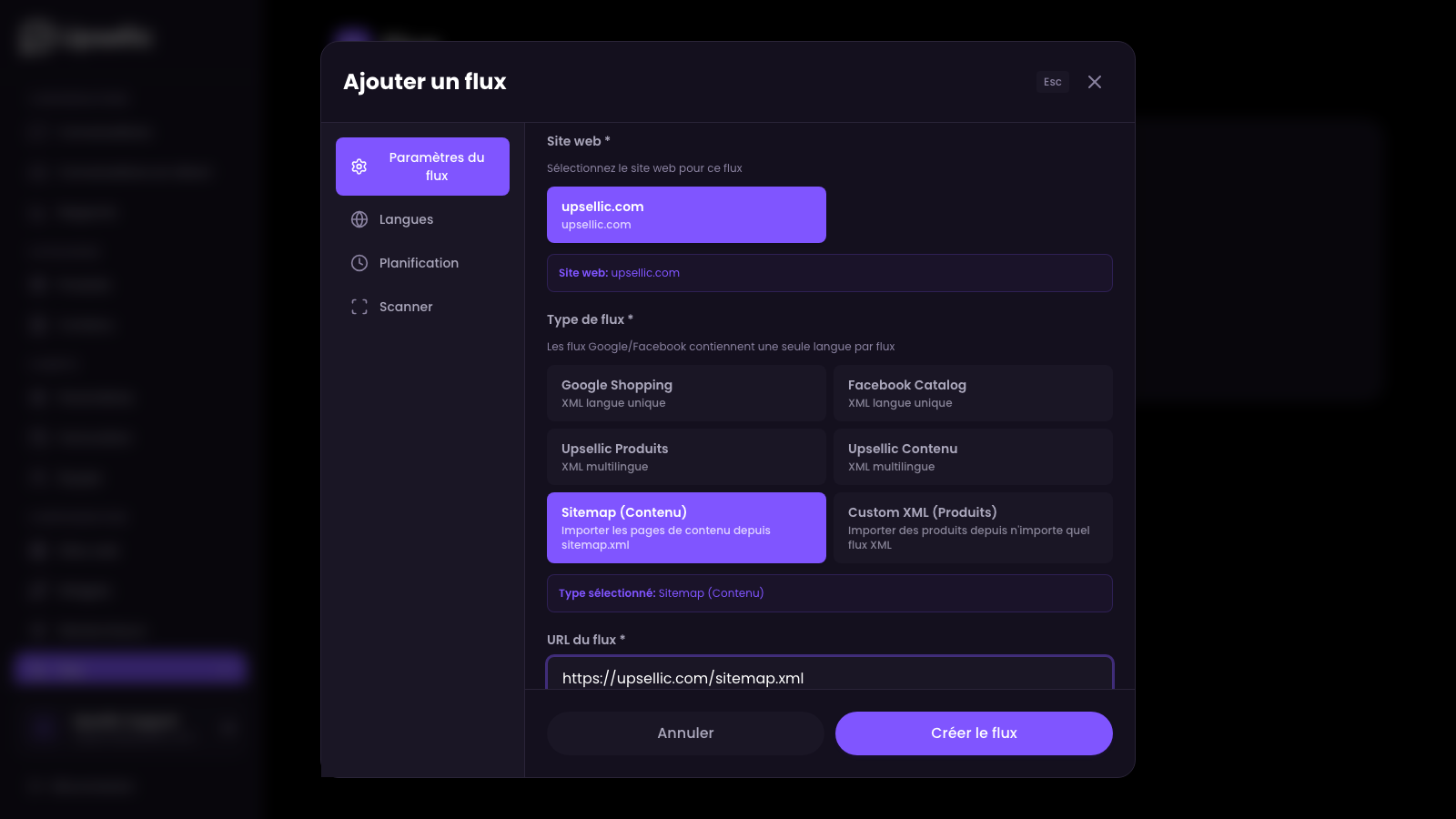
La plupart des sites web ont un sitemap à l'adresse /sitemap.xml. Si votre sitemap est divisé en plusieurs fichiers (un index de sitemap), Upsellic suivra automatiquement tous les sous-sitemaps et collectera les URL de chacun d'entre eux.
Sélection des pages de contenu
Accédez à l'onglet Scanner
Après avoir enregistré les paramètres du flux, passez à l'onglet Scanner. C'est ici qu'Upsellic analyse votre sitemap et identifie les pages de contenu.
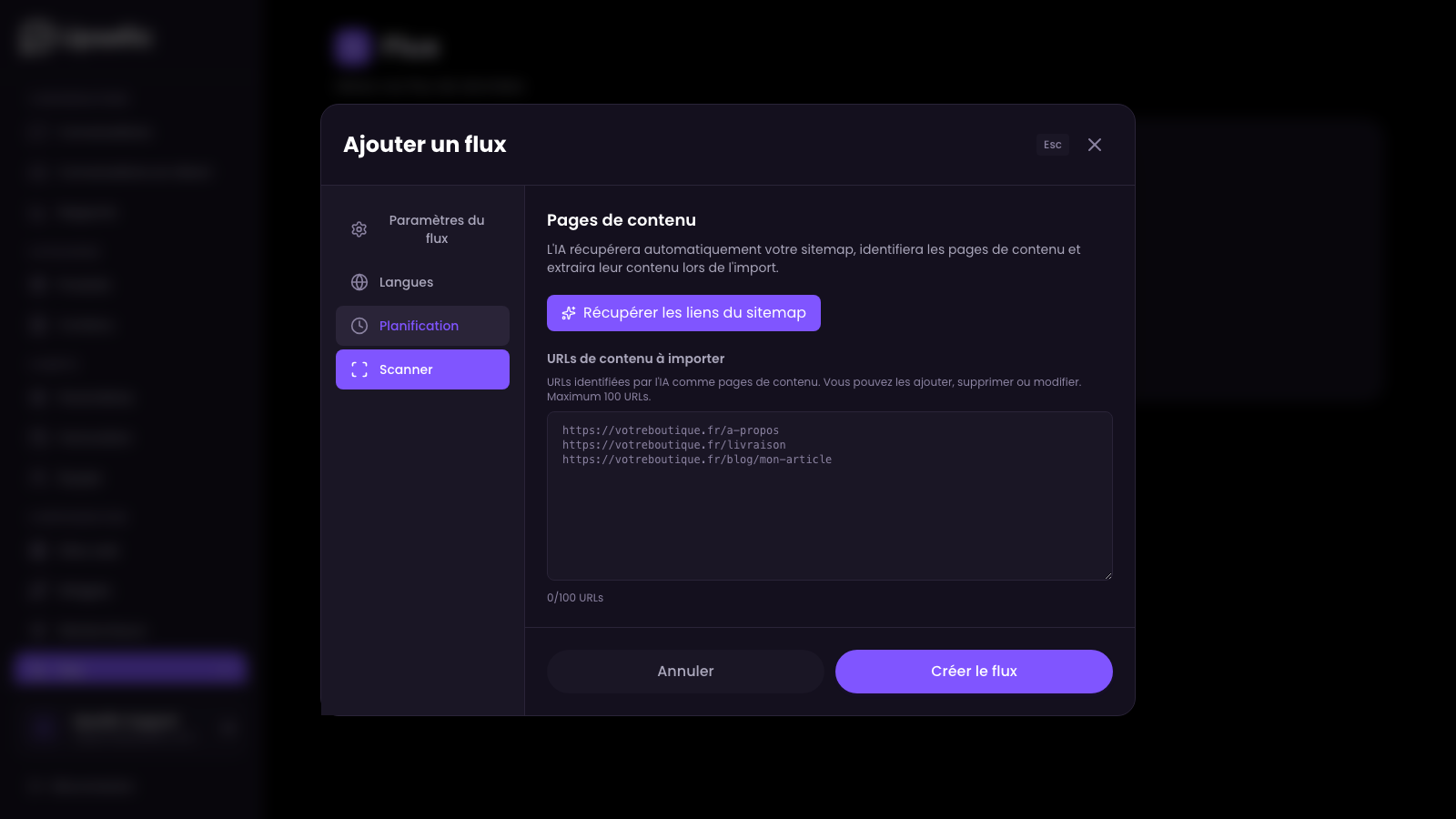
Cliquez sur "Récupérer les liens du sitemap"
Upsellic téléchargera votre sitemap, extraira toutes les URL et les enverra à l'IA pour classification. L'IA analyse le chemin de chaque URL et identifie quelles pages contiennent du contenu utile — FAQ, articles de blog, informations de livraison, politiques de retour, pages "À propos", et bien plus.
Vérifiez les pages de contenu détectées
Après l'analyse, l'onglet Scanner affiche la liste des URL de pages de contenu détectées dans une zone de texte, accompagnée du nombre de pages trouvées.
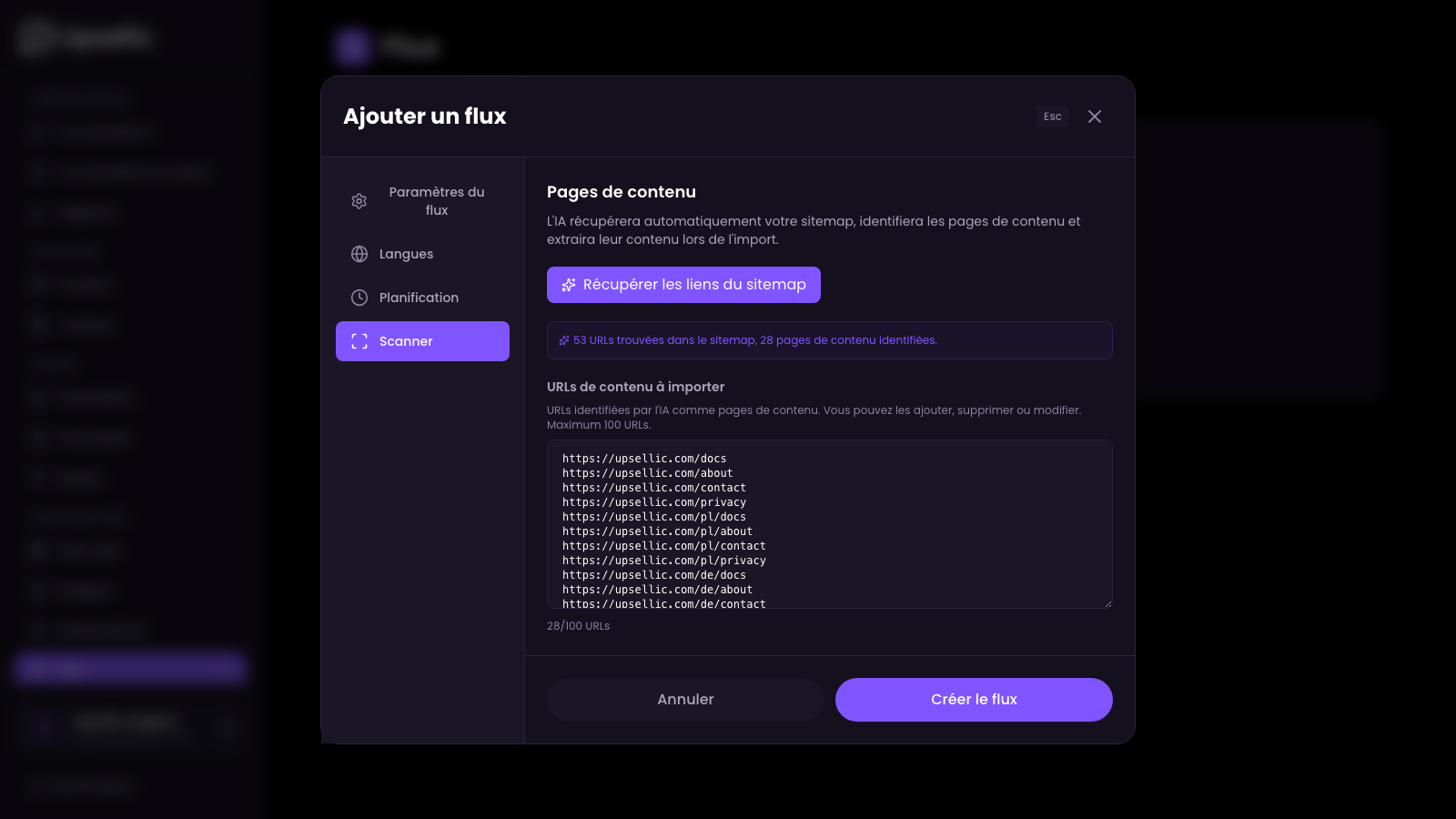
Modifiez la liste des URL si nécessaire
Vous pouvez manuellement ajouter, supprimer ou modifier des URL dans la zone de texte. Par exemple, si l'IA a manqué une page importante ou en a inclus une que vous ne souhaitez pas, ajustez simplement la liste.
L'IA filtre automatiquement les pages produit, les pages de catégorie, les pages de connexion et les autres URL non pertinentes. Seules les pages susceptibles de contenir du contenu informatif utile sont sélectionnées. Le maximum est de 100 URL par flux.
Comment l'IA traite le contenu
Lors de l'import, Upsellic traite chaque URL de la liste en plusieurs étapes :
Récupération de la page
Le système visite chaque URL et télécharge le HTML complet de la page.
Extraction du contenu
Les scripts, menus de navigation, en-têtes, pieds de page, barres latérales et autres éléments non pertinents sont supprimés. Seul le contenu textuel propre de la page est conservé.
Analyse du contenu par l'IA
L'IA (Claude Haiku) lit le texte extrait et identifie le titre de la page ainsi que le contenu principal. Ce processus est entièrement automatique — aucun sélecteur CSS ni configuration manuelle n'est nécessaire.
Classification de la page
L'IA attribue un type de contenu à chaque page en fonction de son contenu : FAQ, Livraison, Retours, À propos, Contact, Blog, Politique de confidentialité, Conditions générales, et bien d'autres.
Les types de contenu sont attribués automatiquement, mais vous pouvez les modifier ultérieurement dans la section Contenu du tableau de bord si l'IA a fait une erreur.
Langue et planification
Sélectionnez la langue source
Dans l'onglet Langues, sélectionnez la langue du contenu des pages. Cela indique à l'IA quelle langue attendre et garantit un traitement correct.
Configurez la planification d'import automatique
Dans l'onglet Planification, configurez quand Upsellic doit ré-importer le contenu automatiquement. Vous pouvez définir des heures spécifiques (GMT) pour des planifications quotidiennes, hebdomadaires ou personnalisées.
Les pages de contenu changent beaucoup moins souvent que les données produit. Une synchronisation quotidienne ou hebdomadaire est généralement largement suffisante. Des imports fréquents sont inutiles et gaspillent des ressources de traitement.
Après l'import
Consultez le contenu importé
Une fois l'import terminé, rendez-vous dans Tableau de bord → Contenu pour voir toutes les pages importées. Chaque élément affiche son titre, son URL et le type de contenu attribué (FAQ, Livraison, Contact, etc.).
L'IA utilise le contenu immédiatement
Une fois importé, le chatbot IA peut répondre aux questions basées sur vos pages de contenu. Par exemple, si un client demande "Quels sont vos frais de livraison ?", l'IA trouvera votre page livraison et citera les informations pertinentes.
Contrôlez ce qui apparaît dans le chat
Vous pouvez désactiver l'affichage de certains types de contenu dans les réponses du chat via les paramètres Affichage du contenu du widget. L'IA aura toujours accès à ces connaissances, mais elle ne créera pas de liens directs vers ces pages.
Après le premier import, testez votre chatbot en posant des questions sur la livraison, les retours ou les sujets de la FAQ. C'est le meilleur moyen de vérifier que le contenu a été importé et classifié correctement.