Flux de produits XML personnalisé
Importez des produits depuis n'importe quel format de flux XML. Configurez le mappage de champs, les valeurs par défaut et le scraping optionnel.
Création du flux
Le type de flux XML personnalisé vous permet d'importer des produits depuis n'importe quelle structure XML, qu'il s'agisse de votre propre format propriétaire, d'un export marketplace ou d'un outil tiers.
Accédez à la section Flux
Dans le menu latéral, cliquez sur Flux, puis cliquez sur "Ajouter un nouveau flux".
Sélectionnez le type de flux
Entrez un nom pour le flux (par ex. "Produits — XML personnalisé"), sélectionnez votre site web et collez l'URL de votre fichier XML. Choisissez ensuite XML personnalisé comme type de flux.
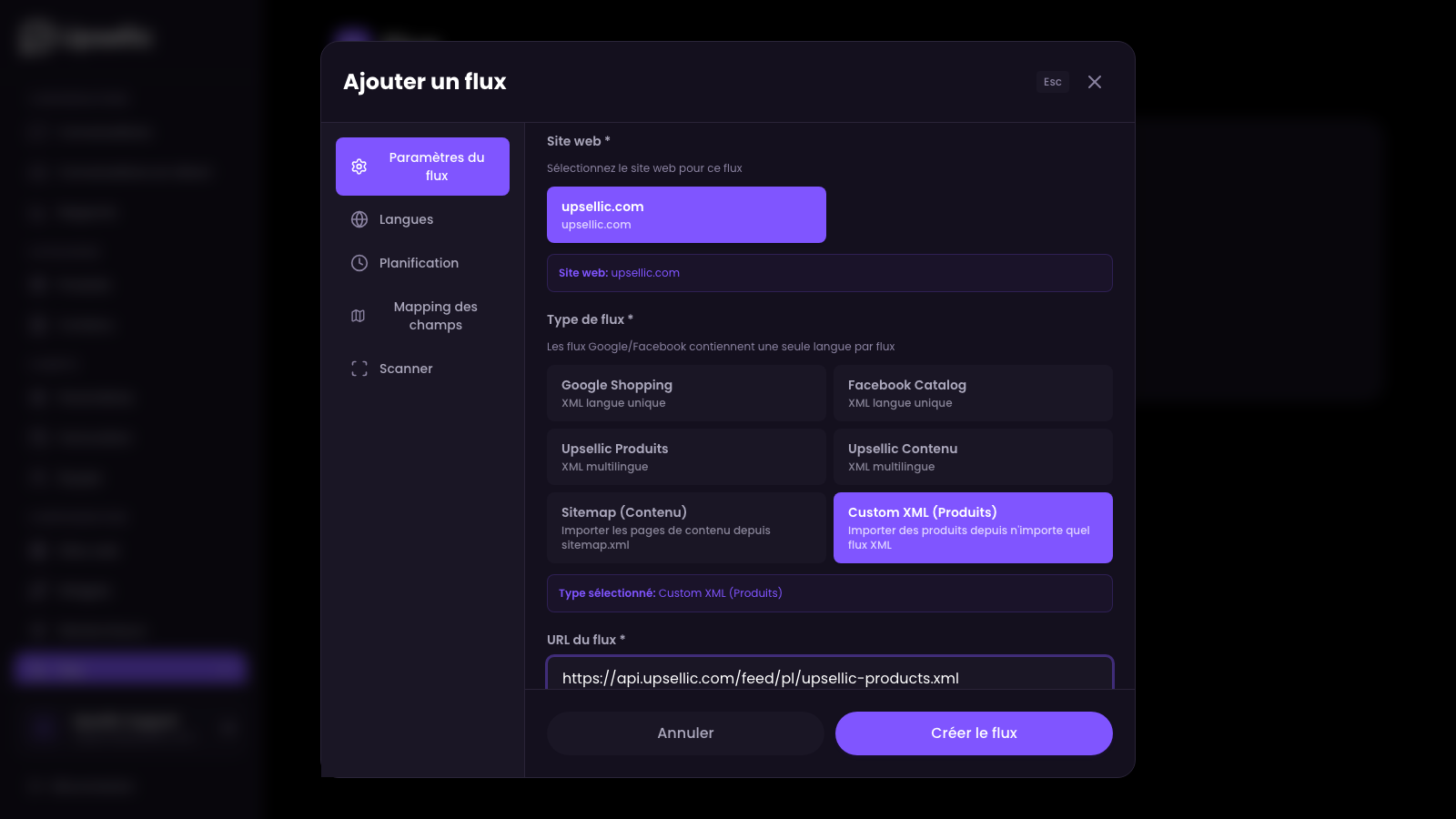
L'URL du flux doit pointer vers un fichier XML accessible publiquement. Si votre flux nécessite une authentification, assurez-vous que l'URL inclut la clé API ou le jeton nécessaire en tant que paramètre de requête.
Mappage des champs
Le mappage des champs indique à Upsellic comment lire votre structure XML. Au lieu de tout configurer manuellement, vous pouvez laisser l'IA détecter et mapper les champs automatiquement.
Ouvrez l'onglet Mappage des champs
Passez à l'onglet Mappage des champs. Au départ, tous les champs seront vides — Upsellic ne connaît pas encore la structure de votre XML.
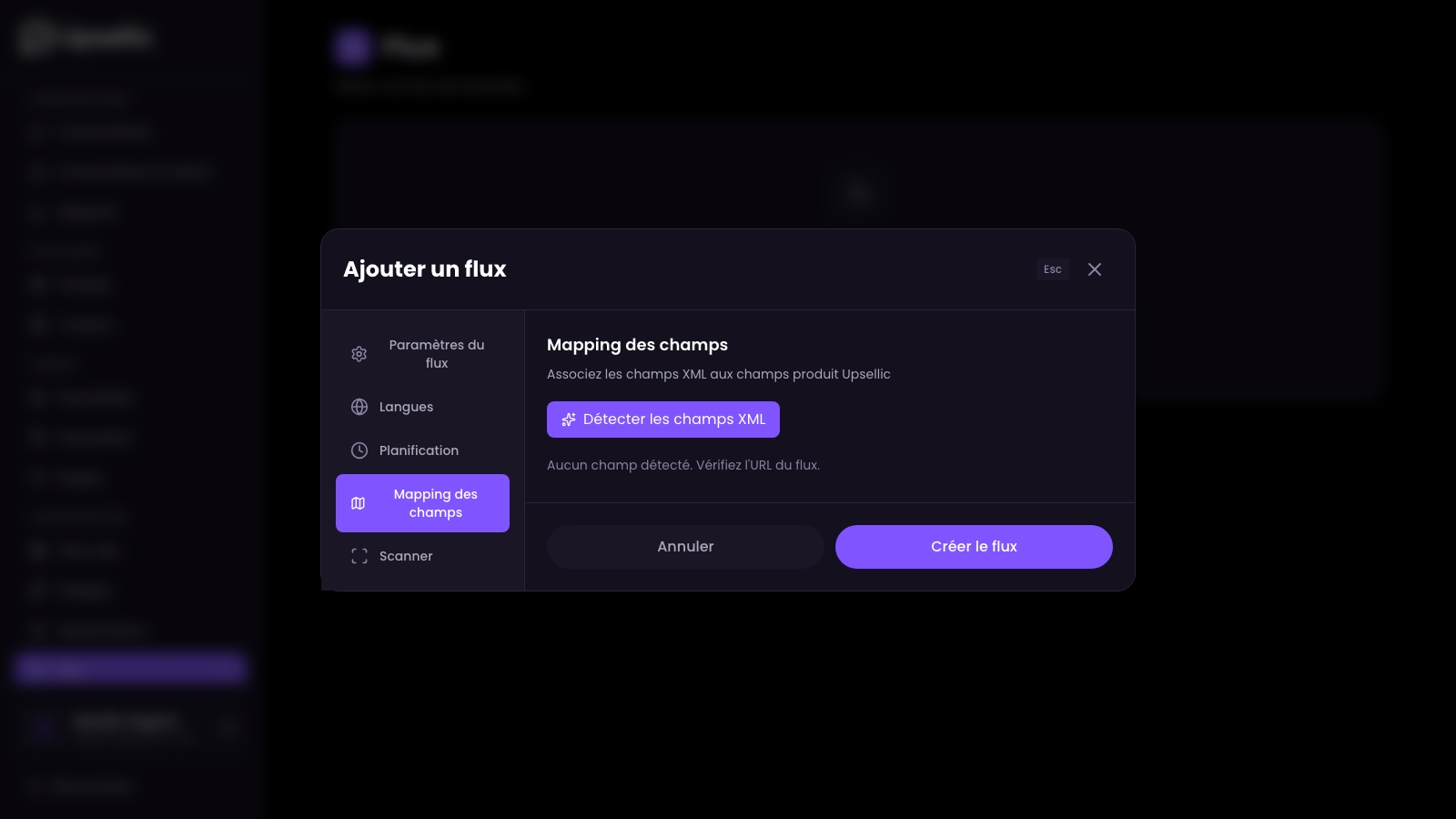
Cliquez sur "Détecter les champs XML"
Cliquez sur le bouton "Détecter les champs XML". Upsellic téléchargera un échantillon de votre flux, analysera la structure XML et mappera automatiquement les champs détectés aux attributs produit correspondants.
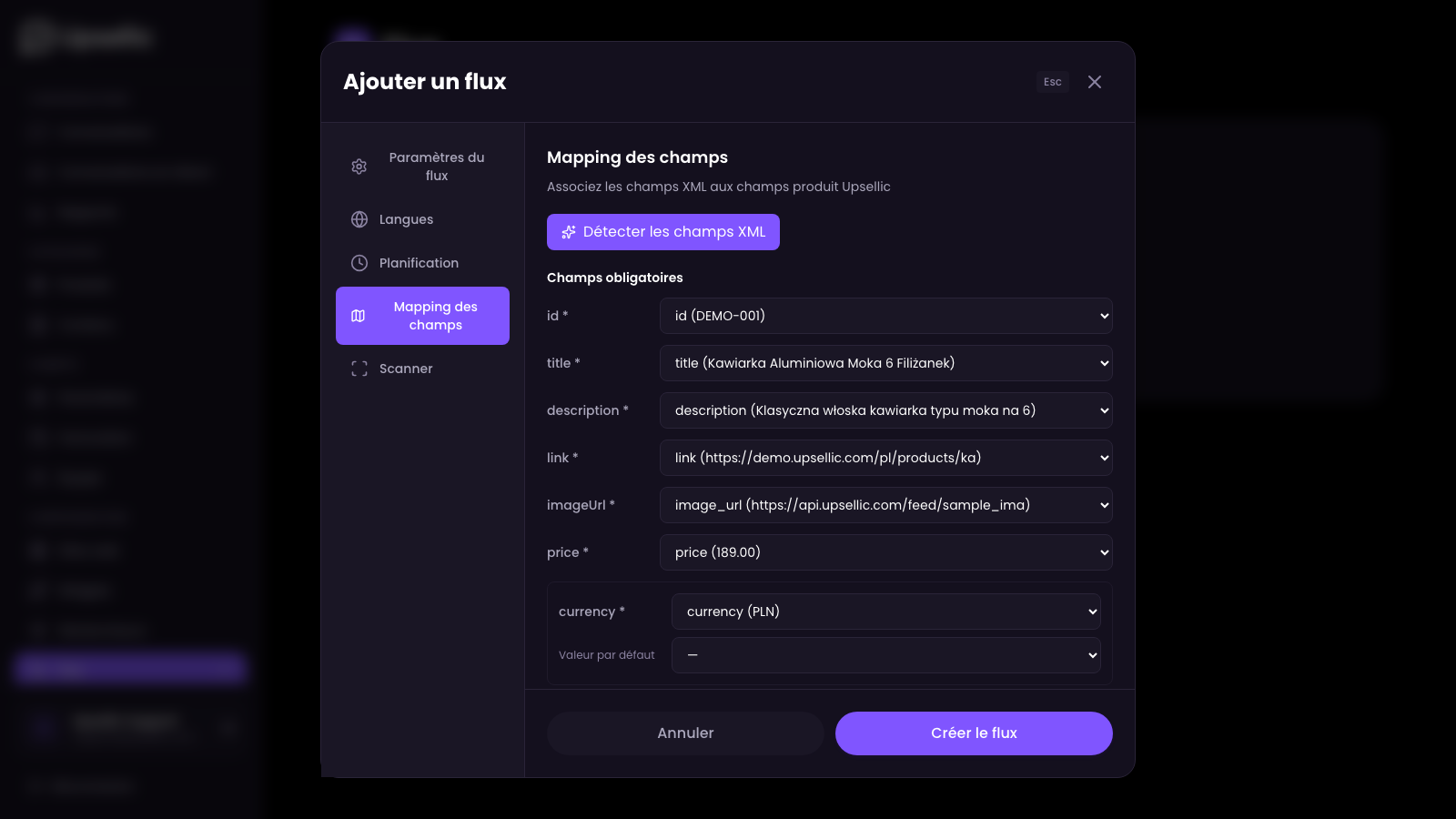
Vérifiez et ajustez le mappage
Après la détection, vérifiez les champs mappés automatiquement et ajustez-les si nécessaire. Les champs sont répartis en deux groupes :
Champs obligatoires — l'import ne fonctionnera pas sans ceux-ci :
- id — identifiant unique du produit
- title — nom du produit
- description — description du produit
- link — URL vers la page du produit
- imageUrl — URL de l'image principale du produit
- price — prix du produit (valeur numérique)
- currency — code de la devise du prix (par ex. EUR, PLN, USD)
- availability — état du stock (par ex. "en stock", "rupture de stock")
Champs optionnels — fournissez-les pour des données produit plus riches :
- sku — unité de gestion des stocks
- gtin — numéro d'article commercial international (EAN, UPC, ISBN)
- brand — fabricant ou nom de marque
- category — chemin de la catégorie du produit
- salePrice — prix promotionnel
- stockQuantity — nombre exact d'articles en stock
- active — indique si le produit est actif/publié
Définissez les valeurs par défaut
Pour les champs absents de votre XML, vous pouvez définir une valeur par défaut fixe. C'est utile lorsque tous les produits du flux partagent le même attribut — par exemple, si l'ensemble de votre catalogue utilise une seule devise :
- Définissez currency sur
EURsi tous les prix sont en euros - Définissez availability sur
in stocksi votre flux ne contient que des produits disponibles - Définissez brand sur le nom de votre marque si vous vendez uniquement vos propres produits
Comment fonctionne le champ "active"
Le champ active a un comportement spécial. S'il n'est ni mappé à un champ XML ni associé à une valeur par défaut, Upsellic vérifiera automatiquement chaque URL de produit pour détecter une réponse 404. Les produits renvoyant une erreur 404 sont marqués comme inactifs et exclus des recommandations de l'IA.
Si votre flux XML contient tous les champs obligatoires, la détection automatique mappe généralement tout correctement dès le premier essai. Vous n'avez besoin d'ajuster les mappages que pour les structures XML inhabituelles ou imbriquées.
Scanner de descriptions
Si votre flux XML ne contient que des descriptions de produits courtes ou incomplètes, vous pouvez utiliser le scanner intégré pour extraire des descriptions plus riches directement depuis vos pages produit.
Ouvrez l'onglet Scanner
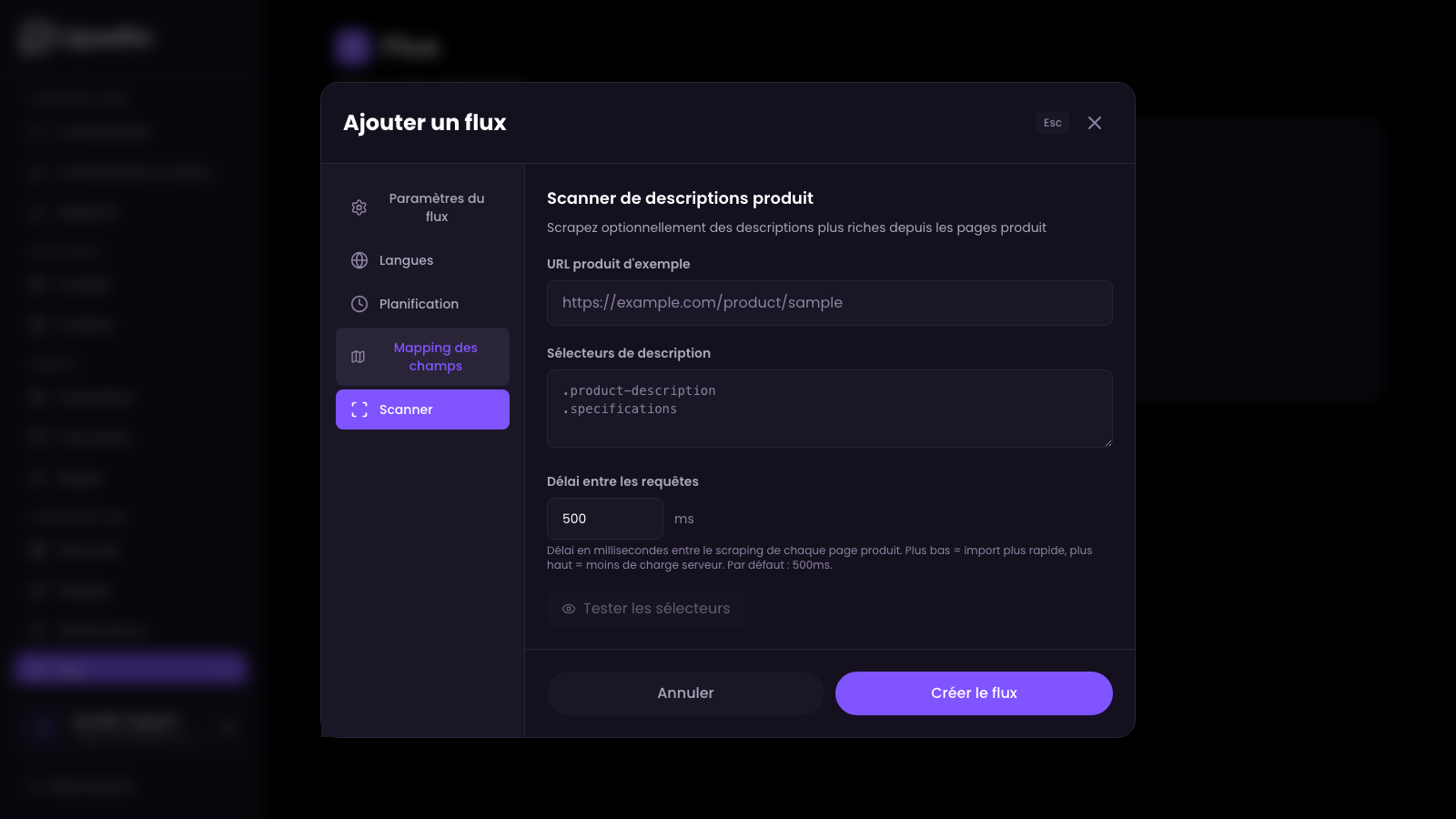
Passez à l'onglet Scanner. Cette fonctionnalité est entièrement optionnelle — utilisez-la uniquement si vous souhaitez remplacer ou compléter les descriptions de votre XML.
Configurez le scanner
- URL de produit exemple — collez l'URL d'une de vos pages produit afin qu'Upsellic puisse analyser sa structure
- Sélecteurs CSS — définissez quels éléments HTML contiennent la description du produit (par ex.
.product-description,#tab-description) - Délai entre les requêtes — définissez le temps d'attente entre les requêtes de pages (100-5000 ms) pour éviter de surcharger votre serveur
Si votre flux XML contient déjà des descriptions détaillées et de haute qualité, vous pouvez ignorer complètement le scanner. L'IA fonctionne mieux avec un texte riche et descriptif — mais la source importe peu.
Langue et planification
Sélectionnez la langue source
Dans l'onglet Langues, sélectionnez la langue des données de votre flux XML. Lors de l'import, Upsellic traduira automatiquement le contenu des produits dans toutes les langues configurées dans les widgets de votre boutique.
Définissez la planification des imports
Dans l'onglet Planification, configurez les imports automatiques à des heures spécifiques (GMT). Cela permet de maintenir votre catalogue de produits à jour sans effort manuel.
Chaque site web ne peut avoir qu'un seul flux de produits par langue. Si votre boutique opère dans plusieurs langues, créez un flux séparé pour chaque version linguistique.
Lancement de l'import
Enregistrez et lancez
Cliquez sur Créer le flux pour enregistrer la configuration, puis cliquez sur Lancer l'import pour démarrer le premier import.
Suivez la progression
La progression de l'import s'affiche en temps réel. Vous pouvez voir combien de produits ont été traités, l'étape en cours (téléchargement, analyse, optimisation, traduction) et le temps restant estimé.
À quoi vous attendre
Le premier import prend plus de temps que les suivants car Upsellic doit :
- Analyser et valider chaque produit du flux
- Générer des descriptions et des embeddings optimisés par l'IA
- Traduire le contenu dans toutes les langues configurées
- Indexer les produits pour la recherche sémantique
Les imports suivants ne traitent que les produits modifiés, ce qui les rend beaucoup plus rapides.
Après un import réussi, rendez-vous dans la section Produits du tableau de bord pour vérifier que vos produits ont été importés correctement avec tous les champs mappés.