Sitemap-Content-Feed
Importieren Sie Inhaltsseiten aus der Sitemap Ihrer Website. AI identifiziert automatisch FAQ, Versandinfos, Blogbeiträge und andere nützliche Seiten.
Was ist ein Content-Feed?
Ein Content-Feed importiert informative Seiten von Ihrer Website — keine Produkte, sondern Seiten wie FAQ, Versandrichtlinien, Rückgabeinformationen, Blogbeiträge und andere nützliche Inhalte. Der KI-Chatbot nutzt dieses Wissen, um Kundenfragen zu beantworten, die über Produktempfehlungen hinausgehen.
Ohne einen Content-Feed kennt die KI nur Ihren Produktkatalog. Sie kann Produkte empfehlen, aber sie kann nicht beantworten „Was kostet der Versand?" oder „Wie kann ich einen Artikel zurücksenden?" — weil sie diese Informationen schlichtweg nicht hat.
Ein Sitemap-Content-Feed ist der einfachste Weg, der KI Zugang zu all Ihren informativen Seiten zu geben. Sie geben Ihre Sitemap-URL an, und die KI erledigt den Rest.
Feed erstellen
Zu Feeds navigieren und neuen Feed hinzufügen
Klicken Sie im Seitenmenü auf Feeds und dann auf die Schaltfläche „Neuen Feed hinzufügen".
„Sitemap" als Feed-Typ auswählen
Geben Sie einen Namen für den Feed ein (z. B. „Content — Mein Shop"), wählen Sie die Website aus und wählen Sie Sitemap als Feed-Typ.
Sitemap-URL eingeben
Fügen Sie die URL zur Sitemap Ihrer Website ein (z. B. https://ihrshop.de/sitemap.xml). Die meisten E-Commerce-Plattformen generieren eine Sitemap automatisch — überprüfen Sie die Dokumentation Ihres Shops, falls Sie nicht sicher sind, wo Sie diese finden.
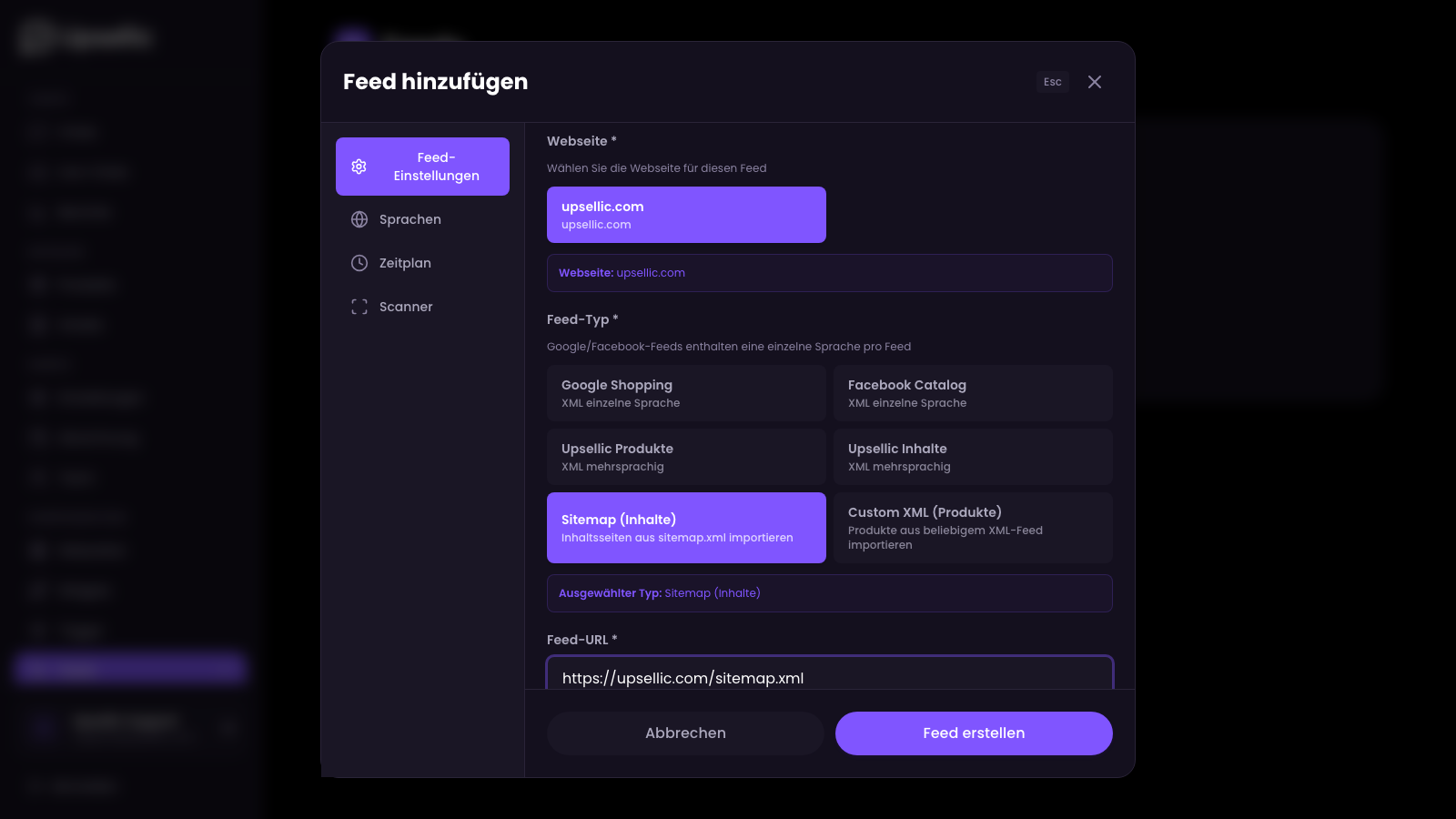
Die meisten Websites haben eine Sitemap unter /sitemap.xml. Falls Ihre Sitemap in mehrere Dateien aufgeteilt ist (ein Sitemap-Index), folgt Upsellic automatisch allen Unter-Sitemaps und sammelt die URLs aus jeder einzelnen.
Inhaltsseiten auswählen
Zum Tab „Scanner" wechseln
Nachdem Sie die Feed-Einstellungen gespeichert haben, wechseln Sie zum Tab Scanner. Hier scannt Upsellic Ihre Sitemap und identifiziert Inhaltsseiten.
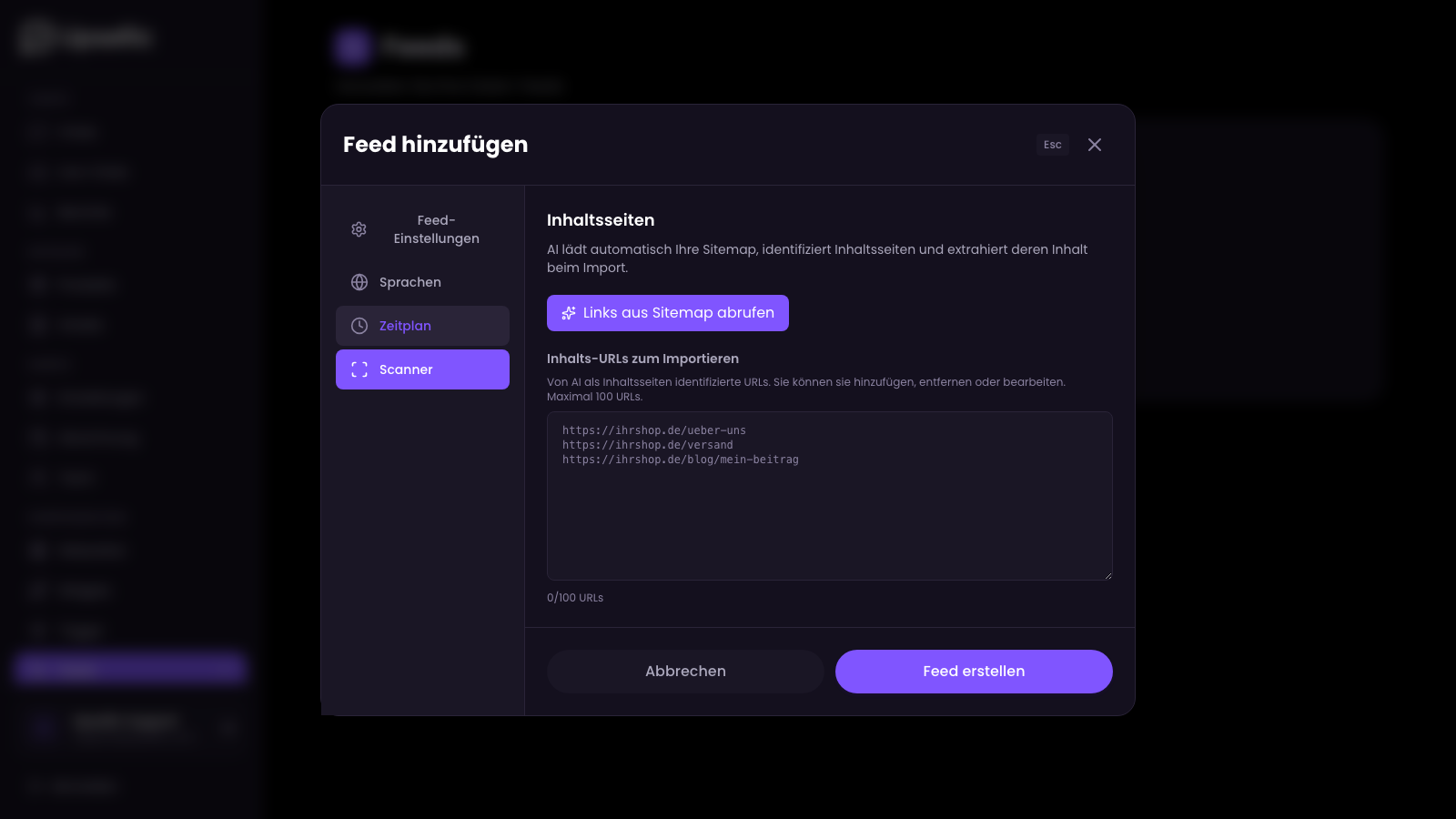
„Links aus Sitemap abrufen" anklicken
Upsellic lädt Ihre Sitemap herunter, extrahiert alle URLs und sendet sie zur Klassifizierung an die KI. Die KI analysiert jeden URL-Pfad und identifiziert, welche Seiten nützliche Inhalte enthalten — FAQ, Blogbeiträge, Versandinformationen, Rückgaberichtlinien, Über-uns-Seiten und mehr.
Erkannte Inhaltsseiten überprüfen
Nach der Analyse zeigt der Scanner-Tab eine Liste der erkannten Inhaltsseiten-URLs in einem Textfeld an, zusammen mit der Anzahl der gefundenen Seiten.
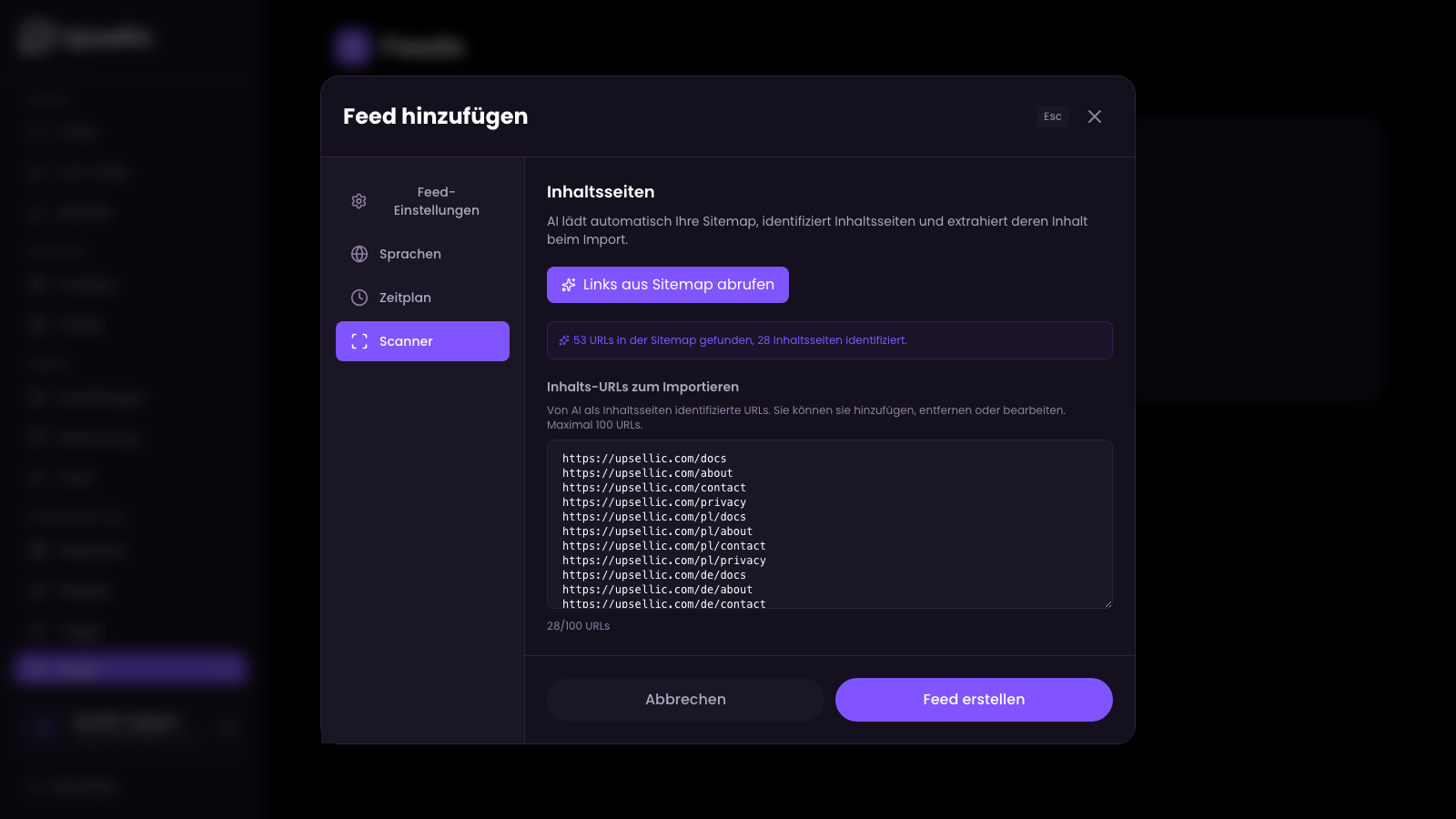
URL-Liste bei Bedarf bearbeiten
Sie können URLs im Textfeld manuell hinzufügen, entfernen oder bearbeiten. Falls die KI beispielsweise eine wichtige Seite übersehen oder eine unerwünschte Seite einbezogen hat, passen Sie die Liste einfach an.
Die KI filtert automatisch Produktseiten, Kategorieseiten, Login-Seiten und andere Nicht-Inhaltsseiten heraus. Es werden nur Seiten ausgewählt, die wahrscheinlich nützliche informative Inhalte enthalten. Das Maximum beträgt 100 URLs pro Feed.
Wie die KI Inhalte verarbeitet
Während des Imports verarbeitet Upsellic jede URL in der Liste in mehreren Schritten:
Seiten abrufen
Das System besucht jede URL und lädt den vollständigen HTML-Code der Seite herunter.
Inhaltsextraktion
Skripte, Navigationsmenüs, Header, Footer, Seitenleisten und andere inhaltsfreie Elemente werden entfernt. Nur der reine Textinhalt der Seite bleibt erhalten.
KI-Inhaltsanalyse
Die KI (Claude Haiku) liest den extrahierten Text und identifiziert den Seitentitel und den Hauptinhalt. Dies geschieht vollautomatisch — keine CSS-Selektoren oder manuelle Konfiguration erforderlich.
Seitenklassifizierung
Die KI weist jeder Seite basierend auf ihrem Inhalt einen Inhaltstyp zu: FAQ, Versand, Rückgabe, Über uns, Kontakt, Blog, Datenschutzerklärung, AGB und mehr.
Inhaltstypen werden automatisch zugewiesen, Sie können diese jedoch nachträglich im Bereich Inhalte des Dashboards ändern, falls die KI einen Fehler gemacht hat.
Sprache & Zeitplan
Quellsprache auswählen
Wählen Sie im Tab Sprachen die Sprache der Inhalte auf den Seiten aus. Dies teilt der KI mit, welche Sprache sie erwarten soll, und gewährleistet eine korrekte Verarbeitung.
Automatischen Import-Zeitplan einrichten
Konfigurieren Sie im Tab Zeitplan, wann Upsellic Inhalte automatisch erneut importieren soll. Sie können bestimmte Uhrzeiten (GMT) für tägliche, wöchentliche oder benutzerdefinierte Zeitpläne festlegen.
Inhaltsseiten ändern sich viel seltener als Produktdaten. Eine tägliche oder wöchentliche Synchronisation ist in der Regel mehr als ausreichend. Häufige Importe sind unnötig und verschwenden Verarbeitungsressourcen.
Nach dem Import
Importierte Inhalte anzeigen
Gehen Sie nach Abschluss des Imports zu Dashboard → Inhalte, um alle importierten Seiten einzusehen. Jeder Eintrag zeigt seinen Titel, die URL und den zugewiesenen Inhaltstyp (FAQ, Versand, Kontakt usw.).
Die KI nutzt die Inhalte sofort
Nach dem Import kann der KI-Chatbot Fragen basierend auf Ihren Inhaltsseiten beantworten. Wenn ein Kunde beispielsweise fragt „Was kostet der Versand?", findet die KI Ihre Versandseite und zitiert die relevanten Informationen.
Steuern, was im Chat erscheint
Sie können bestimmte Inhaltstypen über die Inhaltsanzeige-Einstellungen des Widgets deaktivieren, sodass sie nicht in Chat-Antworten erscheinen. Die KI hat weiterhin Zugriff auf das Wissen, verlinkt aber nicht direkt auf diese Seiten.
Testen Sie nach dem ersten Import Ihren Chatbot, indem Sie Fragen zu Versand, Rückgabe oder FAQ-Themen stellen. Dies ist der beste Weg, um zu überprüfen, ob die Inhalte korrekt importiert und klassifiziert wurden.