Rollen und Berechtigungen: Teamzugriff verwalten
Erstelle Rollen mit gezielten Berechtigungen und weise sie deinen Teammitgliedern zu, bis hinunter zu einer einzelnen Website.
In Upsellic legst du genau fest, wer in deiner Organisation was tun darf. Jedes Teammitglied bekommt eine Rolle, und du entscheidest, für welche Websites diese Rolle gilt. In dieser Anleitung erfährst du, wie du Rollen erstellst, Berechtigungen vergibst und sie deinen Nutzern zuweist.
So funktionieren Rollen und Berechtigungen
Der Zugriff in Upsellic baut auf drei Bausteinen auf:
Eine Berechtigung ist eine einzelne Freigabe in der Form modul:aktion. Die Aktionen sind:
- Lesen: Daten in einem Modul ansehen
- Schreiben: anlegen und bearbeiten
- Löschen: Daten entfernen
Eine Rolle ist ein benanntes Bündel von Berechtigungen (zum Beispiel „Content-Redakteur"), das du Mitgliedern zuweist, statt für jede Person einzelne Freigaben umzuschalten.
Der Geltungsbereich entscheidet, wo eine Rolle greift. Es gibt zwei Arten von Berechtigungen:
- Website-Berechtigungen (mit
Websitemarkiert): gelten für eine bestimmte Website: Produkte, Inhalte, Chats, Feeds, Widgets, Designs, Integrationen, Trigger, E-Mail-Postfach, Berichte - Organisationsberechtigungen (mit
Orgmarkiert): gelten für die gesamte Organisation: Websites, Team, Rollen, Abrechnung, Organisationsdetails
Das Dashboard passt sich automatisch an die Berechtigungen an. Hat jemand keinen Lesezugriff auf ein Modul, verschwindet der Menüpunkt; ohne Schreibrecht verschwinden die Buttons zum Anlegen und Bearbeiten; ohne Löschrecht verschwinden die Löschen-Buttons.
Vordefinierte Rollen
Jede Organisation startet mit zwei Standardrollen:
Administrator hat vollen Zugriff auf die Organisation und alle Websites, einschließlich später hinzugefügter Funktionen. Die Rolle ist gesperrt, sie lässt sich weder bearbeiten noch löschen, damit sich niemand versehentlich von der Verwaltung der Organisation aussperrt.
Mitglied ist die Standardrolle für neue Personen. Sie betreibt die zugewiesenen Websites: Lesen und Schreiben für Produkte, Inhalte, Chats, E-Mail-Postfach und Trigger, dazu Lesezugriff auf Berichte, Widgets, Designs und Feeds.
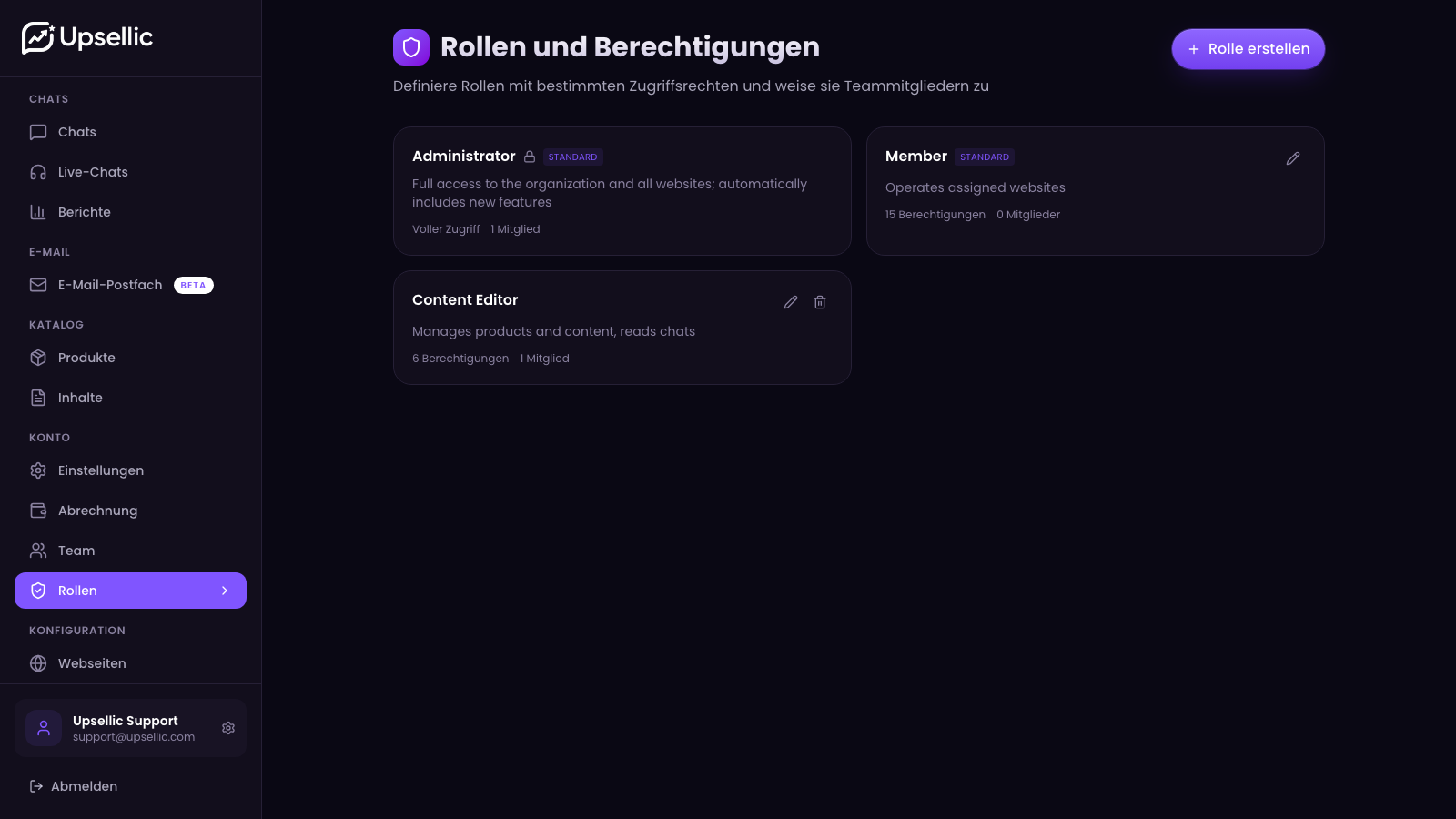
Jede Rollenkarte zeigt, wie viele Berechtigungen sie umfasst und wie vielen Mitgliedern sie zugewiesen ist. Als Standard markierte Rollen sind vor dem Löschen geschützt.
Eine eigene Rolle erstellen
Standardrollen passen selten perfekt. Meistens baust du dir deine eigene, etwa einen Content-Redakteur oder einen Chat-Support-Agenten.
Den Bereich Rollen öffnen
Wähle im Seitenmenü Rollen und klicke oben rechts auf Rolle erstellen.
Benennen und beschreiben
Gib ihr einen aussagekräftigen Namen (zum Beispiel „Content-Redakteur") und eine kurze Beschreibung, damit der Rest des Teams weiß, wofür sie gedacht ist.
Die Berechtigungen auswählen
Aktiviere für jedes Modul die Aktionen, die du brauchst: Lesen, Schreiben, Löschen. Lesen ist Voraussetzung für Schreiben und Löschen: aktivierst du Schreiben, schaltet sich Lesen automatisch mit ein.
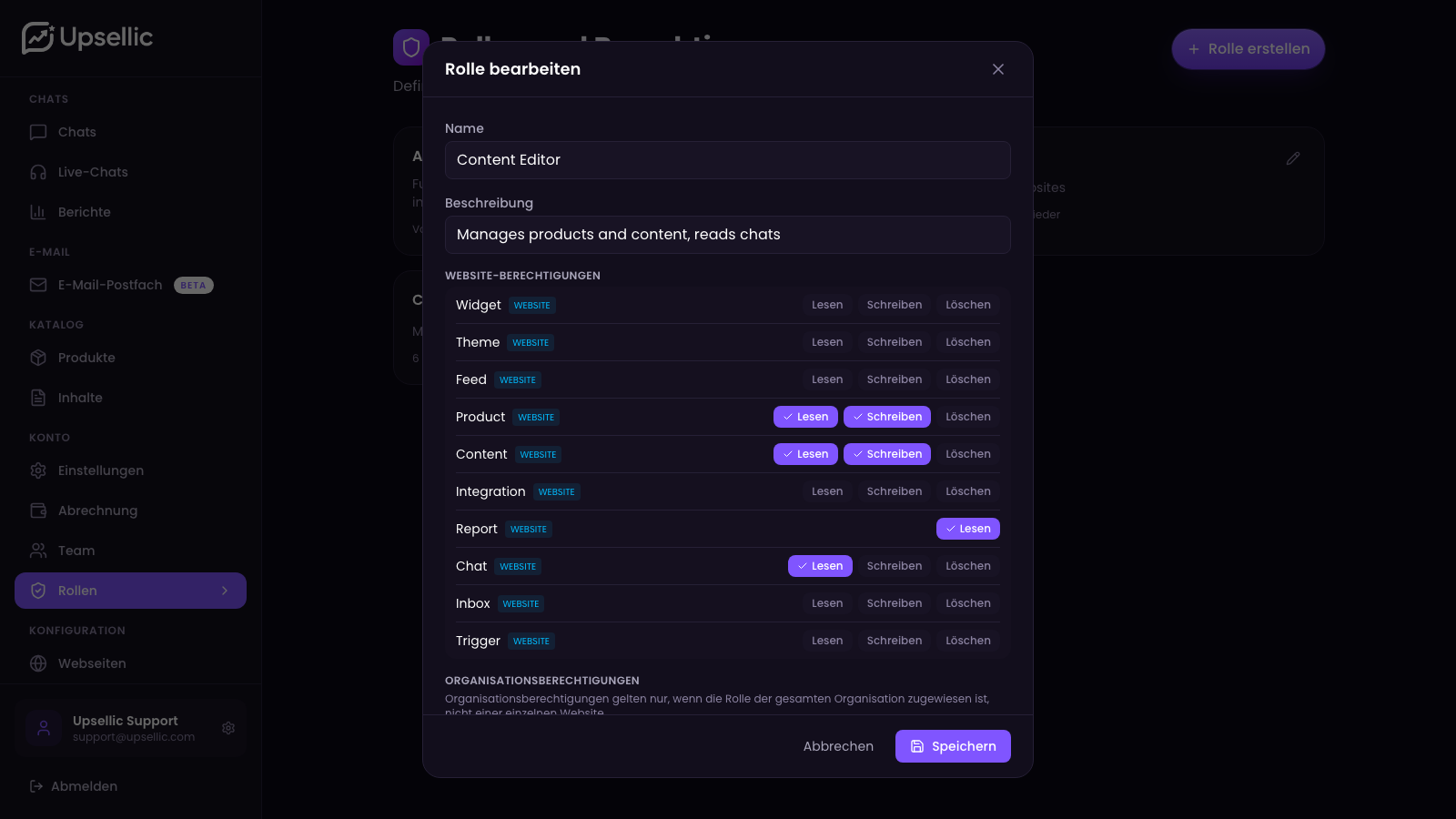
Beispiel: Ein Content-Redakteur bekommt Lesen und Schreiben für Produkte und Inhalte, Lesezugriff auf Berichte und Chats, aber kein Löschrecht und keinen Zugriff auf Abrechnung oder Team.
Die Rolle speichern
Klicke auf Speichern. Die Rolle erscheint in der Liste und steht sofort zur Zuweisung an Teammitglieder bereit.
Eine Rolle zuweisen und Websites auswählen
Das ist der entscheidende Teil: Jedes Mitglied hat eine Rolle und einen Website-Geltungsbereich, für den die Rolle gilt.
Das Team öffnen
Wähle im Menü Team. Du siehst jedes Mitglied mit seiner Rolle und den zugewiesenen Websites.
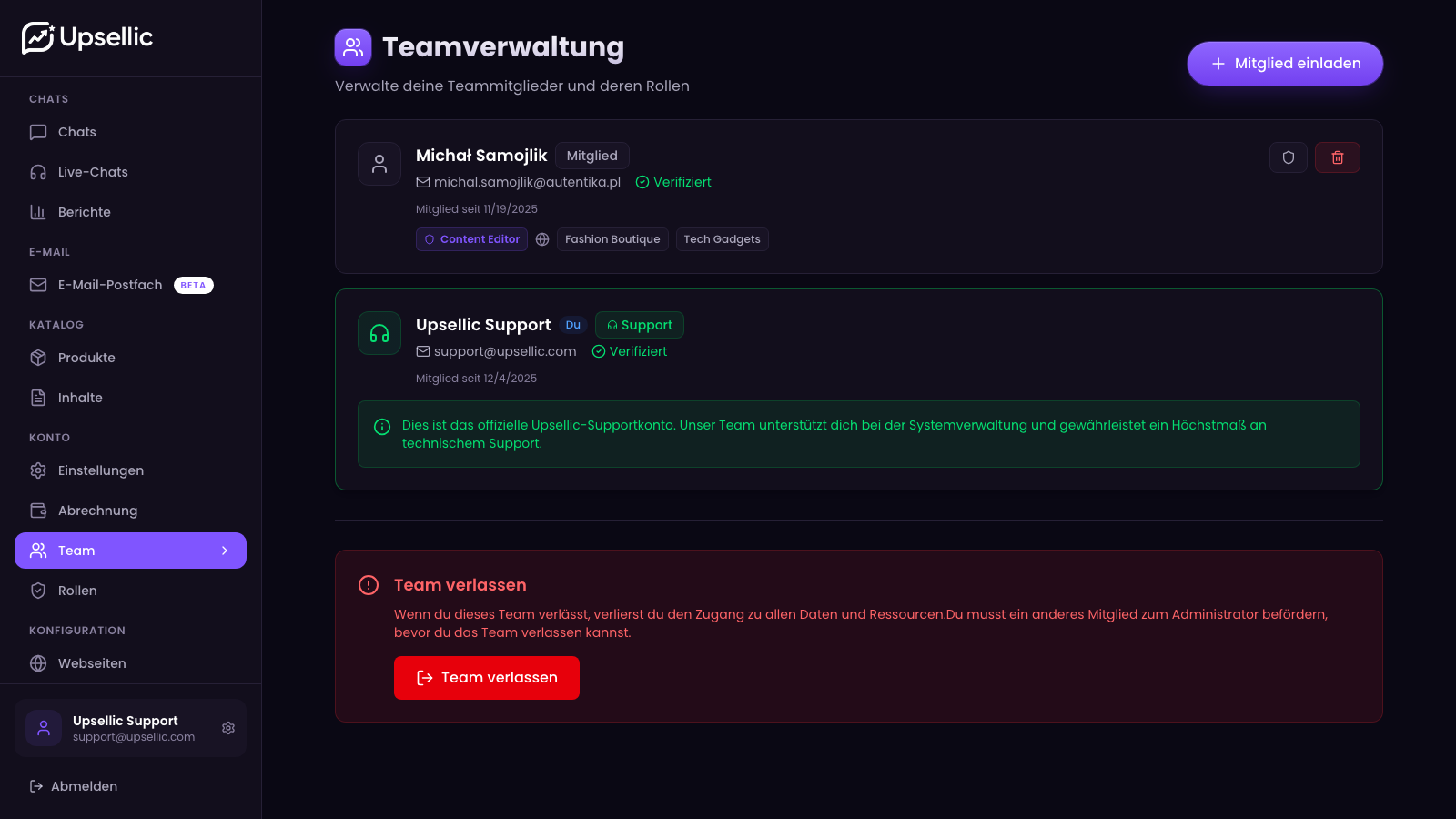
Die Rollenverwaltung öffnen
Klicke neben einem Mitglied auf das Schild-Symbol, um das Fenster Rollen verwalten zu öffnen.
Eine Rolle auswählen
Wähle genau eine Rolle für dieses Mitglied. Die Beschreibung unter dem Auswahlfeld erinnert dich daran, was die Rolle abdeckt.
Den Website-Geltungsbereich festlegen
Hake die Websites an, die dieses Mitglied betreuen soll. Lässt du die Auswahl leer, gewährst du Zugriff auf alle Websites der Organisation. Die Rolle Administrator gilt immer organisationsweit, deshalb wird die Website-Auswahl dafür nicht angezeigt.
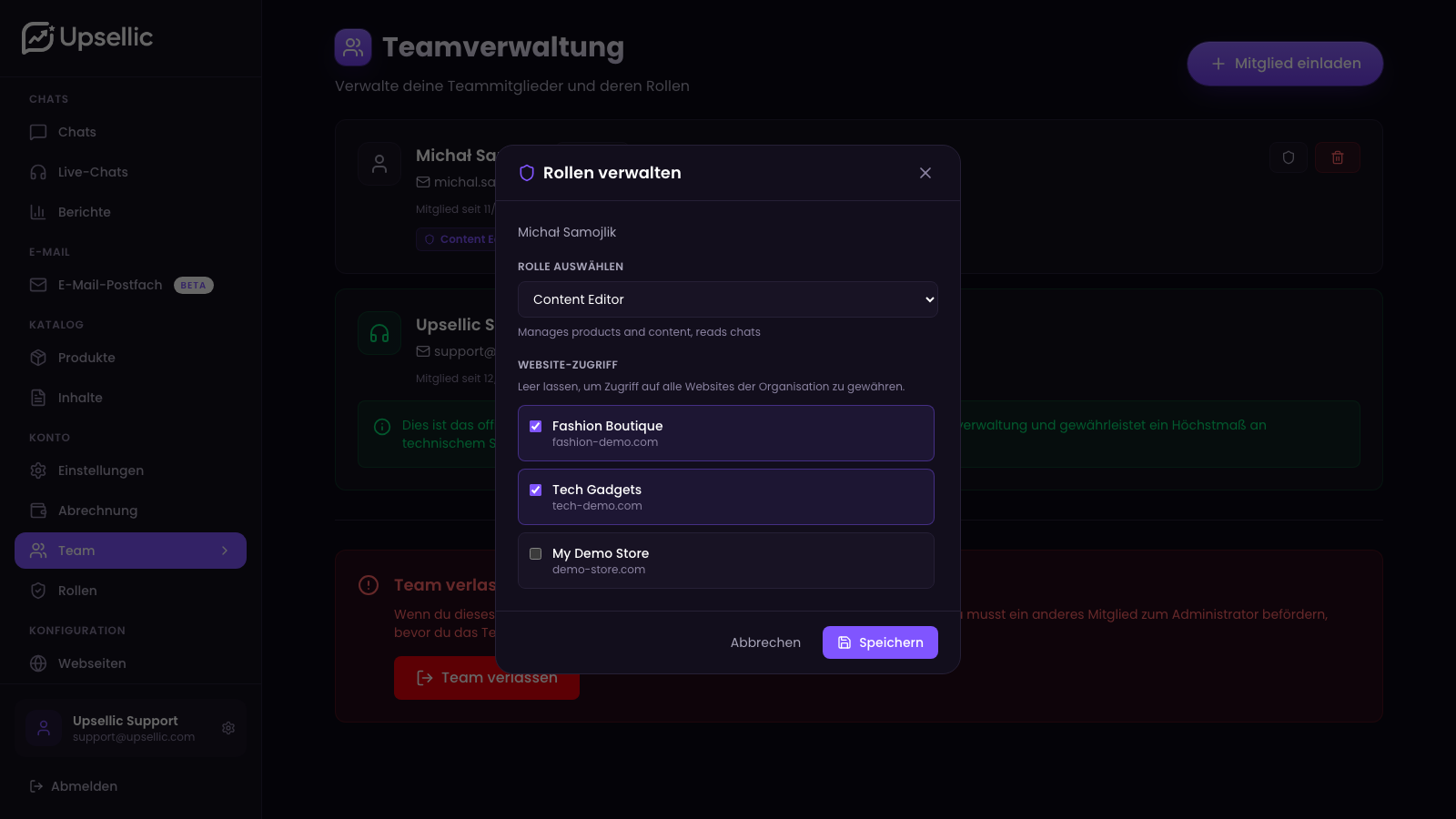
Beispiel: Ein Redakteur, der für zwei Shops zuständig ist, bekommt die Rolle „Content-Redakteur" nur für diese zwei Websites angehakt. Auf jeder anderen Website erscheinen seine Bearbeiten-Buttons schlicht nicht.
Die Zuweisung speichern
Klicke auf Speichern. Die Änderung greift sofort: beim nächsten Anmelden zeigt das Dashboard dem Mitglied genau das, worauf es Zugriff hat.
Ein neues Mitglied einladen
Du lädst neue Personen mit bereits festgelegter Rolle und festgelegtem Website-Geltungsbereich ein.
Die Einladung verschicken
Klicke im Bereich Team auf Mitglied einladen. Gib die E-Mail-Adresse ein, wähle eine Rolle und hake die Websites an, die die Einladung abdecken soll.
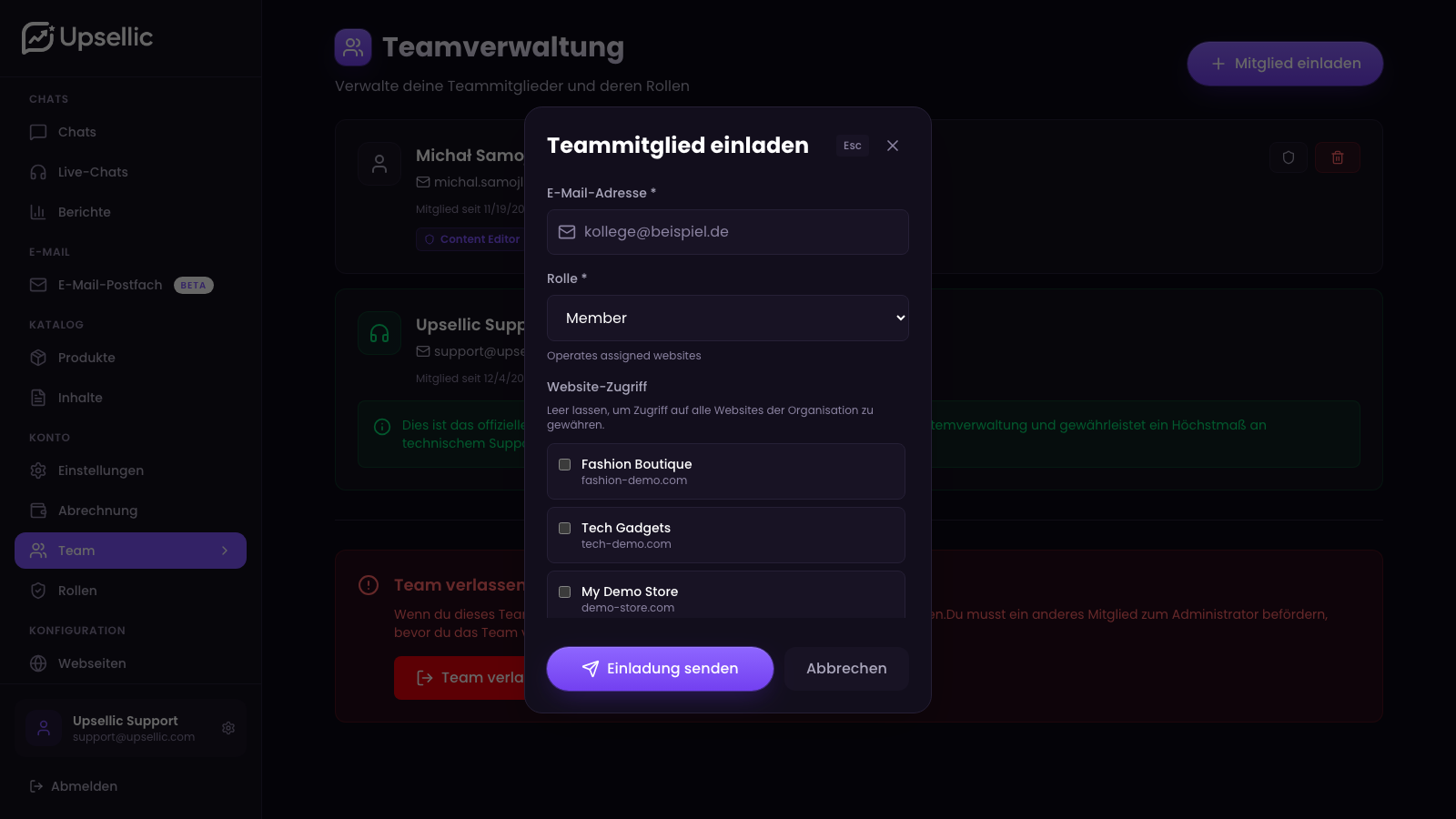
Was die eingeladene Person erhält
An die angegebene Adresse geht eine E-Mail mit einem Beitrittslink. Sobald die Person annimmt, hat sie ihre Rolle und ihren Website-Geltungsbereich bereits, du musst nichts ein zweites Mal einrichten.
Eine Einladung nutzt dieselben Optionen wie eine Rollenzuweisung: eine Rolle plus ein Website-Geltungsbereich (leer = alle).
Praxisbeispiele
Ein paar gängige Rollen-Setups, mit denen sich der Einstieg lohnt:
Chat-Support-Agent: Lesen und Schreiben für Chats und E-Mail-Postfach, Lesezugriff auf Produkte und Inhalte. Kein Zugriff auf Einstellungen, Integrationen oder Abrechnung. Den betreuten Websites zugewiesen.
Content-Redakteur: Lesen und Schreiben für Produkte und Inhalte, Lesezugriff auf Berichte. Perfekt für jemanden, der Beschreibungen und Artikel pflegt, aber den Shop nicht konfiguriert.
Analyst: nur Lesezugriff auf Berichte, Chats und Produkte. Sieht die Zahlen, ändert nichts.
Shop-Manager: ein breites Bündel an Website-Berechtigungen (Produkte, Inhalte, Chats, Feeds, Widgets, Designs, Integrationen), aber beschränkt auf eine bestimmte Website.
Beginne mit dem kleinsten Berechtigungssatz, den jemand braucht, und erweitere ihn bei Bedarf. Es ist leichter, mehr Zugriff zu gewähren, als zu erklären, warum jemand zu viel Zugriff hat.