Benutzerdefinierter XML-Produkt-Feed
Importieren Sie Produkte aus jedem XML-Feed-Format. Konfigurieren Sie Feldzuordnung, Standardwerte und optionales Scraping für bessere Beschreibungen.
Feed erstellen
Der benutzerdefinierte XML-Feed-Typ ermöglicht es Ihnen, Produkte aus jeder beliebigen XML-Struktur zu importieren — egal ob es sich um Ihr eigenes proprietäres Format, einen Marktplatz-Export oder die Ausgabe eines Drittanbieter-Tools handelt.
Zum Bereich Feeds navigieren
Klicken Sie im Seitenmenü auf Feeds und dann auf „Neuen Feed hinzufügen".
Feed-Typ auswählen
Geben Sie einen Namen für den Feed ein (z. B. „Produkte — Custom XML"), wählen Sie Ihre Website aus und fügen Sie die URL zu Ihrer XML-Datei ein. Wählen Sie dann Custom XML als Feed-Typ.
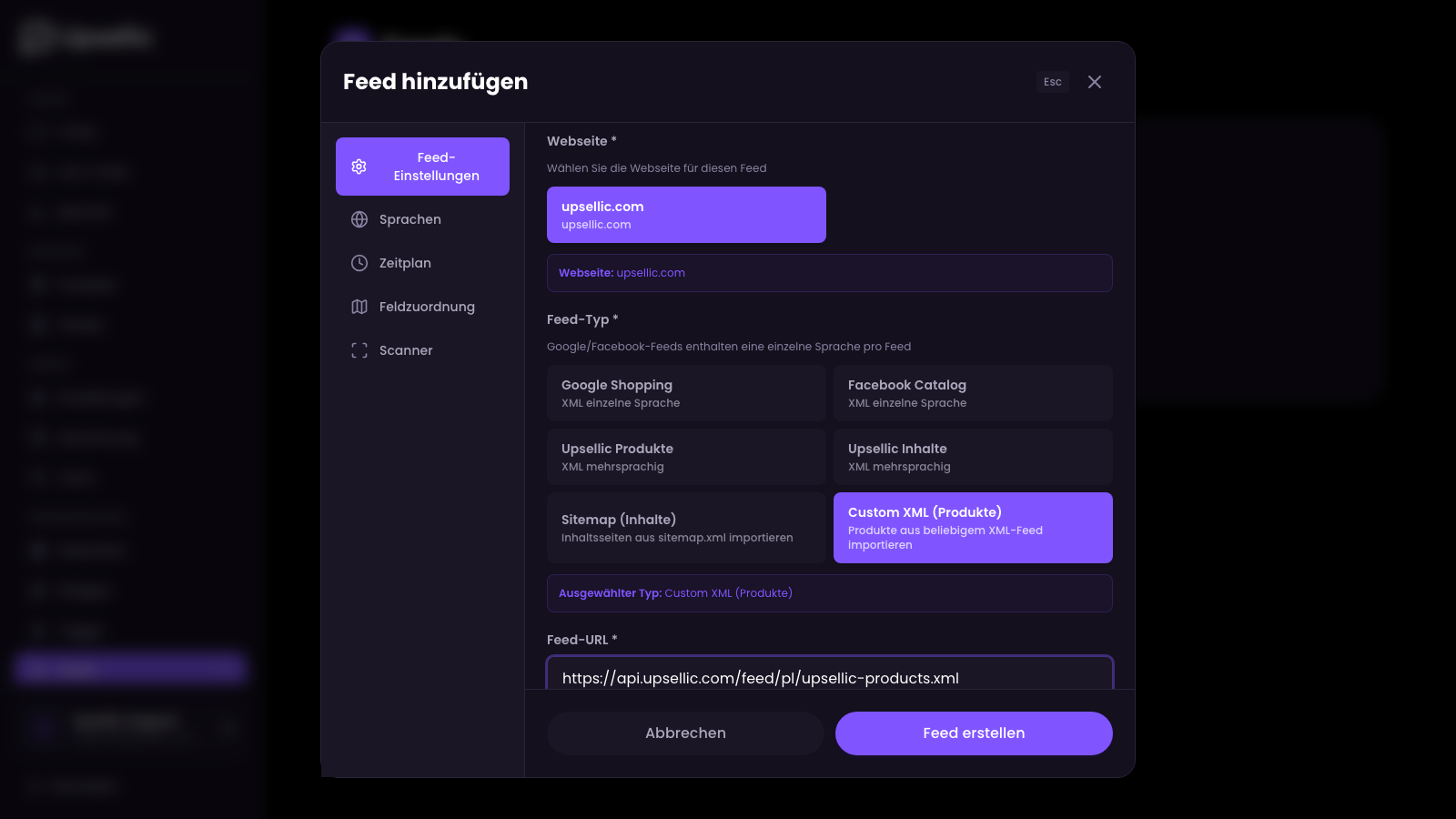
Die Feed-URL muss auf eine öffentlich zugängliche XML-Datei verweisen. Falls Ihr Feed eine Authentifizierung erfordert, stellen Sie sicher, dass die URL den erforderlichen API-Schlüssel oder Token als Query-Parameter enthält.
Feldzuordnung
Die Feldzuordnung teilt Upsellic mit, wie Ihre XML-Struktur gelesen werden soll. Anstatt alles manuell zu konfigurieren, können Sie die Felder automatisch von der KI erkennen und zuordnen lassen.
Tab „Feldzuordnung" öffnen
Wechseln Sie zum Tab Feldzuordnung. Zunächst sind alle Felder leer — Upsellic kennt die Struktur Ihrer XML-Datei noch nicht.
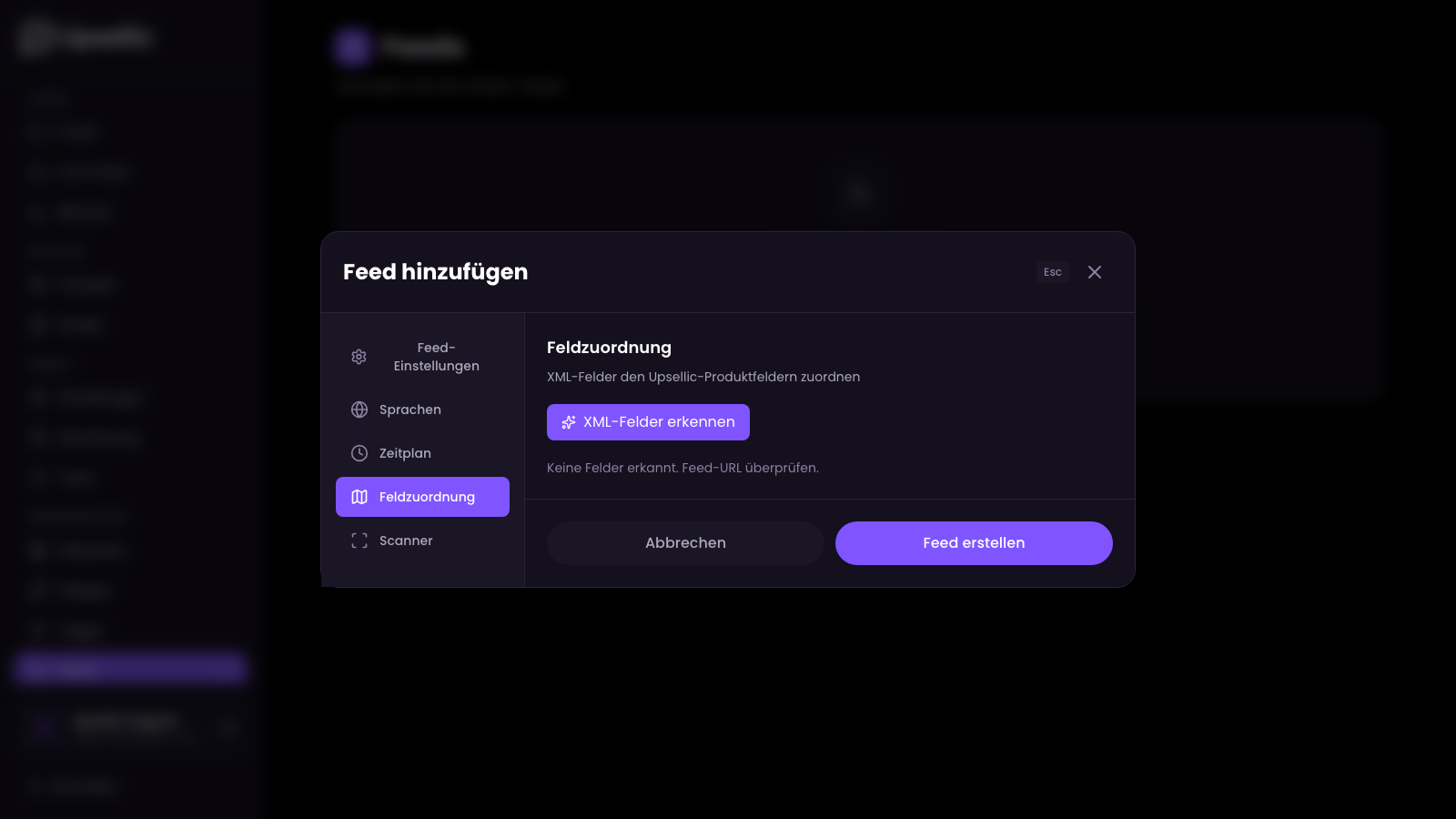
„XML-Felder erkennen" anklicken
Klicken Sie auf die Schaltfläche „XML-Felder erkennen". Upsellic lädt eine Stichprobe Ihres Feeds herunter, analysiert die XML-Struktur und ordnet die erkannten Felder automatisch den entsprechenden Produktattributen zu.
Zuordnung überprüfen und anpassen
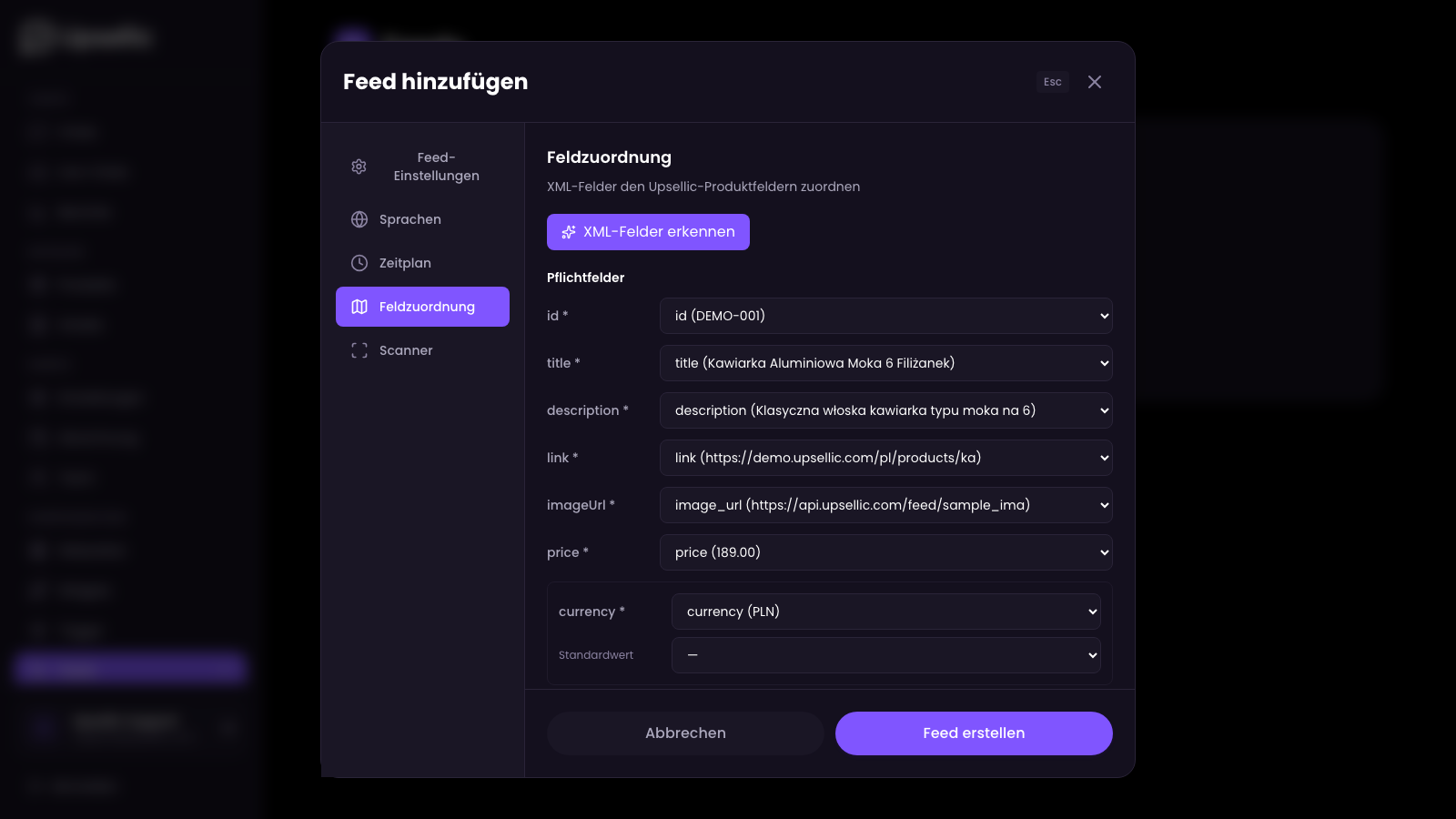
Überprüfen Sie nach der Erkennung die automatisch zugeordneten Felder und passen Sie sie bei Bedarf an. Die Felder sind in zwei Gruppen unterteilt:
Pflichtfelder — ohne diese funktioniert der Import nicht:
- id — eindeutiger Produktidentifikator
- title — Produktname
- description — Produktbeschreibung
- link — URL zur Produktseite
- imageUrl — URL zum Hauptproduktbild
- price — Produktpreis (numerischer Wert)
- currency — Währungscode des Preises (z. B. EUR, PLN, USD)
- availability — Lagerstatus (z. B. „auf Lager", „nicht vorrätig")
Optionale Felder — diese sorgen für reichhaltigere Produktdaten:
- sku — Artikelnummer (Stock Keeping Unit)
- gtin — Globale Artikelidentifikationsnummer (EAN, UPC, ISBN)
- brand — Hersteller oder Markenname
- category — Produktkategorie-Pfad
- salePrice — reduzierter Preis
- stockQuantity — genaue Anzahl der Artikel auf Lager
- active — ob das Produkt aktiv/veröffentlicht ist
Standardwerte festlegen
Für Felder, die in Ihrer XML-Datei nicht vorhanden sind, können Sie einen festen Standardwert setzen. Dies ist nützlich, wenn alle Produkte im Feed dasselbe Attribut teilen — zum Beispiel, wenn Ihr gesamter Katalog eine einzige Währung verwendet:
- Setzen Sie currency auf
EUR, wenn alle Preise in Euro angegeben sind - Setzen Sie availability auf
in stock, wenn Ihr Feed nur verfügbare Produkte enthält - Setzen Sie brand auf Ihren Markennamen, wenn Sie ausschließlich eigene Produkte verkaufen
Wie das Feld „active" funktioniert
Das Feld active hat ein besonderes Verhalten. Wenn es weder einem XML-Feld zugeordnet noch ein Standardwert angegeben ist, prüft Upsellic automatisch jede Produkt-URL auf eine 404-Antwort. Produkte, die eine 404-Antwort zurückgeben, werden als inaktiv markiert und von den KI-Empfehlungen ausgeschlossen.
Wenn Ihr XML-Feed alle Pflichtfelder enthält, ordnet die automatische Erkennung in der Regel beim ersten Versuch alles korrekt zu. Sie müssen die Zuordnungen nur bei ungewöhnlichen oder verschachtelten XML-Strukturen anpassen.
Beschreibungs-Scanner
Wenn Ihr XML-Feed nur kurze oder unvollständige Produktbeschreibungen enthält, können Sie den integrierten Scanner verwenden, um ausführlichere Beschreibungen direkt von Ihren Produktseiten zu extrahieren.
Tab „Scanner" öffnen
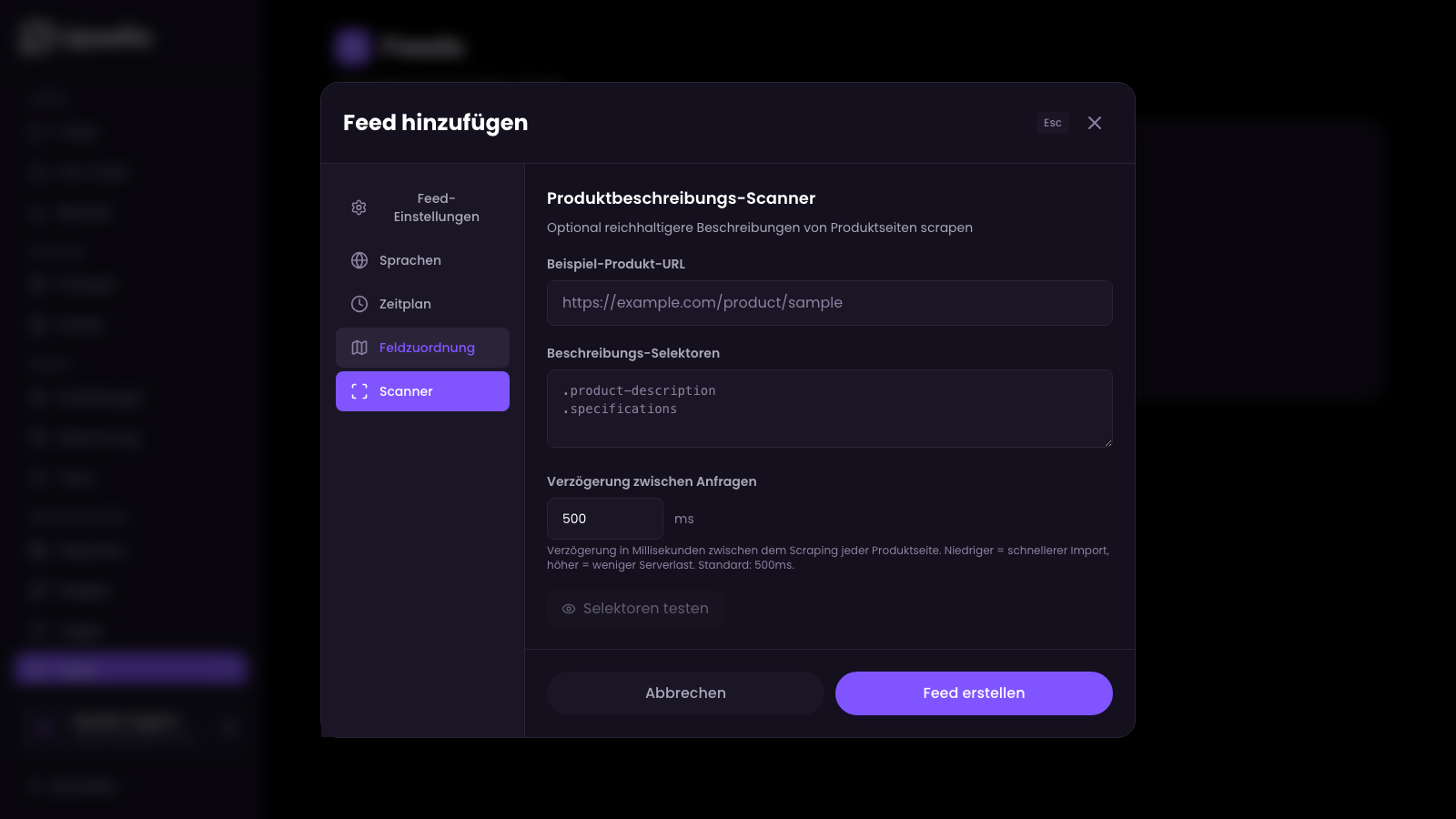
Wechseln Sie zum Tab Scanner. Diese Funktion ist vollständig optional — verwenden Sie sie nur, wenn Sie die Beschreibungen aus Ihrer XML-Datei ersetzen oder ergänzen möchten.
Scanner konfigurieren
- Beispiel-Produkt-URL — fügen Sie eine URL zu einer Ihrer Produktseiten ein, damit Upsellic deren Struktur analysieren kann
- CSS-Selektoren — definieren Sie, welche HTML-Elemente die Produktbeschreibung enthalten (z. B.
.product-description,#tab-description) - Verzögerung zwischen Anfragen — legen Sie die Wartezeit zwischen Seitenanfragen fest (100–5000 ms), um Ihren Server nicht zu überlasten
Wenn Ihr XML-Feed bereits detaillierte, hochwertige Beschreibungen enthält, können Sie den Scanner komplett überspringen. Die KI arbeitet am besten mit ausführlichen, beschreibenden Texten — aber die Quelle spielt keine Rolle.
Sprache & Zeitplan
Quellsprache auswählen
Wählen Sie im Tab Sprachen die Sprache der Daten in Ihrem XML-Feed aus. Während des Imports übersetzt Upsellic die Produktinhalte automatisch in alle Sprachen, die in den Widgets Ihres Shops konfiguriert sind.
Import-Zeitplan festlegen
Konfigurieren Sie im Tab Zeitplan automatische Importe zu bestimmten Uhrzeiten (GMT). So bleibt Ihr Produktkatalog ohne manuellen Aufwand stets aktuell.
Jede Website kann nur einen Produkt-Feed pro Sprache haben. Wenn Ihr Shop in mehreren Sprachen betrieben wird, erstellen Sie für jede Sprachversion einen separaten Feed.
Import durchführen
Speichern und starten
Klicken Sie auf Feed erstellen, um die Konfiguration zu speichern, und dann auf Import starten, um den ersten Import zu beginnen.
Fortschritt überwachen
Der Import-Fortschritt wird in Echtzeit angezeigt. Sie können sehen, wie viele Produkte bereits verarbeitet wurden, die aktuelle Phase (Herunterladen, Parsen, Optimieren, Übersetzen) und die geschätzte verbleibende Zeit.
Was Sie erwarten können
Der erste Import dauert länger als die folgenden, da Upsellic Folgendes erledigen muss:
- Jedes Produkt im Feed parsen und validieren
- KI-optimierte Beschreibungen und Embeddings generieren
- Inhalte in alle konfigurierten Sprachen übersetzen
- Produkte für die semantische Suche indexieren
Folgende Importe verarbeiten nur geänderte Produkte und sind daher deutlich schneller.
Gehen Sie nach einem erfolgreichen Import zum Bereich Produkte im Dashboard, um zu überprüfen, ob Ihre Produkte korrekt mit allen zugeordneten Feldern importiert wurden.