Dostosowanie szablonów widgetu
Pełna kontrola nad wyglądem widgetu — edycja każdego z 15 elementów wizualnych (karty produktowe, dymki wiadomości, modale, nagłówek, CSS) we wbudowanym edytorze szablonów.
Czym są sloty szablonów
Każdy motyw w Upsellic składa się z 15 niezależnych slotów szablonów. Każdy slot definiuje jeden fragment wizualny widgetu — na przykład kartę produktową pokazywaną gdy AI rekomenduje produkt, albo modal oceny rozmowy pojawiający się gdy klient zamyka czat. Sloty napisane są w Nunjucks (język szablonów podobny do Twig, Handlebars czy Jinja), a jeden slot STYLES zawiera komplet CSS spinający całość.
Oznacza to, że każdy element widgetu, który widzi odwiedzający, jest edytowalny — per merchant, per motyw. Czat możesz dopasować do wyglądu wizualnego sklepu w każdym detalu — kolory, typografia, odstępy, kształty przycisków, układy kart — bez żadnych prac po naszej stronie i bez wpływu na widget jakiegokolwiek innego sklepu.
15 slotów
| Slot | Co renderuje |
|---|---|
PRODUCT_CARD | Karta rekomendowanego produktu w wiadomości asystenta |
CONTENT_CARD | Karta rekomendowanego artykułu / treści |
ORDER_CARD | Karta śledzenia zamówienia — status + link do przewoźnika |
WELCOME_MESSAGE | Powitanie pokazywane przy pierwszym otwarciu czatu |
GOODBYE_MESSAGE | Pożegnanie po zakończeniu rozmowy |
HEADER | Górny pasek widgetu (tytuł, podtytuł, kontrolki) |
FOOTER | Pasek brandingu pod polem wpisywania |
QUANTITY_TIERS | Blok cen ilościowych dla produktu |
MESSAGE_USER | Dymek wiadomości klienta |
MESSAGE_ASSISTANT | Dymek wiadomości asystenta |
PRODUCT_MODAL | Pełny popup ze szczegółami produktu po kliknięciu w kartę |
RATING_MODAL | Modal oceny rozmowy z przyciskami sentymentu |
HANDOFF_UI | Ekrany przekazania do agenta (oczekiwanie / połączono / kanały zapasowe) |
STYLES | Komplet CSS dla całego motywu |
Sloty odwołują się do wspólnych zmiennych — theme.primaryColour, phrases.viewProduct, product.salePrice, itd. — więc nawet jeśli przebudujesz całą strukturę HTML, widget dalej automatycznie podpina dane produktów, ustawienia kolorów i tłumaczenia.
Motywy systemowe a motywy własne
Upsellic dostarcza motywy systemowe (default, minimal, editorial) — to wbudowane wzorce, świadomie tylko do odczytu, żeby nasze przyszłe aktualizacje nie nadpisywały niczyich personalizacji. Aby dostosować widget, najpierw klonujesz jeden z motywów systemowych do prywatnego motywu własnego należącego tylko do Twojego konta. Od tego momentu motyw jest Twój i możesz go dowolnie edytować.
Klonowanie motywu systemowego
Zanim zaczniesz cokolwiek edytować, potrzebujesz własnego motywu — kopii motywu systemowego, która działa tylko na Twoim koncie.
Otwórz listę motywów
W menu bocznym panelu kliknij Motywy. Zobaczysz wszystkie dostępne motywy — systemowe są oznaczone osobno od własnych, które utworzyłeś wcześniej.
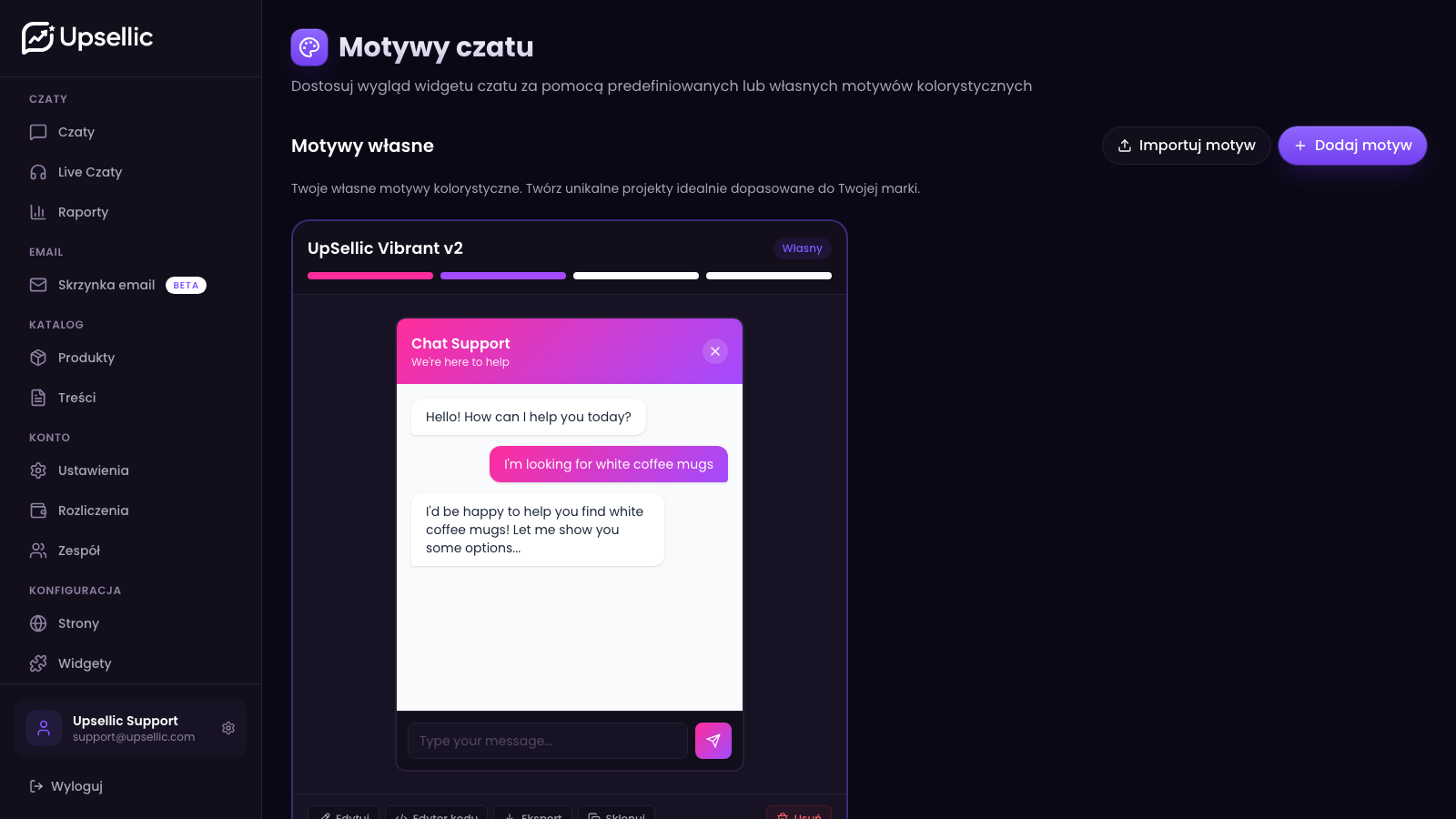
Kliknij "Klonuj" na motywie systemowym, który chcesz skopiować jako punkt wyjścia
Pojawia się modal z prośbą o nazwę nowego motywu. Wybierz nazwę odzwierciedlającą markę lub przeznaczenie (np. Edycja świąteczna, Sklep NL, Mobile-first).
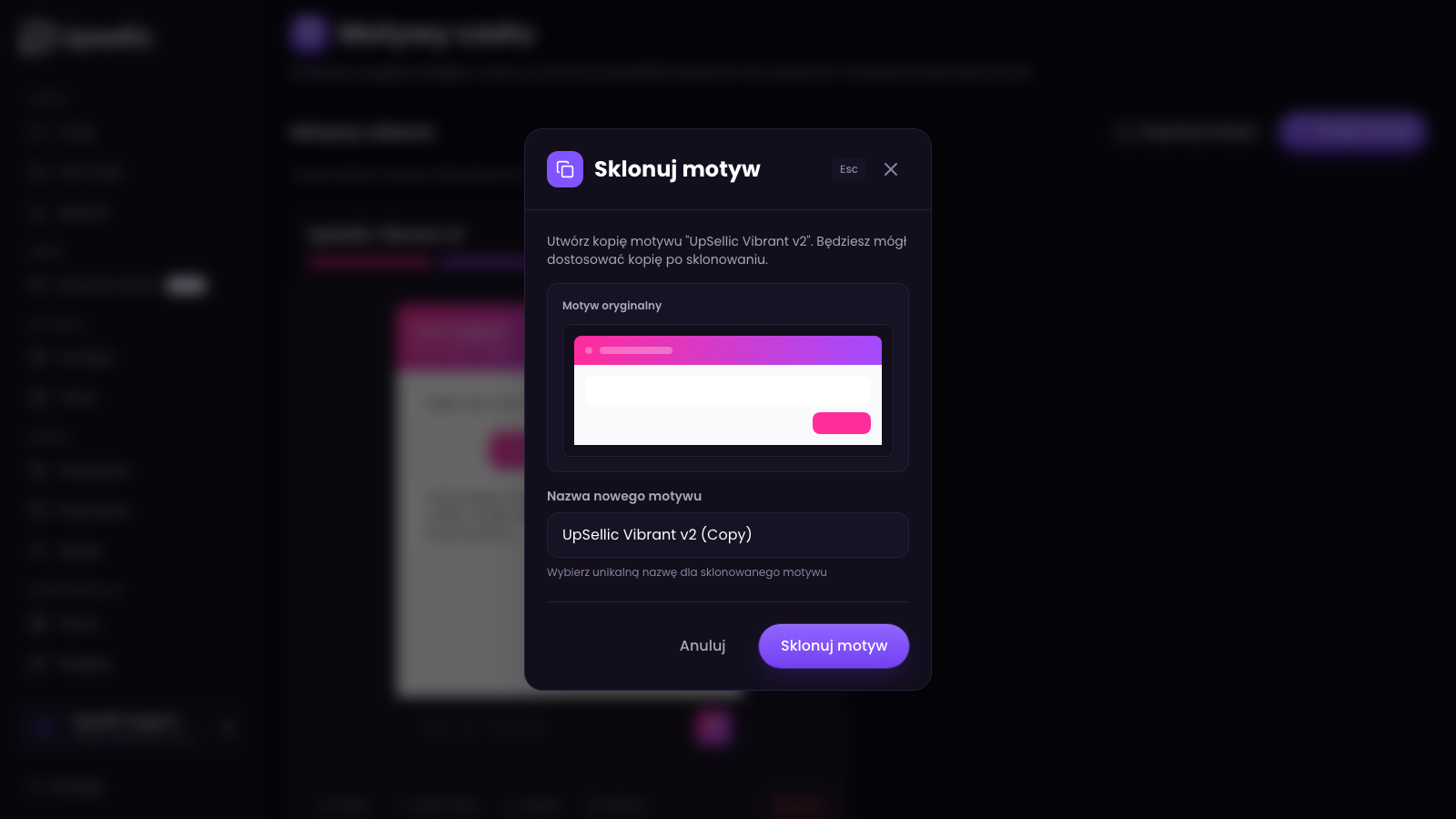
Po potwierdzeniu nowy motyw własny pojawia się na liście — wszystkie 15 slotów jest wstępnie wypełnione zawartością z motywu systemowego, z którego klonowałeś. Kolory też są skopiowane, ale wszystko jest teraz edytowalne.
Motyw systemowy, z którego klonowałeś, pozostaje nietknięty i jest dostępny jako punkt odniesienia "Porównaj ze źródłem" wewnątrz edytora — przydatne gdy chcesz dokładnie zobaczyć co zmieniłeś.
Edycja slotu
Otwórz edytor szablonów
Na karcie dowolnego motywu własnego kliknij przycisk Edytor kodu. Edytor z lewej strony zawiera listę 15 slotów, w głównym obszarze edytor Monaco, a z prawej panel podglądu na żywo, który renderuje widget z aktualnej wersji roboczej.
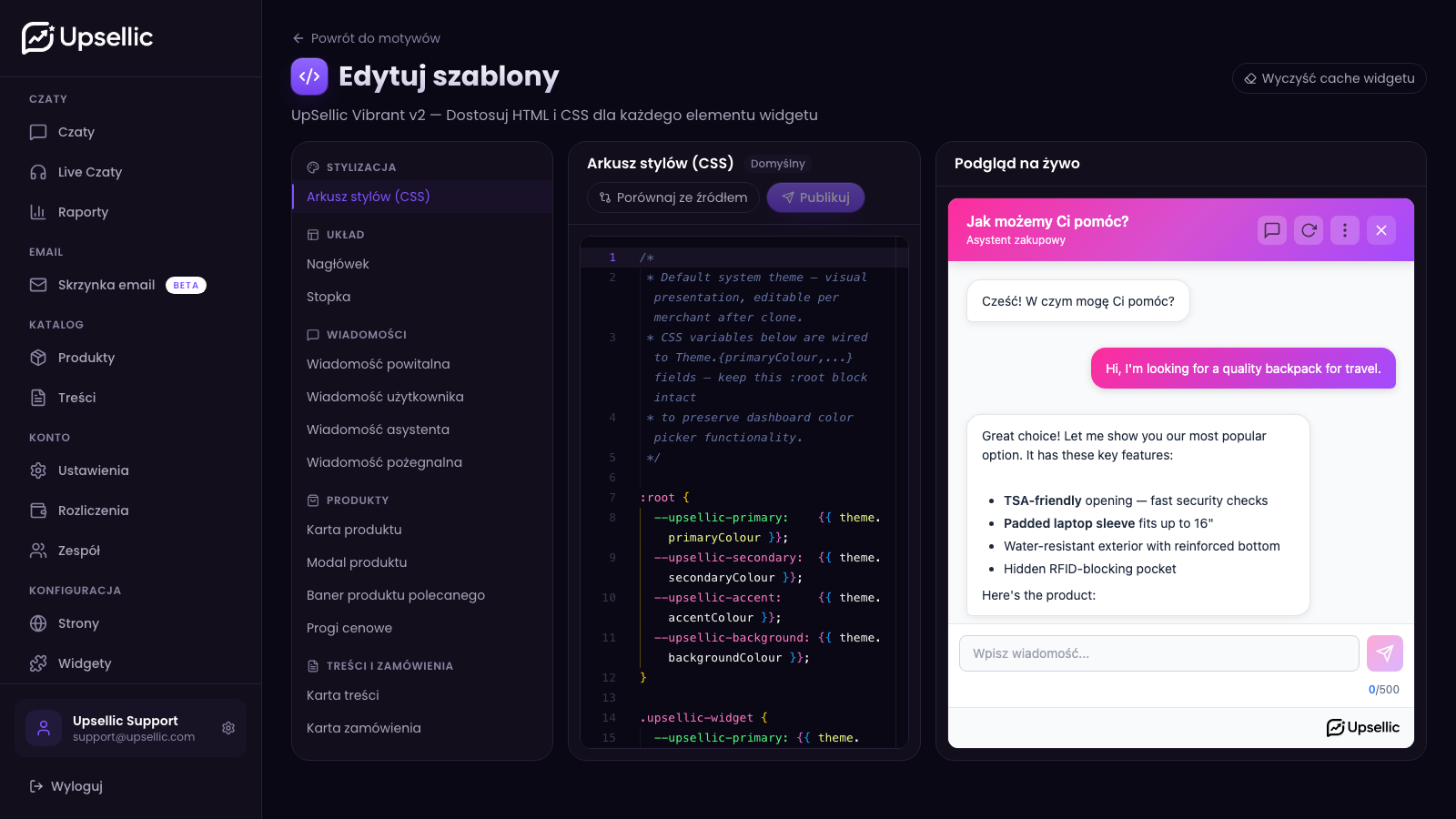
Wybierz slot do edycji
Kliknij dowolną nazwę slotu w pasku bocznym — edytor ładuje zawartość tego slotu, a podgląd przeładuje się. Aktywny slot jest podświetlony, a sloty z niezapisanymi wersjami roboczymi (więcej o tym za chwilę) są oznaczone, abyś widział co było modyfikowane.
Wprowadź zmiany
Edytor to pełnoprawne Monaco (ten sam silnik co w VS Code) z podświetlaniem składni dla HTML / Nunjucks (w slotach szablonowych) i CSS (w slocie STYLES). Dopasowywanie nawiasów, numery linii, multi-cursor, find & replace, skróty klawiszowe — wszystkie funkcje, jakich potrzebujesz do edycji kodu.
Każde wciśnięcie klawisza jest automatycznie zapisywane jako wersja robocza. Wersje robocze są prywatne dla edytora i mają zerowy wpływ na produkcyjny widget — Twoi klienci nadal widzą poprzednio opublikowaną wersję, dopóki nie klikniesz Publikuj.
Korzystaj z podglądu na żywo
Panel podglądu po prawej stronie przeładowuje widget za każdym razem, gdy zmieni się wersja robocza. Używa przykładowych danych produktów / treści / zamówień, więc widzisz jak wyglądają karty, dymki, modale i ceny bez wysyłania prawdziwych czatów. Kliknij w kartę produktu w podglądzie, żeby zweryfikować modal, który właśnie edytowałeś.
Publikowanie zmian
Wersje robocze pozwalają bezpiecznie eksperymentować. Aby opublikować zmiany przebieg pracy wygląda następująco:
Porównaj ze źródłem
Kliknij Porównaj ze źródłem na edytowanym slocie. Edytor przełącza się w tryb diff side-by-side (wbudowany diff editor Monaco) — po lewej oryginalny szablon systemowy, po prawej Twoja wersja robocza. Każda różnica jest podświetlona linijka po linijce, więc dokładnie widzisz, co się zmieni przed wejściem na live.
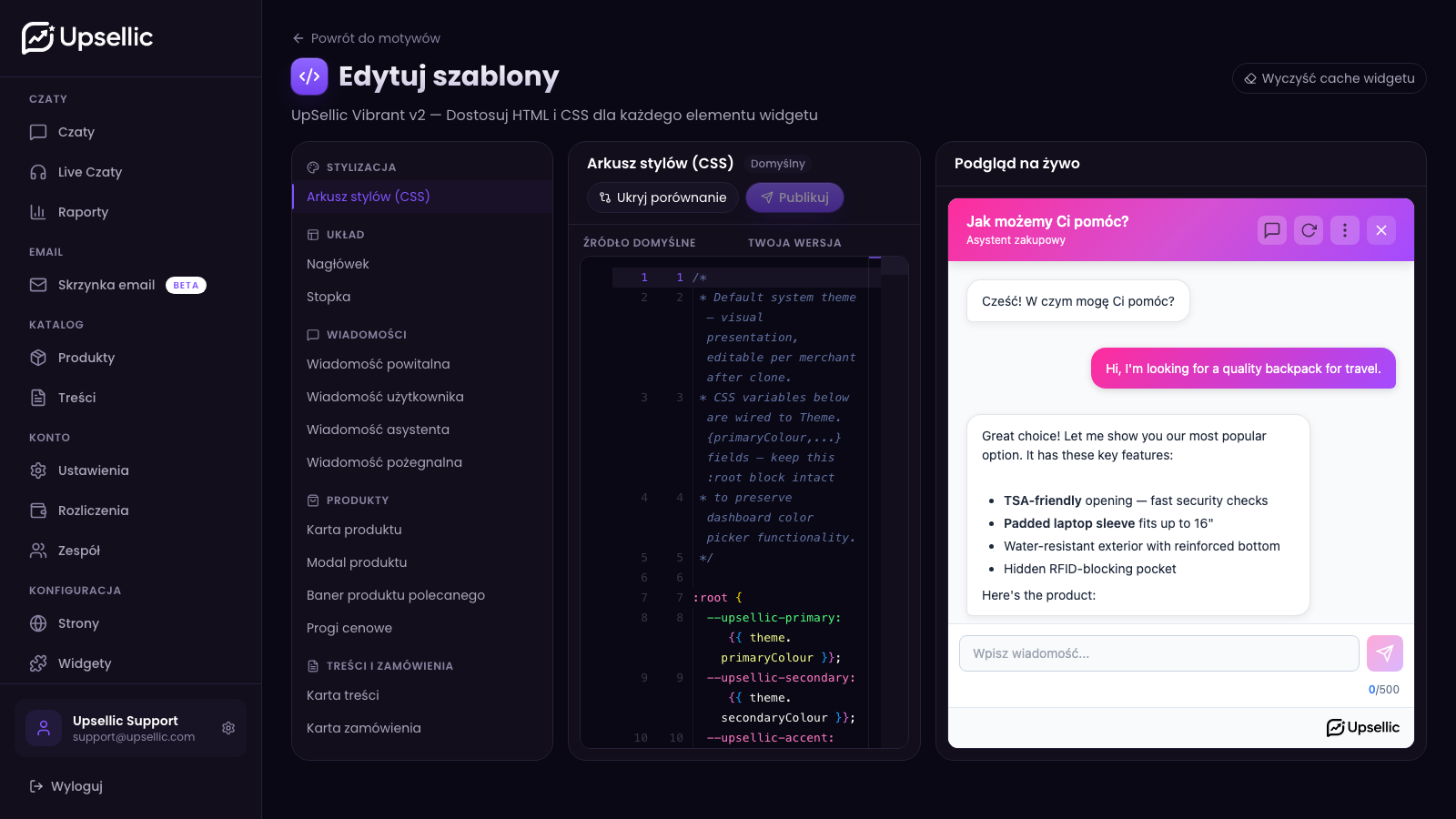
Publikuj pojedynczy slot — albo wszystkie naraz
Kliknij Publikuj, żeby wypchnąć wersję roboczą aktywnego slotu na produkcję. Albo kliknij Publikuj wszystko w pasku narzędzi, żeby wypublikować wszystkie sloty z niezapisanymi zmianami — to prócz publikacji wykonuje też czyszczenie cache dla motywu, jest szybsze przy edycji wielu slotów.
Publikacja wewnętrznie emituje zdarzenie theme.updated. Bundle widgetu dla każdego aktywnego widgetu używającego tego motywu jest przebudowywany, a cache CDN czyszczony. Następne ładowanie strony po stronie Twoich klientów serwuje świeżą wersję.
Odrzuć lub zresetuj, jeśli coś poszło nie tak
- Odrzuć wersję roboczą — przywraca wersję roboczą slotu do tego, co aktualnie jest opublikowane, cofając nieopublikowane zmiany.
- Resetuj — przeładowuje slot z oryginalnego szablonu systemowego (tego, z którego motyw był klonowany). Przydatne, gdy chcesz zacząć zmieniać dany slot od zera.
Czyszczenie cache widgetu
Najczęściej nie musisz ręcznie czyścić cache — publikacja slotu już to robi automatycznie. Dla rzadkich przypadków w pasku narzędzi edytora znajduje się przycisk Wyczyść cache widgetu.
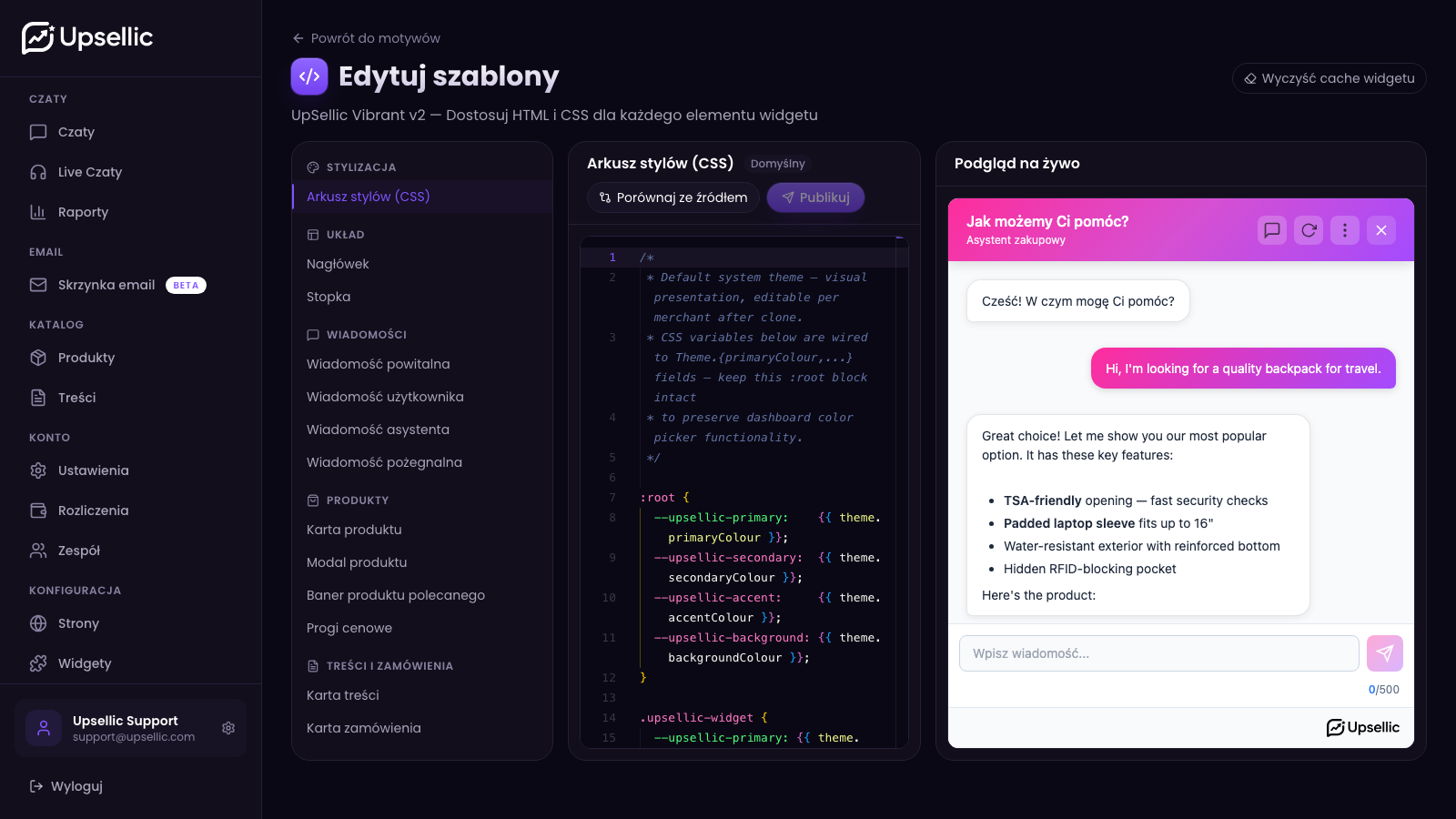
Przycisk czyści zarówno cache bundli w pamięci na naszym API, jak i cache CDN dla każdego aktywnego widgetu używającego tego motywu. Następne żądanie odbudowuje bundle z aktualnie opublikowanych szablonów.
Eksport i import motywów
Motywy są przenośne — możesz wyeksportować cały motyw własny (kolory + wszystkie 15 slotów, wersje robocze i opublikowane, w jednym pliku JSON) i zaimportować go z powrotem później, na tym samym koncie albo na innym.
Eksport
Na karcie dowolnego motywu własnego kliknij Eksport. Plik JSON pobiera się na Twój dysk z nazwą typu MójMotyw.2026-05-01T12-34-56.theme.json. Trzymaj go w bezpiecznym miejscu — to kompletny snapshot motywu.
Motywów systemowych nie można wyeksportować bezpośrednio. Najpierw sklonuj motyw systemowy, potem eksportuj sklonowany motyw.
Import
Kliknij Importuj motyw w pasku narzędzi na górze listy motywów i wybierz plik JSON. Importowany motyw zawsze ląduje jako nowy motyw własny — jego nazwa to oryginalna nazwa z dopiskiem znacznika czasu importu, np. MójMotyw (import 2026-05-01 14:22:08).
Import nigdy nie nadpisuje istniejącego motywu. To oznacza, że możesz:
- Cofnąć personalizację, importując starszy snapshot — poprzednia wersja pojawi się jako zupełnie nowy motyw, a Ty ustawisz go w edycji ustawień widgetu.
- Eksperymentować — zaimportować snapshot, dostosować bez ruszania oryginału, robić testy A/B przełączając motyw widgetu.
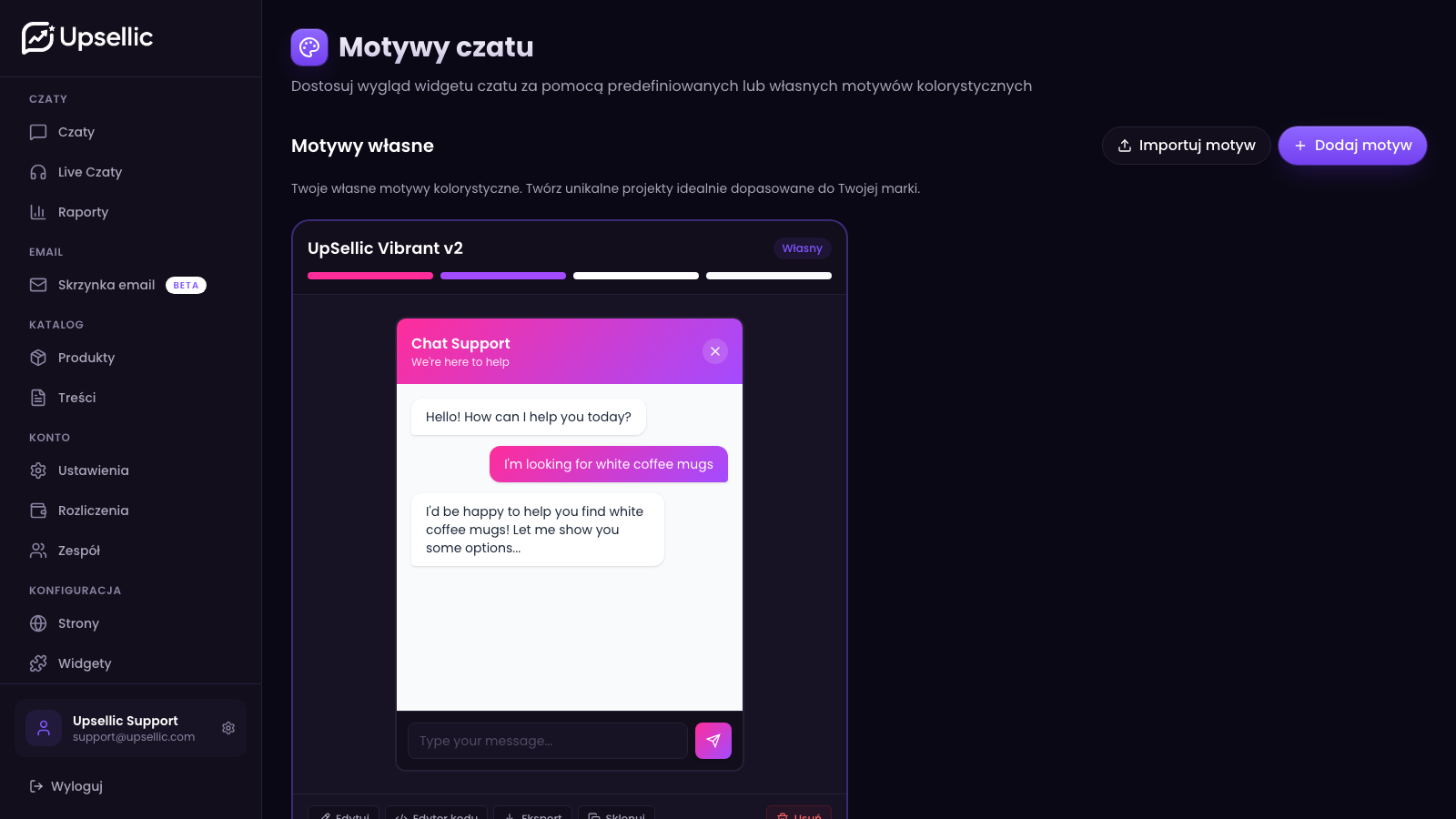
Aby uczynić zaimportowany motyw aktywnym dla widgetu, przejdź do Widgety, edytuj widget, który chcesz zaktualizować, i wybierz importowany motyw z listy motywów. Przełączenie jest natychmiastowe — następne ładowanie strony po stronie klientów serwuje nowy motyw.