Feed contentowy z sitemapy
Importuj strony z treścią z sitemapy Twojego sklepu. AI automatycznie identyfikuje FAQ, informacje o dostawie, blogi i inne przydatne strony.
Do czego służy feed contentowy?
Feed contentowy importuje strony informacyjne z Twojej witryny — nie produkty, ale strony takie jak FAQ, polityka wysyłki, instrukcje zwrotów, wpisy blogowe i inne przydatne treści. Chatbot AI wykorzystuje tę wiedzę, aby odpowiadać na pytania klientów wykraczające poza rekomendacje produktów.
Bez feedu contentowego AI zna tylko Twój katalog produktów. Może polecać produkty, ale nie jest w stanie odpowiedzieć na pytanie "Ile kosztuje wysyłka?" czy "Jak mogę zwrócić produkt?" — po prostu nie ma takich informacji.
Feed contentowy z sitemapy to najłatwiejszy sposób, aby dać AI dostęp do wszystkich Twoich stron informacyjnych. Podajesz URL sitemapy, a AI robi resztę.
Tworzenie feeda
Przejdź do sekcji Feedy i dodaj nowy feed
W menu bocznym kliknij Feedy, a następnie kliknij przycisk "Dodaj nowy feed".
Wybierz typ "Sitemap"
Wpisz nazwę feeda (np. "Treści — Mój Sklep"), wybierz stronę internetową i jako typ feedu wybierz Sitemap.
Podaj URL sitemapy
Wklej adres URL sitemapy Twojego sklepu (np. https://twojsklep.pl/sitemap.xml). Większość platform e-commerce generuje sitemapę automatycznie — sprawdź dokumentację swojego sklepu, jeśli nie wiesz, gdzie ją znaleźć.
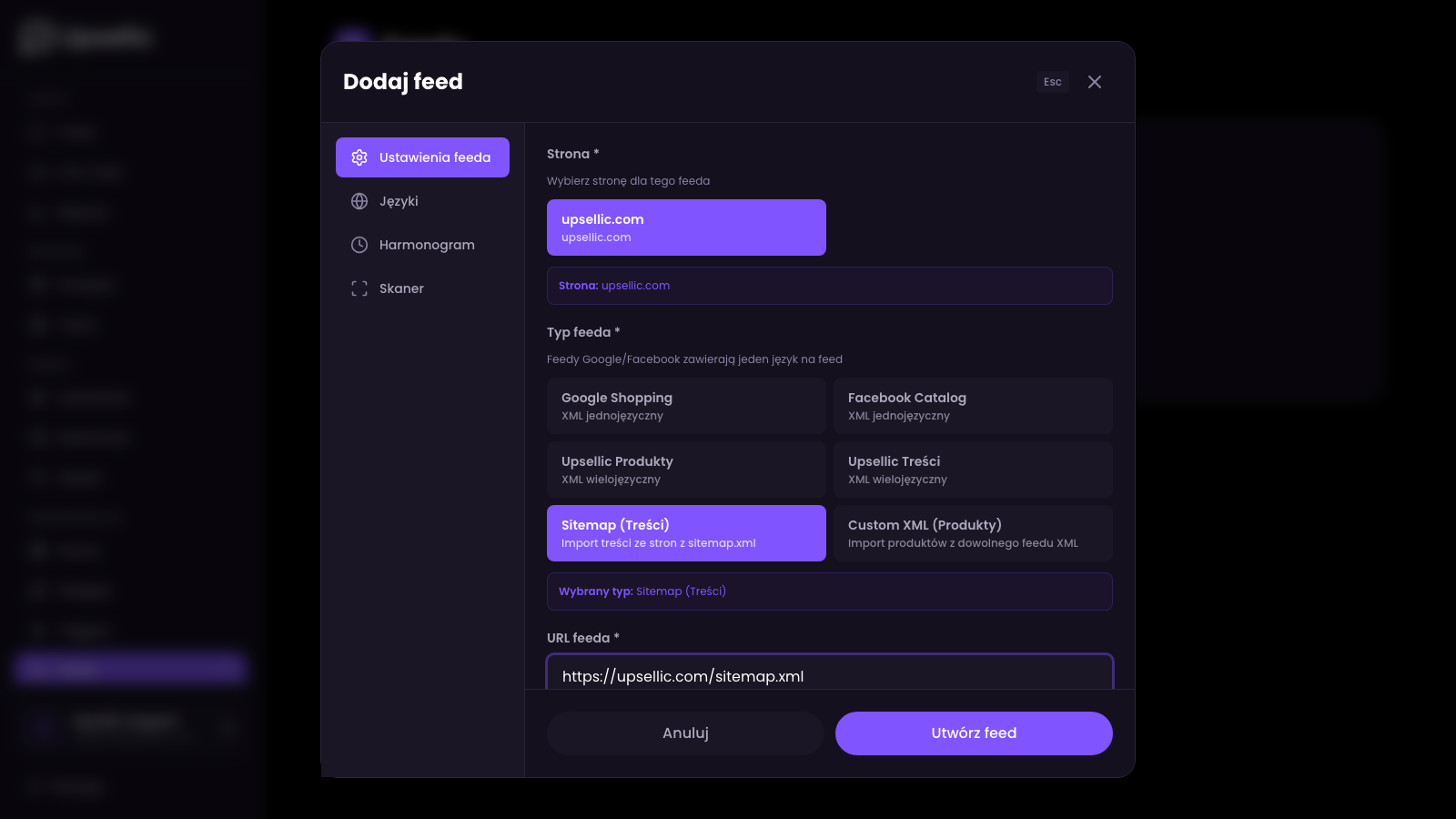
Większość stron internetowych ma sitemapę pod adresem /sitemap.xml. Jeśli Twoja sitemapa jest podzielona na wiele plików (indeks sitemap), Upsellic automatycznie podąży za wszystkimi pod-sitemapami i zbierze adresy URL z każdej z nich.
Wybór stron z treścią
Przejdź do zakładki Skaner
Po zapisaniu ustawień feeda przejdź do zakładki Skaner. To tutaj Upsellic skanuje Twoją sitemapę i identyfikuje strony z treścią.
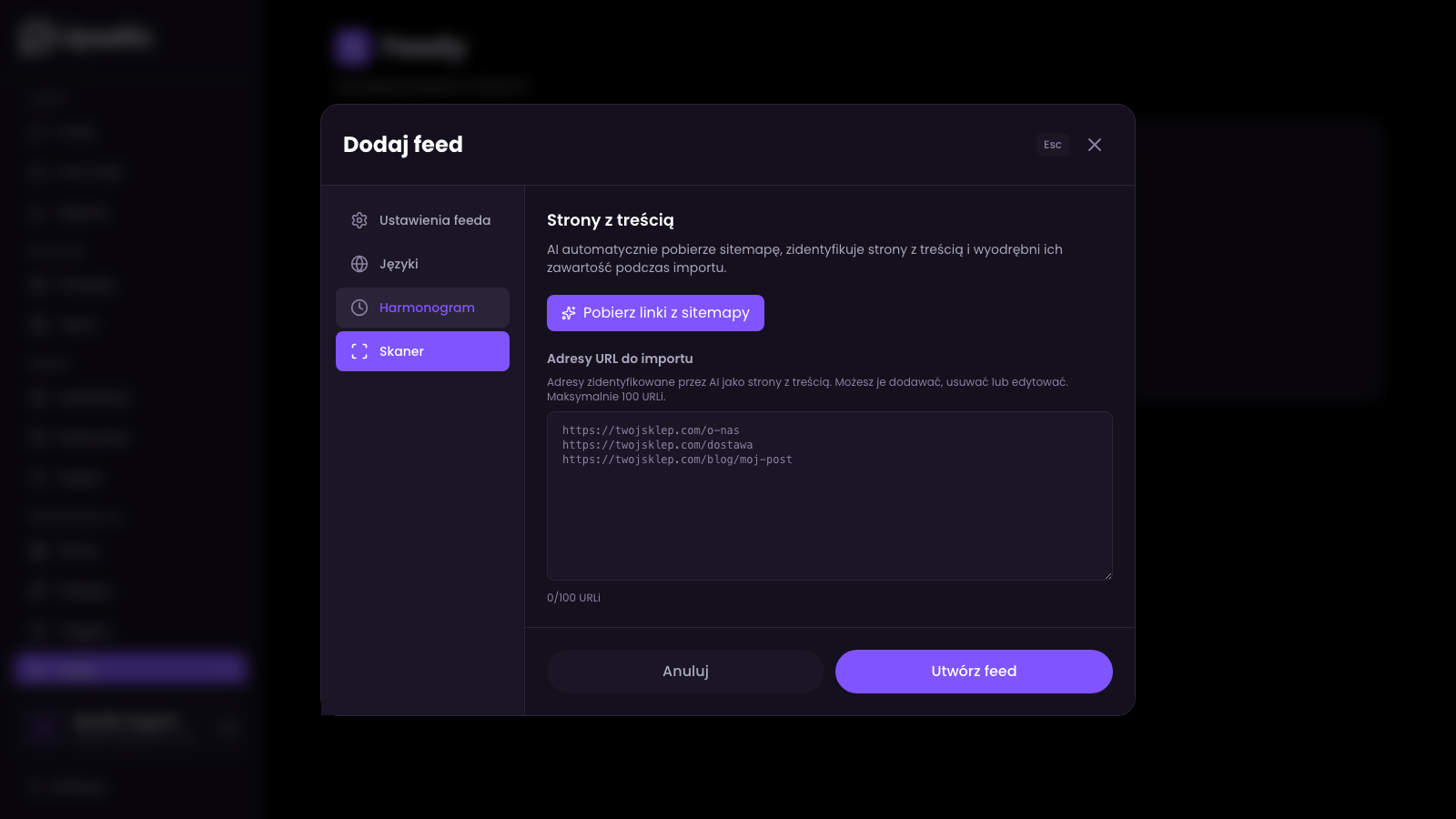
Kliknij "Pobierz linki z sitemapy"
Upsellic pobierze Twoją sitemapę, wyodrębni wszystkie adresy URL i wyśle je do AI w celu klasyfikacji. AI analizuje ścieżkę każdego URL i identyfikuje, które strony zawierają przydatne treści — FAQ, wpisy blogowe, informacje o wysyłce, politykę zwrotów, stronę "O nas" i więcej.
Sprawdź wykryte strony z treścią
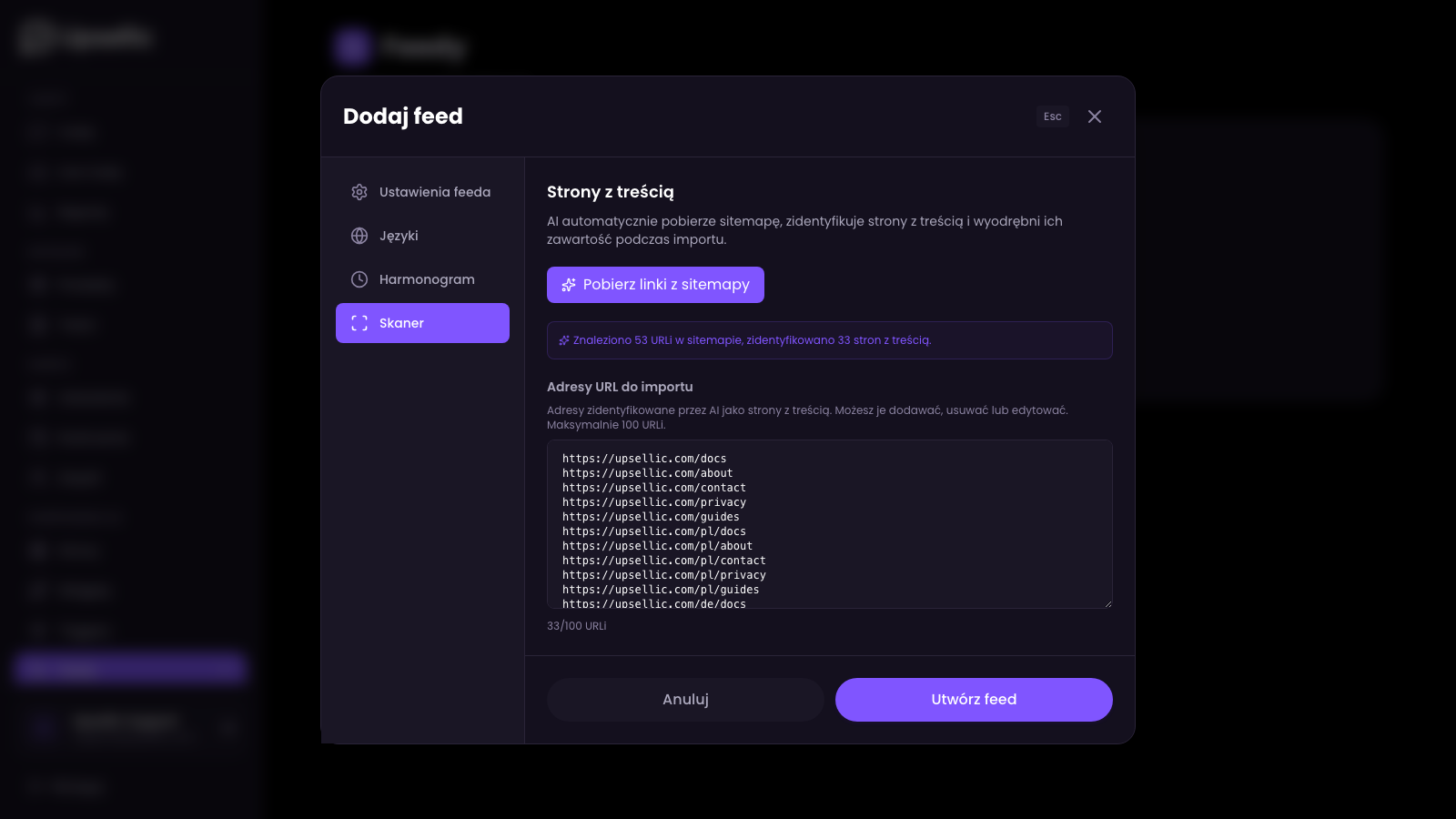
Po analizie zakładka Skaner wyświetla listę wykrytych adresów URL stron z treścią w polu tekstowym, wraz z informacją o liczbie znalezionych stron.
Edytuj listę URL w razie potrzeby
Możesz ręcznie dodawać, usuwać lub edytować adresy URL w polu tekstowym. Na przykład, jeśli AI pominęło ważną stronę lub uwzględniło taką, której nie chcesz — po prostu dostosuj listę.
AI automatycznie odfiltrowuje strony produktowe, strony kategorii, strony logowania i inne strony niezawierające treści informacyjnych. Wybierane są tylko strony, które prawdopodobnie zawierają przydatne informacje. Maksymalnie można dodać 100 adresów URL na feed.
Jak AI przetwarza treść?
Podczas importu Upsellic przetwarza każdy URL z listy w kilku krokach:
Pobieranie strony
System odwiedza każdy URL i pobiera pełny kod HTML strony.
Ekstrakcja treści
Skrypty, menu nawigacyjne, nagłówki, stopki, paski boczne i inne elementy niezwiązane z treścią są usuwane. Pozostaje tylko czysty tekst strony.
Analiza treści przez AI
AI (Claude Haiku) czyta wyodrębniony tekst i identyfikuje tytuł strony oraz główną treść. Proces jest w pełni automatyczny — nie trzeba konfigurować selektorów CSS ani niczego ustawiać ręcznie.
Klasyfikacja strony
AI przypisuje typ treści każdej stronie na podstawie jej zawartości: FAQ, Wysyłka, Zwroty, O nas, Kontakt, Blog, Polityka prywatności, Regulamin i inne.
Typy treści są przypisywane automatycznie, ale możesz je zmienić później w sekcji Treści w panelu, jeśli AI popełniło błąd.
Język i harmonogram
Wybierz język źródłowy
W zakładce Języki wybierz język treści na stronach. Dzięki temu AI wie, jakiego języka się spodziewać i może prawidłowo przetworzyć zawartość.
Ustaw harmonogram automatycznego importu
W zakładce Harmonogram skonfiguruj, kiedy Upsellic powinno automatycznie ponownie importować treści. Możesz ustawić konkretne godziny (GMT) dla codziennego, tygodniowego lub niestandardowego harmonogramu.
Strony z treścią zmieniają się znacznie rzadziej niż dane produktowe. Codzienna lub tygodniowa synchronizacja jest zazwyczaj w zupełności wystarczająca. Częste importy są niepotrzebne i marnują zasoby przetwarzania.
Po imporcie
Wyświetl zaimportowane treści
Po zakończeniu importu przejdź do Panel → Treści, aby zobaczyć wszystkie zaimportowane strony. Każdy element wyświetla tytuł, URL i przypisany typ treści (FAQ, Wysyłka, Kontakt itp.).
AI zaczyna korzystać z treści natychmiast
Po zaimportowaniu chatbot AI może odpowiadać na pytania na podstawie Twoich stron z treścią. Na przykład, jeśli klient zapyta "Ile kosztuje wysyłka?", AI znajdzie Twoją stronę o wysyłce i zacytuje odpowiednie informacje.
Kontroluj, co pojawia się w czacie
Możesz wyłączyć wyświetlanie określonych typów treści w odpowiedziach czatu poprzez ustawienia Wyświetlanie treści w konfiguracji widgetu. AI nadal będzie miało dostęp do tej wiedzy, ale nie będzie bezpośrednio linkować do tych stron.
Po pierwszym imporcie przetestuj swojego chatbota, zadając pytania o wysyłkę, zwroty lub tematy z FAQ. To najlepszy sposób, aby sprawdzić, czy treści zostały poprawnie zaimportowane i sklasyfikowane.