Feed produktowy Custom XML
Importuj produkty z dowolnego formatu XML. Skonfiguruj mapowanie pól, wartości domyślne i opcjonalne scrapowanie stron produktów.
Tworzenie feeda
Feed typu Custom XML pozwala importować produkty z dowolnej struktury XML — niezależnie od tego, czy to Twój własny format, eksport z marketplace'u, czy dane z zewnętrznego narzędzia.
Przejdź do sekcji Feedy
W menu bocznym kliknij Feedy, a następnie kliknij "Dodaj nowy feed".
Wybierz typ feeda
Wpisz nazwę feeda (np. "Produkty — Custom XML"), wybierz stronę internetową i wklej URL do pliku XML. Następnie wybierz Custom XML jako typ feeda.
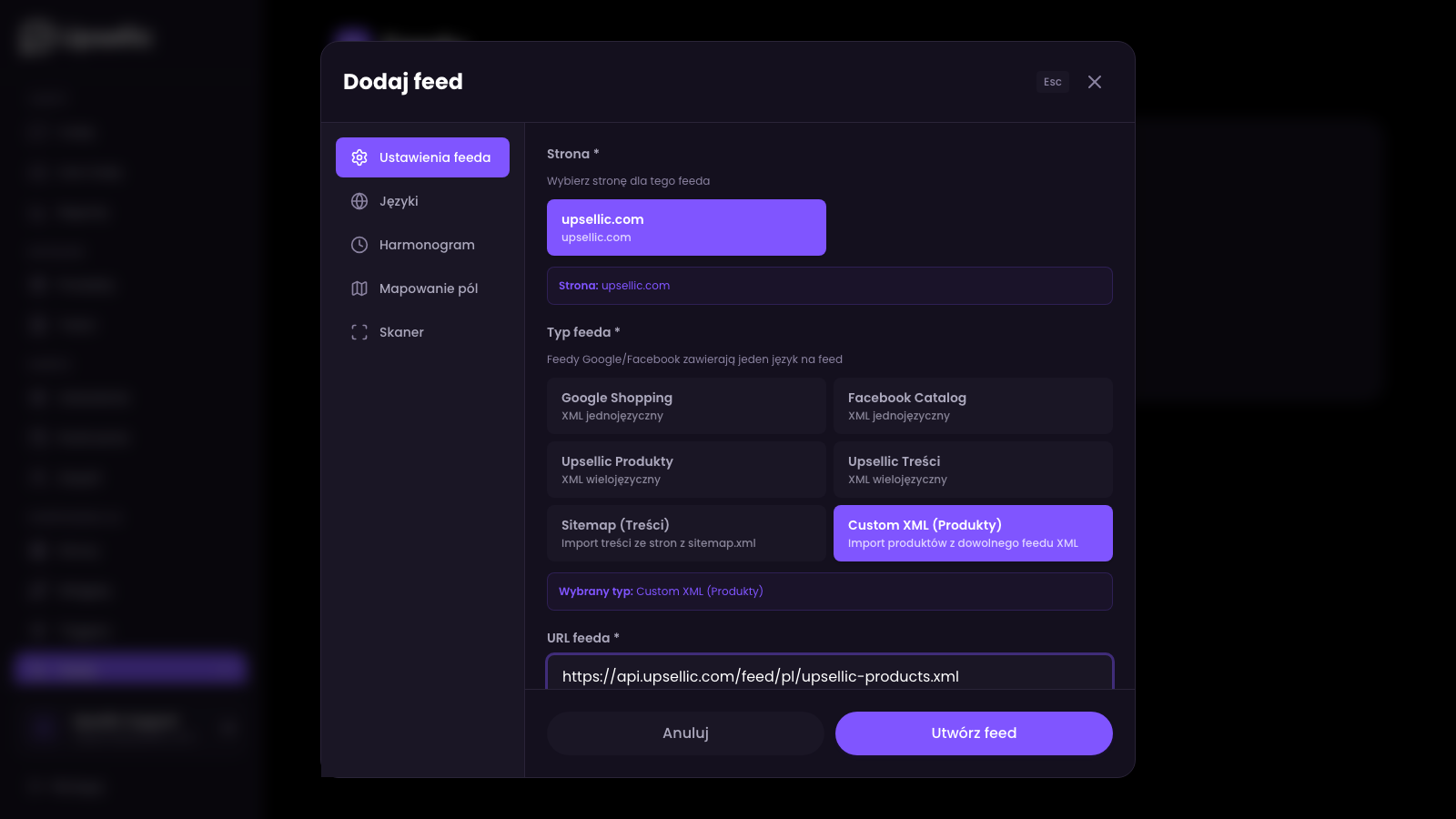
URL feeda musi wskazywać na publicznie dostępny plik XML. Jeśli feed wymaga uwierzytelnienia, upewnij się, że URL zawiera klucz API lub token jako parametr zapytania.
Mapowanie pól
Mapowanie pól wskazuje Upsellic, jak odczytać strukturę Twojego XML-a. Zamiast konfigurować wszystko ręcznie, możesz pozwolić AI automatycznie wykryć i zmapować pola.
Otwórz zakładkę mapowania pól
Przejdź do zakładki Mapowanie pól. Na początku wszystkie pola będą puste — Upsellic nie zna jeszcze struktury Twojego XML-a.
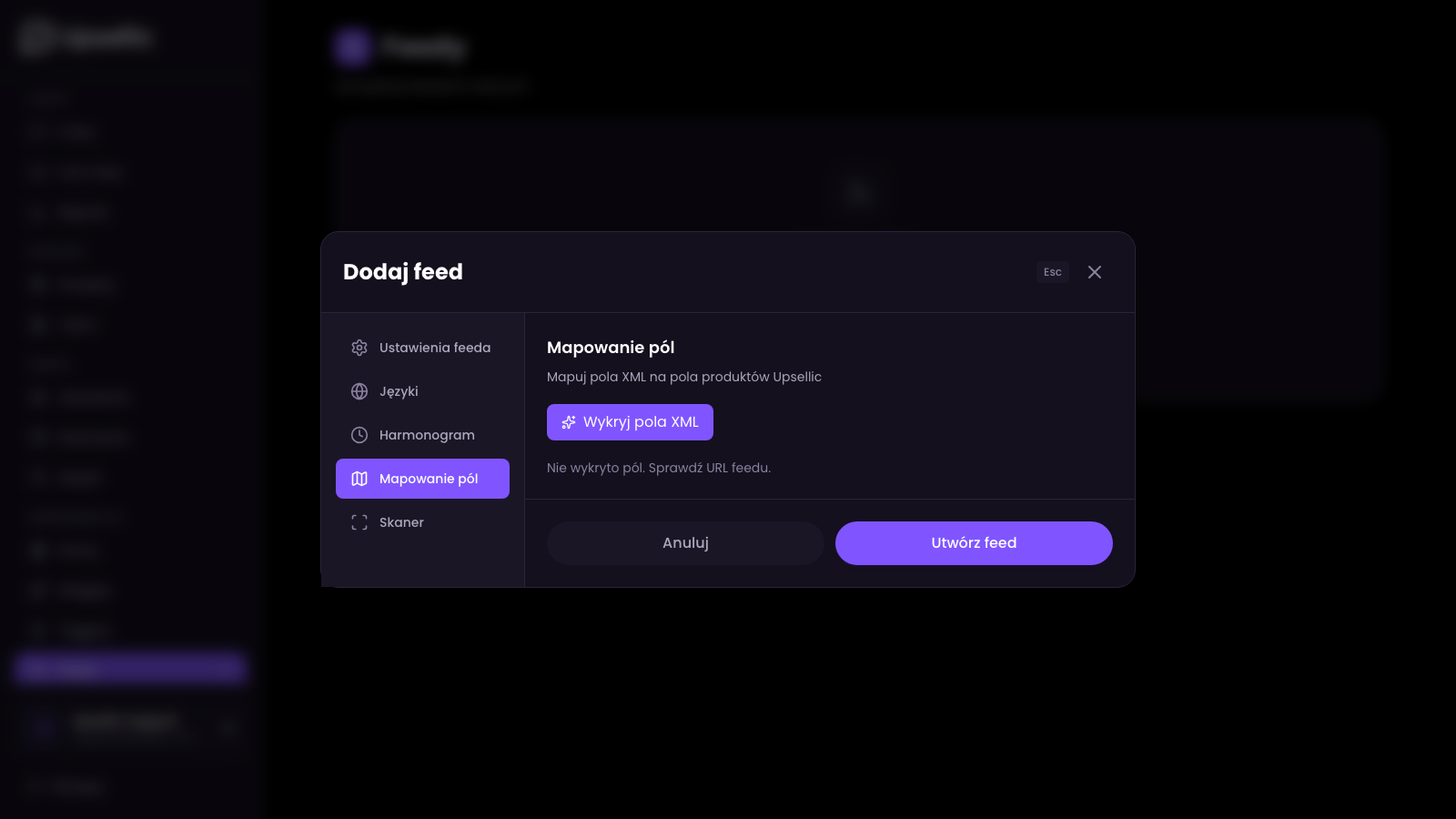
Kliknij "Wykryj pola XML"
Kliknij przycisk "Wykryj pola XML". Upsellic pobierze próbkę Twojego feeda, przeanalizuje strukturę XML i automatycznie zmapuje wykryte pola na odpowiednie atrybuty produktów.
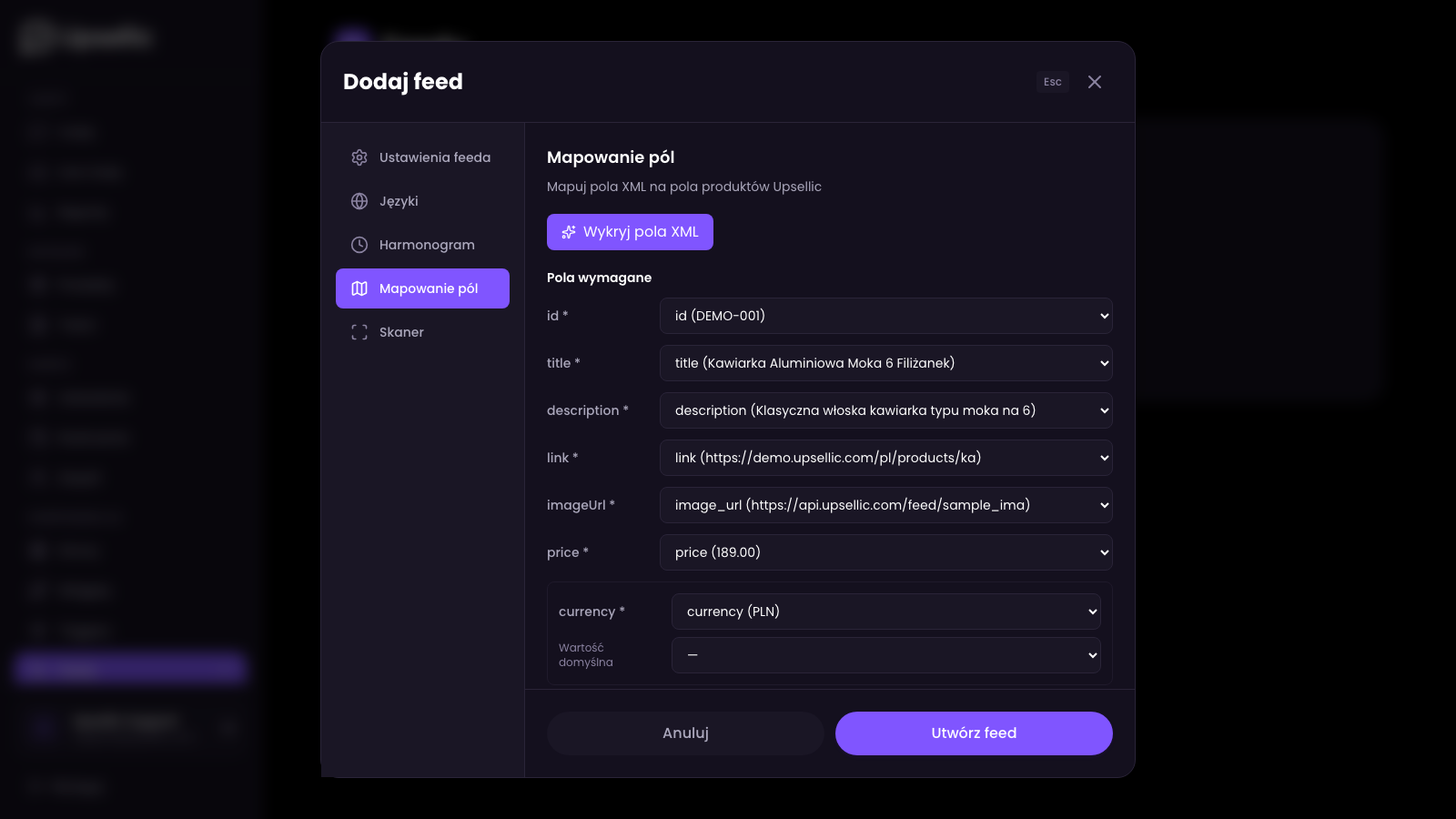
Sprawdź i dostosuj mapowanie
Po wykryciu sprawdź automatycznie zmapowane pola i w razie potrzeby dostosuj je. Pola dzielą się na dwie grupy:
Pola wymagane — import nie zadziała bez nich:
- id — unikalny identyfikator produktu
- title — nazwa produktu
- description — opis produktu
- link — URL strony produktu
- imageUrl — URL głównego zdjęcia produktu
- price — cena produktu (wartość liczbowa)
- currency — waluta ceny (np. EUR, PLN, USD)
- availability — status dostępności (np. "in stock", "out of stock")
Pola opcjonalne — podaj je, aby wzbogacić dane produktów:
- sku — numer magazynowy
- gtin — globalny numer handlowy (EAN, UPC, ISBN)
- brand — producent lub marka
- category — ścieżka kategorii produktu
- salePrice — cena promocyjna
- stockQuantity — dokładna liczba sztuk w magazynie
- active — czy produkt jest aktywny/opublikowany
Ustaw wartości domyślne
Dla pól, których nie ma w Twoim XML-u, możesz ustawić stałą wartość domyślną. Jest to przydatne, gdy wszystkie produkty w feedzie współdzielą ten sam atrybut — na przykład, jeśli cały katalog używa jednej waluty:
- Ustaw currency na
PLN, jeśli wszystkie ceny są w złotych - Ustaw availability na
in stock, jeśli feed zawiera tylko dostępne produkty - Ustaw brand na nazwę Twojej marki, jeśli sprzedajesz wyłącznie własne produkty
Jak działa pole "active"
Pole active ma specjalne zachowanie. Jeśli nie jest zmapowane do pola XML ani nie ma wartości domyślnej, Upsellic automatycznie sprawdzi każdy URL produktu pod kątem odpowiedzi 404. Produkty zwracające 404 zostaną oznaczone jako nieaktywne i wyłączone z rekomendacji AI.
Jeśli Twój feed XML zawiera wszystkie wymagane pola, automatyczne wykrywanie zazwyczaj zmapuje wszystko poprawnie za pierwszym razem. Dostosowanie mapowania jest potrzebne tylko przy nietypowych lub zagnieżdżonych strukturach XML.
Skaner opisów
Jeśli Twój feed XML zawiera tylko krótkie lub niekompletne opisy produktów, możesz użyć wbudowanego skanera do pobrania bogatszych opisów bezpośrednio ze stron produktów.
Otwórz zakładkę skanera
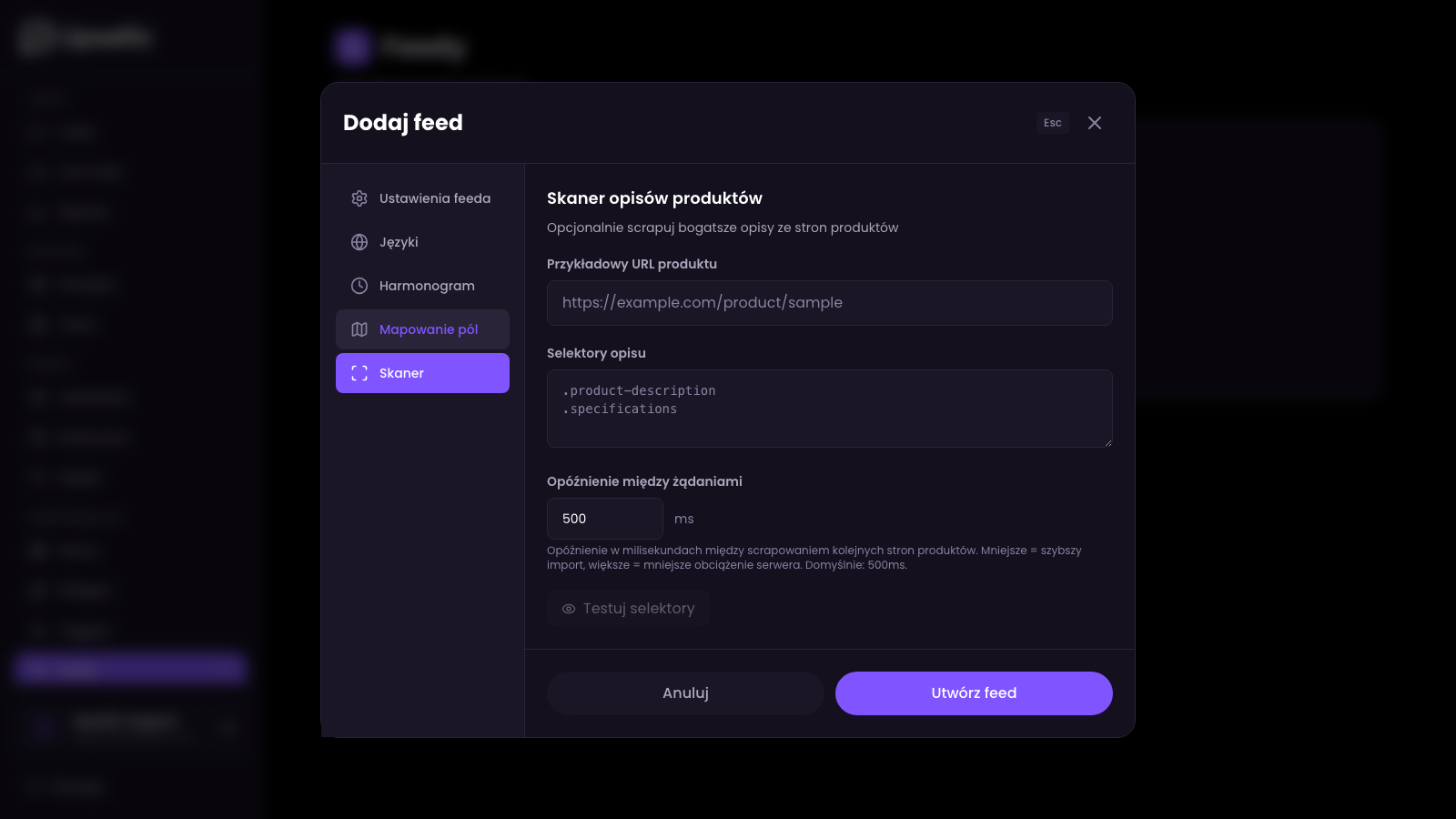
Przejdź do zakładki Skaner. Ta funkcja jest całkowicie opcjonalna — użyj jej tylko wtedy, gdy chcesz zastąpić lub uzupełnić opisy z XML-a.
Skonfiguruj skaner
- URL przykładowego produktu — wklej URL jednej ze stron produktowych, aby Upsellic mógł przeanalizować jej strukturę
- Selektory CSS — wskaż, które elementy HTML zawierają opis produktu (np.
.product-description,#tab-description) - Opóźnienie między żądaniami — ustaw czas oczekiwania między kolejnymi żądaniami (100-5000ms), aby nie obciążać serwera
Jeśli Twój feed XML już zawiera szczegółowe, wysokiej jakości opisy, możesz całkowicie pominąć skaner. AI działa najlepiej z bogatym, opisowym tekstem — ale źródło nie ma znaczenia.
Język i harmonogram
Wybierz język źródłowy
W zakładce Języki wybierz język danych w Twoim feedzie XML. Podczas importu Upsellic automatycznie przetłumaczy treści produktów na wszystkie języki skonfigurowane w widgetach Twojego sklepu.
Ustaw harmonogram importu
W zakładce Harmonogram skonfiguruj automatyczne importy o określonych godzinach (GMT). Dzięki temu katalog produktów będzie zawsze aktualny bez ręcznej interwencji.
Każda strona może mieć tylko jeden feed produktowy na język. Jeśli Twój sklep działa w kilku językach, utwórz osobny feed dla każdej wersji językowej.
Uruchomienie importu
Zapisz i uruchom
Kliknij Utwórz feed, aby zapisać konfigurację, a następnie kliknij Uruchom import, aby rozpocząć pierwszy import.
Monitoruj postęp
Postęp importu wyświetlany jest w czasie rzeczywistym. Widoczna jest liczba przetworzonych produktów, aktualny etap (pobieranie, parsowanie, optymalizacja, tłumaczenie) oraz szacowany czas zakończenia.
Czego się spodziewać
Pierwszy import trwa dłużej niż kolejne, ponieważ Upsellic musi:
- Sparsować i zwalidować każdy produkt w feedzie
- Wygenerować opisy zoptymalizowane pod AI oraz embeddingi
- Przetłumaczyć treści na wszystkie skonfigurowane języki
- Zaindeksować produkty do wyszukiwania semantycznego
Kolejne importy przetwarzają tylko zmienione produkty, więc kończą się znacznie szybciej.
Po udanym imporcie przejdź do sekcji Produkty w dashboardzie, aby zweryfikować, czy produkty zostały poprawnie zaimportowane ze wszystkimi zmapowanymi polami.